

Als je gezichtsherkenning in Google Foto’s aan hebt staan herkent Google Foto’s de gezichten van de personen op de foto’s vaak verbluffend goed. Maar soms slaat die herkenning echt nergens op en zul je Google Foto’s moeten helpen. Op de blogpost Persoonsverwisseling in Google Foto’s oplossen kregen we regelmatig vragen hoe je dat moest doen. Ik schreef in die blogpost: voor de correctie van de fout herkende gezichten moet je op een potloodje tikken/klikken en dan kun je de gezichtsherkenning corrigeren. Het probleem bij de reageerders: er is geen potloodje! Ik zie dat potloodje wel en probeer het in deze blogpost uit te leggen, in de hoop dat dit helpt om de foute gezichtsherkenningen in Google Foto’s te kunnen aanpassen.
Gezichtsherkenning aanpassen op een Android Smartphone
We beginnen op de smartphone in de Google Foto’s-app.
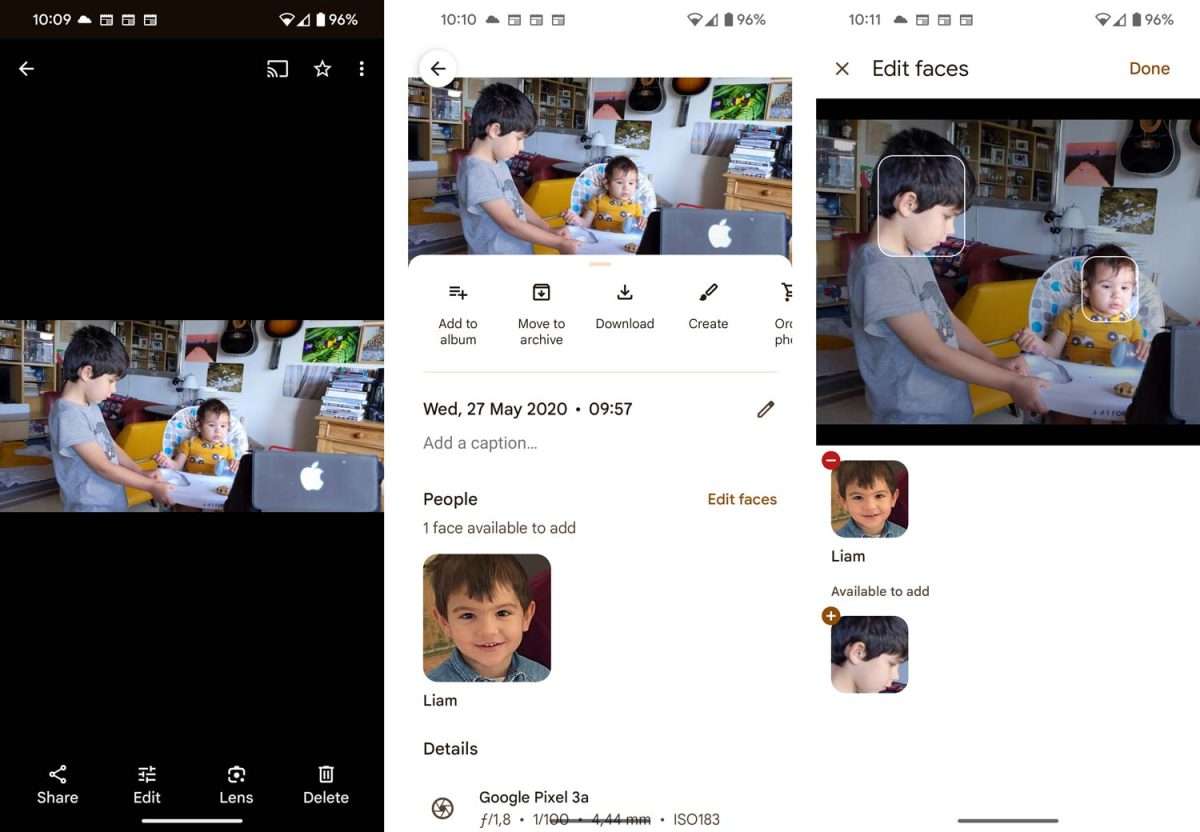
Ga naar de foto waarin een gezicht niet of niet goed is herkend en tik op het drie-puntjes-menu rechtsboven. Je hebt hier allerlei keuzes; we moeten zijn bij Edit faces. In het geval van deze foto is er één gezicht herkend, Liam (goed gedaan Google!) en eentje niet: 1 face able to add. Tik op Edit faces. Google Foto’s geeft met rechthoekjes aan welke gezichten Google ‘ziet’. Van de twee gezichten op deze foto herkent Google er eentje, Liam, het andere gezicht is Available to add. Tik op het gezicht dat Google niet herkende.


Je krijgt nu alle gezichten te zien die Google of jij eerder herkend hebt. Als dit onbekende gezicht al eerder herkend is kies je daarvoor. In dit geval is dat Tiago, rechtsboven bij de herkende gezichten. Tik op dat gezicht en hop! het gezicht is (door jou) herkend. Je bent klaar, al denkt Google dat er nog een gezicht toe te voegen is. Klik op het pijltje linksboven en je gaat weer terug naar al je foto’s.
Eenvoudig, en ik geef toe: er is geen potloodje te zien om de gezichtsherkenning aan te passen.
Op de computer in Chrome
Bij de gezichtsherkenningsaanpassingen in de Chromebrowser op je computer verschijnt er wel een potloodje. Daar gaat het als volgt:

In het browservenster waarin je Google Foto’s hebt geopend klik je op het i-tje (voor Info) rechtsboven.

In de zijbalk zie je bij People de herkende en niet herkende gezichten. Er is één gezicht herkend en er is 1 face available to add. Klik op het potloodje rechts bij People.

Het herkende gezicht staat bovenin, het gezicht dat je toe kunt voegen staat daaronder: Available to add. Klik op dat onbekende (voor Google) gezicht en kies de persoon die daar bij hoort of maak een nieuw persoon aan (bij het +-teken).

In dit geval hoorde het onbekende gezicht bij Liam. Klik op Done en op naar de volgende foto.
Zo werkt het aanpassen van foute gezichtsherkenningen in Google Foto’s bij mij op mijn Android-Pixel-telefoon en in mijn Chrome Browser op mijn Mac. Nu maar hopen dat het bij jullie ook zo werkt…

Hans Frederiks is journalist en fotograaf en hoofdredacteur van blog.computercreatief.nl. Hij schrijft over ontwikkelingen op het gebied van computers, van vormgeving op het web en print, en fotografeert al zijn hele leven lang. Zijn specialisaties zijn panorama’s, landschappen en podiumfotografie. Zijn blog vind je HIER, zijn boeken vind je HIER.
Helaas is het potloodje niet meer beschikbaar anno mei 24
verwijderen gaat nu anders:
Als je een foto in een verkeerde groep ziet, kun je de foto hieruit verwijderen.
Open de Google Foto’s-app Foto’s op je Android-telefoon of -tablet.
Log in op je Google-account.
Tik onderaan op Zoeken .
Selecteer de gezichtsgroep waaruit je iets wilt verwijderen.
Tik op Meer en dan Foto’s verwijderen.
Selecteer de foto’s of video’s die je uit de groep wilt verwijderen.
Tik rechtsboven op Verwijderen.
Tip: Als je een item uit een groep verwijdert, wordt de foto of video niet verwijderd uit je Google Foto’s-bibliotheek.