Scott Kelby is de bestverkopende auteur ter wereld van boeken over fotografische technieken. Hij is tevens hoofdredacteur en uitgever van het tijdschrift Lightroom Magazine, producer van LightroomKillerTips.com, hoofdredacteur en uitgever van het tijdschrift Photoshop User en presentator van de invloedrijke wekelijkse live-talkshow over fotografie The Grid. Scott is ook algemeen directeur van KelbyOne.com en geeft over de hele wereld workshops over fotografie en Lightroom. Hij is bekroond auteur van meer dan 90 boeken, waaronder Photoshop voor Lightroom-gebruikers, de reeks Scott Kelby over digitale fotografie; Het grote flitserboek en Het Adobe Photoshop Lightroom Classic boek voor digitale fotografen. Al zijn boeken vind je HIER.
Heb je er ooit van gedroomd om zulke ongelooflijke landschapsfoto’s te maken dat je vrienden en familie zeggen: ‘Wacht eens even, heb jij die foto gemaakt?! Echt waar?’. Je hebt geluk. In Het grote landschapsfotografieboek leer ik je hoe je adembenemende landschapsfoto’s maakt en bewerkt. Wat is de onmisbare uitrusting bij landschapsfotografie? Bijvoorbeeld het statief!
Een stevig statief
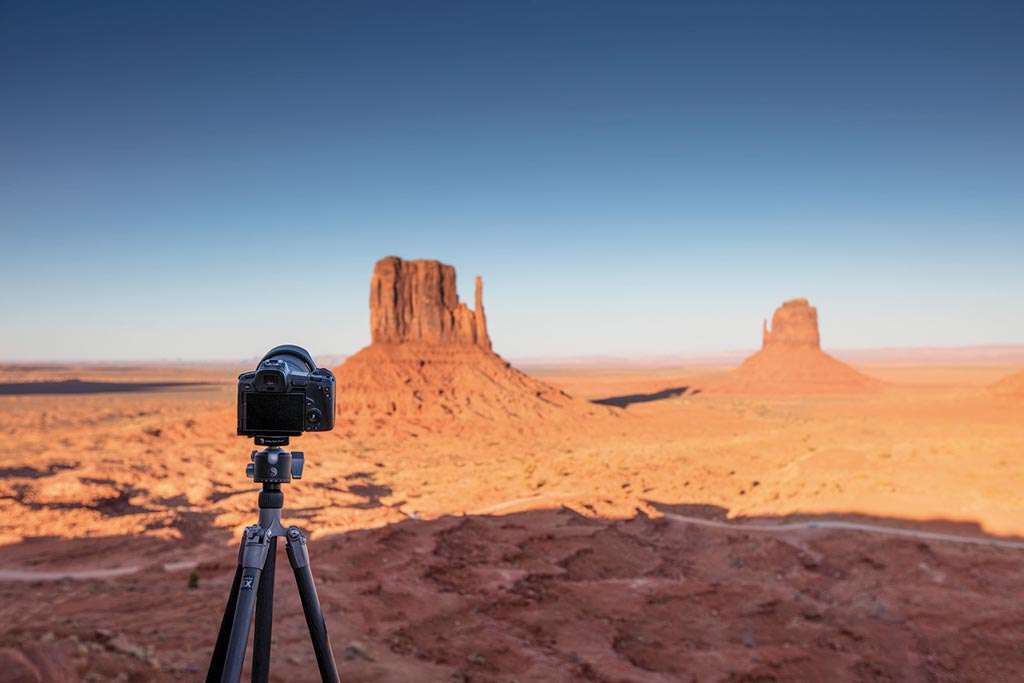
Je gaat veel fotograferen bij weinig licht en je sluiter zal vaak secondenlang openstaan. Je hebt dus een stevig statief nodig om je camera de hele tijd dat de sluiter geopend is helemaal stil te houden, hij mag zelfs niet een klein beetje bewegen. Het sleutelwoord is hier ‘stevig’. Als je reis- of architectuurfoto’s maakt, of foto’s van mensen of vrijwel alles behalve landschappen, kun je zonder problemen wegkomen met een lichter, compact statief. Maar met landschapsfotografie sta je soms te fotograferen in winderige, regenachtige of onvoorspelbare weersomstandigheden (sommige van de beste landschapsfoto’s worden gemaakt in rottige omstandigheden) en je wilt niet het risico nemen dat je uitrusting letterlijk wegwaait.
Scott Kelby is de bestverkopende auteur ter wereld van boeken over fotografische technieken. Hij is tevens hoofdredacteur en uitgever van het tijdschrift Lightroom Magazine, producer van LightroomKillerTips.com, hoofdredacteur en uitgever van het tijdschrift Photoshop User en presentator van de invloedrijke wekelijkse live-talkshow over fotografie The Grid. Scott is ook algemeen directeur van KelbyOne.com en geeft over de hele wereld workshops over fotografie en Lightroom. Hij is bekroond auteur van meer dan 90 boeken, waaronder Photoshop voor Lightroom-gebruikers, de reeks Scott Kelby over digitale fotografie; Het grote flitserboek en Het Adobe Photoshop Lightroom Classic boek voor digitale fotografen. Al zijn boeken vind je HIER.
Grote objecten verwijderen met het gereedschap Reparatie in Photoshop
Het Retoucheerpenseel en het Snel retoucheerpenseel zijn geweldig voor het oplossen van kleine problemen, van het verwijderen van onvolkomenheden tot hoogspanningskabels en soms kun je er zelfs grotere objecten mee verwijderen. Maar je kunt jezelf tijd en moeite besparen door een gereedschap te gebruiken dat is ontworpen voor grotere klusjes: het gereedschap Reparatie. Het werkt opmerkelijk goed voor de grotere opruimklussen en het heeft een optie om je te helpen omgaan met een van de grootste minpunten van het Retoucheerpenseel en het Snel retoucheerpenseel: die smeren uit wanneer een deel van wat je wilt verwijderen langs een rand van je foto ligt.
STAP EEN:
Wanneer het object dat je wilt verwijderen groot is, grijpen we naar het gereedschap Reparatie. Het lijkt een beetje op het gereedschap Vlekken verwijderen van Lightroom in combinatie met het gereedschap Lasso van Photoshop. Het werkt zo: in dit geval willen we de kleine boot en het drijvend dok langs de linkerkant van de foto verwijderen. Selecteer in de gereedschapsbalk het gereedschap Reparatie (druk op Shift-J totdat het verschijnt, het pictogram ziet eruit als een reparatielapje). Teken met het gereedschap een ruime selectie rond het hele object dat je wilt verwijderen (zie afbeelding), net zoals je met het gereedschap Lasso zou doen. Zorg ervoor dat je ook de reflecties of schaduwen meepikt, je wilt niet kunnen zien dat er iets is verwijderd. Lees verder Objecten verwijderen met het gereedschap Reparatie in Photoshop→
Scott Kelby is de bestverkopende auteur ter wereld van boeken over fotografische technieken. Hij is tevens hoofdredacteur en uitgever van het tijdschrift Lightroom Magazine, producer van LightroomKillerTips.com, hoofdredacteur en uitgever van het tijdschrift Photoshop User en presentator van de invloedrijke wekelijkse live-talkshow over fotografie The Grid. Scott is ook algemeen directeur van KelbyOne.com en geeft over de hele wereld workshops over fotografie en Lightroom. Hij is bekroond auteur van meer dan 90 boeken, waaronder Photoshop voor Lightroom-gebruikers, de reeks Scott Kelby over digitale fotografie; Het grote flitserboek en Het Adobe Photoshop Lightroom Classic boek voor digitale fotografen. Al zijn boeken vind je HIER.
Halo’s, lichte lijnen die in je foto direct langs de randen van objecten verschijnen, zijn de vloek van alle fotobewerkers. In de natuur lijken ze soms natuurlijk, maar meestal zijn ze een bijproduct van onze nabewerking. Deze vreselijke verraderlijke gloed verschijnt vaak wanneer je veel contrast of veel helderheid toepast of dingen een beetje overdrijft bij het verwerken van HDR-foto’s. Terwijl er in Lightroom geen goede manier is om deze halo’s kwijt te raken, is dit voor Photoshop een gemakkelijk klusje dankzij twee gereedschappen die goed samenwerken. Halo’s langs randen wegwerken in Photoshop…
STAP EEN:
Dit is onze bewerkte foto en je kunt zien dat er een brede, zachte gloed rond de buitenkant van de rotsformatie op de voorgrond is. Wanneer we inzoomen (zie volgende stap), zie je langs de randen een lichtere, dunne, harde gloed. Dat ziet er niet best uit, maar eigenlijk is het vrij eenvoudig te repareren. Lees verder Halo’s langs randen wegwerken in Photoshop→
Scott Kelby is de bestverkopende auteur ter wereld van boeken over fotografische technieken. Hij is tevens hoofdredacteur en uitgever van het tijdschrift Lightroom Magazine, producer van LightroomKillerTips.com, hoofdredacteur en uitgever van het tijdschrift Photoshop User en presentator van de invloedrijke wekelijkse live-talkshow over fotografie The Grid. Scott is ook algemeen directeur van KelbyOne.com en geeft over de hele wereld workshops over fotografie en Lightroom. Hij is bekroond auteur van meer dan 90 boeken, waaronder Photoshop voor Lightroom-gebruikers, de reeks Scott Kelby over digitale fotografie; Het grote flitserboek en Het Adobe Photoshop Lightroom Classic boek voor digitale fotografen. Al zijn boeken vind je HIER.
Tijdens de Scott Kelby-maand geven we wat voorproefjes uit de drie boeken die deze maand in het herfstzonnetje staan. Deze keer een tip uit het boek Hoe doe je dat in Photoshop over het automatiseren van saaie handelingen in Photoshop met Handelingen. (H.F.)
Handelingen in Adobe Photoshop.
Ga in het menu Venster naar Handelingen om het deelvenster Handelingen te openen. Dit is het ingebouwde opnameapparaat van Photoshop, waarmee we saaie, zich steeds te herhalen taken kunnen opnemen om deze vervolgens automatisch en versneld door Photoshop af te laten spelen. Om een nieuwe handeling te maken, klik je aan de onderkant van het deelvenster Handelingen op het pictogram Nieuwe handeling maken (het ziet er hetzelfde uit als het pictogram Een nieuwe laag maken in het deelvenster Lagen). In het dialoogvenster Nieuwe handeling geef je de handeling een naam en ken je aan de handeling een functietoets (F-toets op het toetsenbord) toe, zodat deze vanzelf begint af te spelen als je die F-toets gebruikt. Je zult merken dat dit dialoogvenster geen knop OK, maar een knop Opnemen bevat. Wanneer je op die knop klikt, begint de opname. Als je nu dingen in Photoshop doet, worden deze stappen precies geregistreerd. Als je klaar bent, klik je onder in het deelvenster Handelingen op het pictogram Afspelen/opnemen stoppen (het pictogram ziet eruit als een vierkantje). Het is verstandig om de handeling te testen voor je er mee aan de slag gaat. Klik daarvoor onder in het deelvenster op het pictogram Selectie afspelen (het lijkt op een afspeelknop). Het deelvenster Handelingen zal niet alles opnemen wat je in Photoshop doet. Zo worden met het penseel gemaakte penseelstreken niet opgenomen. Het is dus niet echt geschikt om kunst te maken, maar vooral bedoeld voor het automatiseren van die saaie, herhalende taken die je regelmatig moet doen. Overigens wordt Photoshop geleverd met een aantal setjes met handelingen. Je kunt ze vanuit het vervolgmenu in het deelvenster Handelingen openen. Klik op het pictogram in de rechterbovenhoek. Je krijgt dan een lijst te zien met handelingen (zie rechtsboven).
Scott Kelby is de bestverkopende auteur ter wereld van boeken over fotografische technieken. Hij is tevens hoofdredacteur en uitgever van het tijdschrift Lightroom Magazine, producer van LightroomKillerTips.com, hoofdredacteur en uitgever van het tijdschrift Photoshop User en presentator van de invloedrijke wekelijkse live-talkshow over fotografie The Grid. Scott is ook algemeen directeur van KelbyOne.com en geeft over de hele wereld workshops over fotografie en Lightroom. Hij is bekroond auteur van meer dan 90 boeken, waaronder Photoshop voor Lightroom-gebruikers, de reeks Scott Kelby over digitale fotografie; Het grote flitserboek en Het Adobe Photoshop Lightroom Classic boek voor digitale fotografen. Al zijn boeken vind je HIER.
Verscherpen van foto’s… Daar zijn veel boeken over geschreven, daar discussiëren mensen over, daar verschillen ze van mening over. Wat is de beste methode om een foto te verscherpen? Er is geen eenduidig antwoord op. Heeft je camera bijvoorbeeld een low pass-filter, dan is je Raw-bestand ‘onscherper’ dan dat van een camera zonder low pass-filter en zul je het extra moeten verscherpen. Wat de beste manier is? Er zijn vele wegen die naar Rome leiden. In het boek Scott Kelby, hoe doe je dat in Photoshop, legt Kelby uit hoe je dat doet met het Hoogdoorlaatfilter.
Van een lezer kreeg ik een mail over het verscherpen middels het High Pass Filter, het Hoogdoorlaatfilter, zijn favoriete manier van verscherpen. Ook dat is een populaire manier van verscherpen. Scott Kelby beschrijft die manier van verscherpen in zijn boek Hoe doe je dat in Photoshop? Hier volgt zijn versie:
Megaverscherping met het Hoogdoorlaatfilter
Wanneer je ‘megaverscherping’ wilt, doe je dat op de manier die ik hier beschrijf, omdat die alle randen in de foto accentueert. Doordat die randen nu echt goed opvallen, kan dat de indruk van mega verscherping geven. Begin met het dupliceren van de achtergrondlaag (druk op Command-J [pc: Ctrl-J]), ga dan in het menu Filter naar Overige en kies Hoogdoorlaat. Sleep de schuifregelaar Straal helemaal naar links (daardoor verandert deze laag in massief grijs) en sleep deze dan naar rechts totdat de randen van objecten in het beeld beginnen te verschijnen. Hoe verder je sleept, hoe sterker de verscherping zal zijn. Maar als je te ver sleept, zul je een grote witte gloed gaan zien rond de randen van dingen, dus sleep niet te ver. Sleep totdat de randen duidelijk zichtbaar zijn en stop dan. Ga nu naar het deelvenster Lagen en verander de overvloeimodus van deze grijze laag van Normaal in Fel licht voor een maximale sterkte van dit effect (of probeer Bedekken voor een minder intens effect of Zwak licht voor een nog zwakker effect). Dit verwijdert het grijs van de laag, maar laat de randen geaccentueerd, waardoor de hele foto veel scherper lijkt. Als de verscherping te intens lijkt, kun je de Dekking van de laag aanpassen in de rechterbovenhoek van het deelvenster Lagen.
Meer weten over verscherpen van je foto’s in Lightroom? Op dit blog schreven we er HIER, HIER en HIER over. Het eerste over het verscherpen van foto’s op de manier van Scott Kelby vind je HIER. Meer lezen in het boek van Scott Kelby over Photoshop? Bestel het bij de uitgever of bij je favoriete boekhandel, online of offline.
Scott Kelby is de bestverkopende auteur ter wereld van boeken over fotografische technieken. Hij is tevens hoofdredacteur en uitgever van het tijdschrift Lightroom Magazine, producer van LightroomKillerTips.com, hoofdredacteur en uitgever van het tijdschrift Photoshop User en presentator van de invloedrijke wekelijkse live-talkshow over fotografie The Grid. Scott is ook algemeen directeur van KelbyOne.com en geeft over de hele wereld workshops over fotografie en Lightroom. Hij is bekroond auteur van meer dan 90 boeken, waaronder Photoshop voor Lightroom-gebruikers, de reeks Scott Kelby over digitale fotografie; Het grote flitserboek en Het Adobe Photoshop Lightroom Classic boek voor digitale fotografen. Al zijn boeken vind je HIER.
Tijdens de Scott Kelby-maand geven we wat voorproefjes uit de drie boeken die deze maand in het herfstzonnetje staan. Deze keer twee Hoe doe je dat’s over het verscherpen van foto’s. Een van minder makkelijke onderdelen bij het bewerken van je foto’s is namelijk het toepassen van de juiste verscherping op een foto. In het hoofdstuk Hoe verscherp je afbeeldingen uit het boek Hoe doe je dat in Photoshop legt Scott Kelby in een aantal stappen de beste manier van het verscherpen van je foto’s uit. De beste manier om foto’s in Photoshop te verscherpen is met het filter Slim verscherpen. (H.F.)
1 – Op een eenvoudige manier verscherpen
Voor het gemiddelde, dagelijkse verscherpen, kun je het filter Onscherp masker gebruiken. Er zijn eigenlijk geavanceerdere manieren om je afbeelding te verscherpen, maar om een of andere reden is dit voor veel professionals nog steeds de meest gebruikte manier. Ga in het menu Filter naar Verscherpen en kies Onscherp masker. Wanneer het dialoogvenster verschijnt, zie je drie schuiven: de schuifregelaar Hoeveel regelt de hoeveelheid verscherping, die op je afbeelding wordt toegepast (het spijt me dat ik zelfs deze moet uitleggen, maar als ik dat niet zou doen, krijg ik straks e-mails met vragen zoals: ‘Wat doet de schuifregelaar Hoeveel in het filter Onscherp masker?’ Ik verzin dit niet).
De schuifregelaar Straal bepaalt hoeveel pixels vanuit de rand de verscherping van invloed is en de schuifregelaar Drempel bepaalt hoe afwijkend een pixel uit de omgeving moet zijn voordat die wordt beschouwd als een randpixel. (Opmerking: als het gaat om het aanpassen van de drempelwaarde, geldt dat hoe lager het getal, hoe sterker het effect van de verscherping is.) Oké, nu ik dit allemaal heb gezegd, welke instellingen gebruik ik eigenlijk zelf voor mijn werk? Mijn instellingen voor de gemiddelde, alledaagse beelden die ik met mijn digitale spiegelreflexcamera maak zijn Hoeveel: 120%, Straal: 1, Drempel: 3. Ik hoop dat het je helpt.
2 – Geavanceerd verscherpen
In het menu Filter ga je naar Verscherpen en kies daar voor Slim verscherpen. Zoals de naam al aangeeft, is dit een slimmere manier om je afbeelding te verscherpen (met nieuwe rekenmethoden, die veel geavanceerder zijn dan het filter Onscherp masker, dat, geloof het of niet, al in versie 1.0 van Photoshop te vinden was). Met het filter Slim verscherpen kun je meer verscherping toepassen met minder van de ‘slechte dingen’, die in verband staan met verscherpen. Bij verkeerd verscherpen kun je meer ruis krijgen en er kunnen halo’s verschijnen rond de randen van objecten. Adobe raadt je aan om dit filter als volgt te gebruiken: zorg er eerst voor dat het snelmenu Verwijderen is ingesteld op Vage lens (zodat de nieuwste rekenmethoden worden gebruikt). Verhoog dan de schuifregelaar Hoeveelheid tot tenminste 300% en sleep dan langzaam de schuifregelaar Straal naar rechts tot je halo’s ziet verschijnen rondom de randen. Wanneer ze verschijnen, sleep je de schuifregelaar weer een beetje terug (tot de halo’s verdwijnen) en klaar ben je.
Meer weten over verscherpen van je foto’s in Lightroom? Op dit blog schreven we er HIER, HIER en HIER over. Het tweede deel over het verscherpen van foto’s zoals Scott Kelby dat doet vind je HIER. Meer lezen in het boek van Scott Kelby over Photoshop? Bestel het bij de uitgever of bij je favoriete boekhandel, online of offline.
Scott Kelby is de bestverkopende auteur ter wereld van boeken over fotografische technieken. Hij is tevens hoofdredacteur en uitgever van het tijdschrift Lightroom Magazine, producer van LightroomKillerTips.com, hoofdredacteur en uitgever van het tijdschrift Photoshop User en presentator van de invloedrijke wekelijkse live-talkshow over fotografie The Grid. Scott is ook algemeen directeur van KelbyOne.com en geeft over de hele wereld workshops over fotografie en Lightroom. Hij is bekroond auteur van meer dan 90 boeken, waaronder Photoshop voor Lightroom-gebruikers, de reeks Scott Kelby over digitale fotografie; Het grote flitserboek en Het Adobe Photoshop Lightroom Classic boek voor digitale fotografen. Al zijn boeken vind je HIER.