


Automatiseren met Zapier scheelt je een hoop overbodige tijd achter je computer, maar hoe werkt Zapier? Hier lees je de eerste stappen betreffende het werken met dit unieke en veelzijdige systeem, afkomstig uit mijn boek Laat Zapier voor je werken! waarin nog veel meer informatie over het automatiseren van tal van zaken.
Nadat je een account gemaakt hebt bij Zapier – hoe je dat regelt leg ik ook uit in mijn boek – kunnen we aan de slag. De basis van Zapier zijn zogeheten Zaps.
Het hart van Zapiers automatiseringsplatform wordt gevormd door twee fundamentele concepten: triggers en acties. Deze elementen zijn de bouwstenen van elke automatisering die je op Zapier bouwt, ook bekend als zaps. Door het begrijpen van triggers en acties ontsluit je het volledige potentieel van Zapier en ben je in staat complexe workflows te creëren die je dagelijkse taken automatiseren en stroomlijnen. In deze paragraaf nemen we een diepere kijk op wat triggers en acties zijn, hoe ze werken en hoe je ze kunt gebruiken om krachtige automatiseringen te bouwen.

Triggers: startsignalen van automatisering
Een trigger in Zapier is een specifieke gebeurtenis in een app die het startpunt vormt van een zap. Dit kan van alles zijn: van het ontvangen van een nieuwe e-mail in Gmail, het toevoegen van een nieuwe taak in Trello, tot het krijgen van een nieuwe lead in Salesforce. Wanneer deze gebeurtenis plaatsvindt, ‘triggert’ het Zapier om een automatische actie of reeks acties te starten. Triggers zijn dus de vonken die de automatiseringsmotor van Zapier in gang zetten, en ze zijn cruciaal voor het automatiseren van processen die starten bij een duidelijk gedefinieerde actie of gebeurtenis.
Acties: de reactie op triggers
Zodra een trigger is geactiveerd, volgt een actie. Dit is de taak of reeks taken die automatisch wordt uitgevoerd als reactie op de trigger. Acties kunnen variëren van het versturen van een e-mail of het toevoegen van een rij aan een spreadsheet, tot het creëren van een nieuw document of het bijwerken van een database. In essentie zijn acties de reacties die je instelt om te volgen op de triggers die je definieert, waardoor automatische processen ontstaan die zonder menselijke tussenkomst kunnen lopen.
Triggers en acties samenstellen tot zaps
Het creëren van een zap in Zapier betekent het verbinden van ten minste één trigger met één actie. Dit proces vereist geen programmeervaardigheden; de gebruikersinterface van Zapier leidt je door het proces. Je selecteert eerst de triggerapp en specificeert de trigger. Vervolgens kies je de actieapp en de specifieke actie die moet worden uitgevoerd. Zapier biedt de mogelijkheid om aanvullende details en parameters te configureren om ervoor te zorgen dat de actie precies wordt uitgevoerd zoals je wilt, waardoor je volledige controle hebt over hoe je workflows functioneren.
Geavanceerde mogelijkheden: meerdere stappen en filters
Zaps hoeven zich niet te beperken tot een enkele trigger en actie. De betaalde versie van Zapier staat het toe om complexe zaps met meervoudige stappen te bouwen waarbij meerdere acties achtereenvolgens worden uitgevoerd op basis van één trigger. Bovendien kun je filters en voorwaardelijke logica toevoegen om te controleren of een zap moet doorgaan, gebaseerd op specifieke criteria. Dit voegt een laag van geavanceerde personalisatie toe aan je automatiseringen, waardoor je precies kunt specificeren onder welke voorwaarden je workflows activeren.
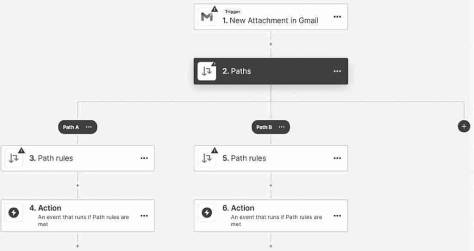
Door het begrijpen van de rollen van triggers en acties binnen Zapier, ben je uitgerust om het platform optimaal te benutten. Of je nu simpelweg e-mailbijlagen automatisch wilt opslaan in Dropbox of een complexe reeks taken wilt automatiseren die start met het invullen van een formulier op je website, het begrip van deze bouwstenen stelt je in staat om efficiënte, tijdbesparende automatiseringen te creëren die je productiviteit verhogen en je workflows stroomlijnen.
Je eerste zap bouwen
Het bouwen van je eerste zap op Zapier is een belangrijke stap naar het automatiseren van je dagelijkse taken en workflows. Deze paragraaf loodst je door het proces van het creëren van je eerste automatisering, van het kiezen van je trigger en actie tot het instellen en testen van je zap. Door deze stappen te volgen, zul je zien hoe intuïtief en toegankelijk Zapier is, zelfs voor beginners.
Stap 1: bepaal wat je wilt automatiseren
Voordat je begint, is het belangrijk om een duidelijk idee te hebben van het proces dat je wilt automatiseren. Dit kan variëren van het automatisch opslaan van e-mailbijlagen in Google Drive tot het versturen van een welkomstmail naar nieuwe abonnees van je nieuwsbrief. Het definiëren van je doel voor de automatisering helpt je bij het kiezen van de juiste trigger en actie.
Stap 2: kies je trigger en actie
Log in op je Zapier-account en klik op de knop Create gevolgd door Zaps. Je eerste taak is het selecteren van een trigger. Zoek naar de app waar je trigger zal plaatsvinden en kies de specifieke triggergebeurtenis uit de lijst die Zapier biedt. Nadat je de trigger hebt ingesteld, is het tijd om de actie te kiezen die als reactie op je trigger moet worden uitgevoerd. Zoek naar de app waar je de actie wilt laten plaatsvinden en selecteer de gewenste actie uit de beschikbare opties.
Stap 3: configureer je trigger en actie
Na het selecteren van je trigger, zal Zapier je vragen om in te loggen op de desbetreffende app (als je dat nog niet gedaan hebt) en de trigger verder te configureren. Dit kan inhouden dat je specificeert welke e-mails of welke typen data de trigger zullen activeren. Vervolgens configureer je de actie door de benodigde informatie in te voeren die de actie moet uitvoeren, zoals het pad in Google Drive waar je bestanden wilt opslaan.
Stap 4: test je zap
Voordat je je zap activeert, is het belangrijk om deze te testen om zeker te weten dat hij werkt zoals verwacht. Zapier biedt een testoptie waarmee je kunt controleren of je trigger en actie correct zijn geconfigureerd. Volg de instructies om een test uit te voeren, waarbij Zapier je zal laten zien of de trigger correct is geactiveerd en of de actie naar behoren is uitgevoerd.
Stap 5: activeer je zap
Als je tevreden bent met de testresultaten, is het tijd om je zap te activeren. Met een simpele klik op de knop Publish wordt je automatisering live gezet. Je kunt altijd terugkomen om je zap te bewerken, te pauzeren of te verwijderen, afhankelijk van je behoeften.
Stap 6: monitor en optimaliseer
Nadat je zap actief is, is het een goed idee om de prestaties ervan te monitoren via het dashboard van Zapier. Je kunt zien hoe vaak je zap wordt uitgevoerd en of er fouten optreden. Gebruik deze informatie om je zap verder te finetunen en te optimaliseren voor betere prestaties.
Door het volgen van deze stappen, heb je je eerste stap gezet in de wereld van automatisering met Zapier. Het bouwen van zaps kan in het begin ontmoedigend lijken, maar gaandeweg dit boek zul je snel ontdekken hoe eenvoudig en krachtig automatisering kan zijn. In de volgende paragraaf geven we twee praktijkvoorbeelden die je direct kunt testen.
In een volgend artikel over Zapier geven we wat praktische voorbeelden!
Bob van Duuren schreef het handige boek Laat Zapier voor je werken! We spraken met hem over de mogelijkheden van Zapier, het automatiseren van taken zonder coderen en het maken van een chatbot met Zapier over Zapier. Dat interview lees je HIER.
Laat Zapier voor je werken!
Ontvang je wel eens een antwoord op een webformulier en stuur je dat handmatig door naar de persoon die het antwoord moet afhandelen? Of beoordeel je een antwoord van een klant zelf? Heb je wel eens een chatbot gebouwd, of een webpagina? Ongetwijfeld deed je dat handmatig, of moest je ervoor programmeren, hetzij in HTML of in JavaScript.
Zapier rekent af met al deze handmatige, foutgevoelige en complexe materie. Met zogeheten zaps koppel je de ontvangst van een formulier aan een automatische notificatie, update van je planboard of (gepersonaliseerd) antwoord aan je klant. Met een interface bouw je een webpagina in een handomdraai, zonder kennis van HTML. Deze webpagina herbergt een chatbot, een tabel met reacties of een feedbackformulier. Of een compleet CRM-systeem – niets is te gek.
Zapier lijkt overzichtelijk, maar is krachtig en complex. In dit boek leer je de ins en outs van deze software, en hoe je webapps – uit een aanbod van circa 7000! – aan elkaar koppelt en met elkaar laat communiceren. Tegelijkertijd leer je hoe je een chatbot bouwt, tabellen definieert, een webinterface ontwerpt en je project visualiseert middels een canvas. Daarnaast staat de auteur stil bij monitoring en foutopsporing en bij implicaties voor beveiliging en privacy. Laat Zapier voor je werken, zodat je veel tijd bespaart die je aan leukere dingen kunt besteden!
Handig om te weten: dit boek gaat vergezeld van een gratis chatbot die je vragen kunt stellen over de inhoud van het boek. Hiermee haal je nóg meer uit de beschreven materie!

Lokaal een LLM draaien op je Mac: mijn ervaringen met Ollama, Mistral en Gemma
Over het lokaal draaien van een LLM op een iPhone of iPad schreef Ronald al een paar weken geleden. Het zette me aan het denken over mijn eigen AI-gebruik. Ik werk voornamelijk met Claude en ben daar heel tevreden over. Maar het is ook Big Tech, het is Amerikaans en in Europa hebben we Mistral,…

Passkeys voor je Apple-account instellen: waarom het niet lukt (en hoe het toch kan)
Iets meer dan een jaar geleden schreef ik over het gebruik van passkeys in de praktijk. Mijn conclusie was: het werken met passkeys in de praktijk is niet altijd eenvoudig. Hoewel passkeys duidelijke voordelen bieden, is het verstandig om voorlopig nog je wachtwoorden te behouden als back-up. Is het inmiddels een stuk beter gesteld met…

AI lokaal op je eigen apparaat draaien: zo doe je dat
Je kent ze wel: ChatGPT, Claude, Copilot en ga maar door. Allemaal min of meer capabele chatbots waar je allerlei interessante dingen mee kunt doen – van het samenvatten van documenten tot het schrijven van code of het vertalen van teksten. Maar hoe handig ze ook zijn, ze hebben allemaal hetzelfde grote nadeel: er is…

Nextcloud op de Synology NAS: zo werk ik er inmiddels mee
Je realiseert je pas wat je allemaal voor software en hardware gebruikt als je overstapt van de ene software naar de andere. Ik schrijf nu al zo’n tien jaar in Google Docs. Daar gebruik ik bijvoorbeeld LanguageTool bij voor spelling en grammatica. LanguageTool is meer dan alleen een spellingchecker. Tijdens het schrijven van mijn boek…

Buitengesloten van je eigen NAS: hoe ik een nachtelijke lockout oploste
Paaszaterdagavond, laat. Ik probeer voor de vierde keer in te loggen op mijn Synology NAS en het lukt niet. Ik was bezig met het omzetten van de accounts in Google Authenticator naar Proton Authenticator. Waarom ik daarmee bezig was, is een ander verhaal. Het gaat erom dat ik wilde testen of de import gelukt was…

Torenhoge RAM- en SSD-prijzen: waarom geheugen en opslag zo duur is
De RAM-prijzen zijn in 2026 door het dak gegaan. DDR5-werkgeheugen kost inmiddels soms meer dan €600 voor een setje van 2 x 16 GB en ook de SSD-prijzen stijgen hard. Hoe zit dat nou? Dat RAM en opslagprijzen geëxplodeerd zijn heb je vast zelf allang gemerkt. Prijzen van meer dan €600 voor 2 x 16…