Categorie archieven: Adobe

AI neemt het zware werk over in Lightroom Classic 15

Adobe heeft tijdens Adobe Max een nieuwe versie van Lightroom Classic aangekondigd, Lightroom Classic 15, en, eerlijk gezegd, valt er dit keer best wat te melden. De belangrijkste vernieuwing is Geassisteerd selecteren (Assisted Culling), maar er zitten ook handige functies voor het automatisch verwijderen van stofvlekken in en er is een nieuwe manier om kleuren bij te sturen met Kleurvariantie. AI neemt het zware werk over in Lightroom Classic 15.

Geassisteerd selecteren: een goed begin

Het uitzoeken van je foto’s na een shoot is een tijdrovend klusje. Vooral als je honderden of duizenden foto’s hebt gemaakt. Dat uitpluizen is niet bepaald het leukste onderdeel van fotograferen. Gelukkig zijn er al langer externe plug-ins die hierbij kunnen helpen, zoals Excire Search, Lightpanel en Aftershoot. Die werken allemaal met AI om foto’s te analyseren en te selecteren.

Adobe levert nu eindelijk een eigen oplossing, ingebouwd in Lightroom Classic zelf. Het voordeel: je hoeft geen extra software te kopen. Het nadeel: het is nog Vroege toegang-software. Dat betekent dat Adobe zelf aangeeft dat deze functie nog niet helemaal af is. Je mag ermee experimenteren en feedback geven, terwijl zij de mogelijkheden verder ontwikkelen.

Lees verder AI neemt het zware werk over in Lightroom Classic 15

Ontwijk de prijsverhoging op je Creative Cloud Fotografielidmaatschap!

Paniek in de tent! De abonnementsprijzen voor de Creative Cloud Fotografielidmaatschappen gaan omhoog! De prijs voor het fotografielidmaatschap gaat van $ 9,99 naar $ 14,99 per maand. Een fikse prijsverhoging van $ 5,-! (Ik heb nog geen Nederlandse prijzen, dat is blijkbaar een flinke rekensom voor Adobe.) 60 dollar per jaar duurder, dat is geen kattenpis. Toch is het niet ingewikkeld om er aan te ontkomen. Neem gewoon een jaarabonnement. Ontwijk de prijsverhoging op je Creative Cloud Fotografielidmaatschap!

Voor deze blogpost maak ik het mezelf makkelijk. Ik laat ChatGPT de info- webpagina van Adobe over dit onderwerp samenvatten:

Adobe heeft aangekondigd dat de prijs van het Creative Cloud Fotografielidmaatschap met 20 GB opslagruimte wereldwijd wordt verhoogd vanaf 15 januari 2025. De wijzigingen zijn als volgt:

Jaarlidmaatschap, maandelijks gefactureerd: verhoging van $5, van $9,99 naar $14,99 per maand.
Jaarlidmaatschap, vooruitbetaling: geen verhoging; de prijs blijft $119,88 per jaar.
De exacte prijs kan variëren per valuta en land.*

Bestaande leden met een maandelijks gefactureerd jaarlidmaatschap kunnen overstappen naar een vooruitbetaald jaarlidmaatschap om de prijsstijging te vermijden. Dit kan via de Adobe-accountpagina of door contact op te nemen met de klantenondersteuning.

Adobe blijft investeren in het Fotografielidmaatschap door regelmatig nieuwe functies en tools toe te voegen, zoals ‘Onderwerp selecteren’, ‘Achtergrond verwijderen’ en de contextuele taakbalk in Photoshop, evenals ‘Vage lens’ en ‘Ruis verminderen’ in Lightroom.

De aangepaste prijzen worden van kracht bij de eerstvolgende verlengingsdatum op of na 15 januari 2025. Ongeveer 30 dagen voor de verlenging ontvangen leden een e-mail met details over de wijzigingen. Leden kunnen hun lidmaatschapsgegevens bekijken of beheren via de Adobe-accountpagina.

Daarnaast wordt het Creative Cloud Fotografielidmaatschap met 20 GB opslagruimte per 15 januari 2025 stopgezet voor nieuwe abonnees, maar bestaande leden kunnen hun abonnement behouden totdat ze besluiten het te annuleren. Voor alternatieve lidmaatschappen kunnen geïnteresseerden terecht op de Adobe-website. Deze prijswijziging geldt voor klanten in diverse landen, waaronder Nederland. Een volledige lijst van betrokken landen is beschikbaar op de Adobe-website.

Lees verder Ontwijk de prijsverhoging op je Creative Cloud Fotografielidmaatschap!

Aan het werk met Diepte vervagen in Photoshop Elements 2025

Een van de leuke vernieuwingen in Photoshop is Diepte vervagen. Diepte vervagen? Wat is dat voor iets vaags, zul je misschien denken. Met Diepte vervagen verander je de scherptediepte in een foto. Je hebt scherpgesteld op een onderwerp, maar de achtergrond of voorgrond is ook scherp, bijvoorbeeld omdat je een klein diafragma hebt gebruikt. Om je onderwerp er uit te laten springen kun je met Diepte vervagen de voorgrond of achtergrond onscherper maken. Vervagen als het ware. Aan het werk met Diepte vervagen in Photoshop Elements 2025. Over al het nieuws in Photoshop Elements kun je lezen in het nieuwe boek Ontdek Photoshop Elements 2025 van André van Woerkom. (Klik vooral op de afbeeldingen in deze blogpost om te zien wat er met de scherpte en onscherpte en de instellingen gebeurt.)

Diepte vervagen toepassen

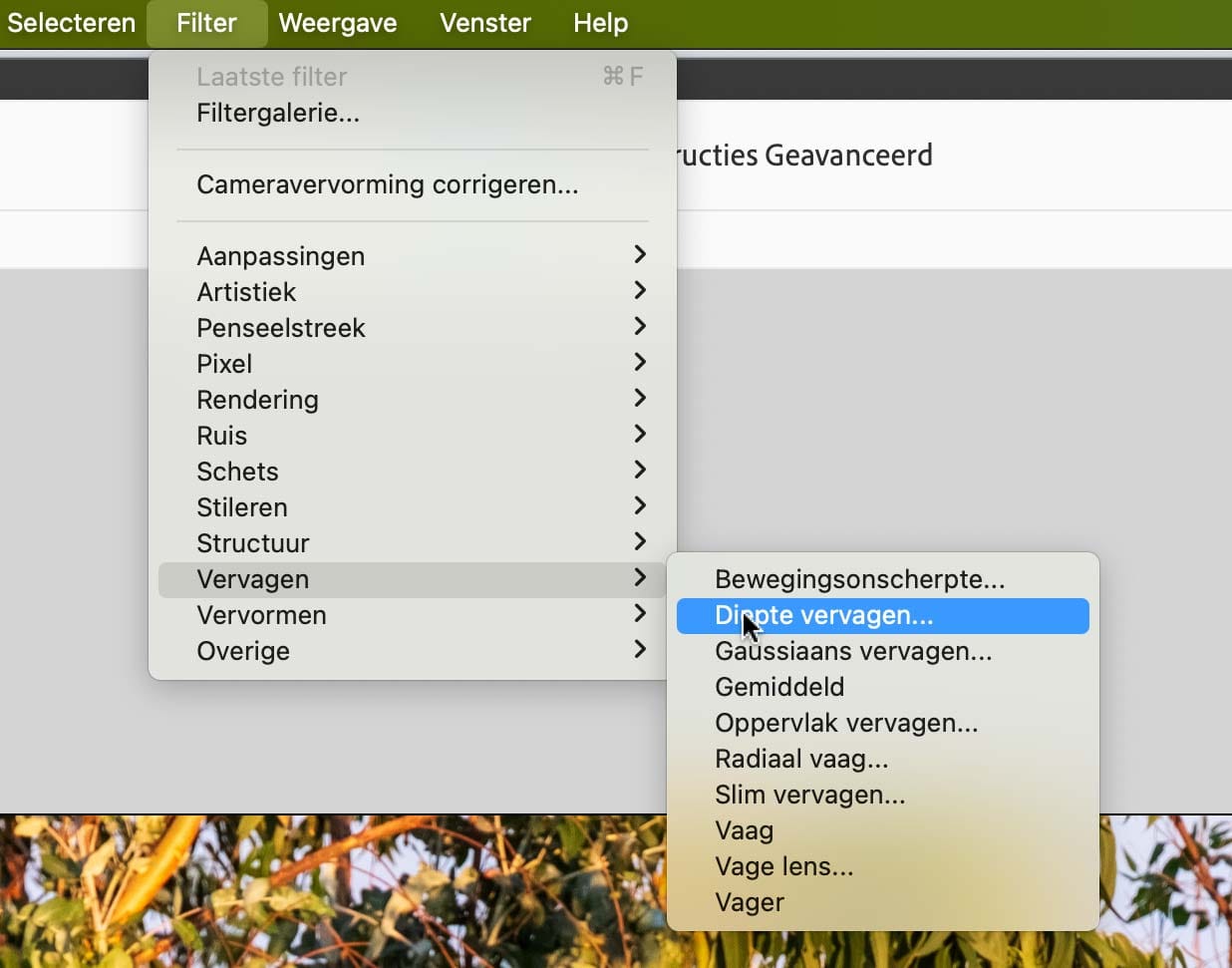
Open een foto waarvan je de scherptediepte wilt veranderen in de Photoshop Elements Editor. Kies uit het menu Filter bij Vervagen voor het onderdeel Diepte vervagen. Elements gaat meteen voor je aan de gang. Photoshop Elements haalt uit de info in de foto waarop tijdens het maken van is scherp gesteld en gaat daarmee aan het werk. De achtergrond wordt onscherper gemaakt.

Kies Diepte vervagen uit het menu Filter > Vervagen.
Lees verder Aan het werk met Diepte vervagen in Photoshop Elements 2025

Werken met de Tool Verwijderen in Photoshop Elements 2025

Wat is er nieuw in Photoshop Elements 2025? Best wel veel nieuw leuks. Net als in grote broer Photoshop zitten er in Photoshop Elements 2025 nieuwe AI-gereedschappen om je met het bewerken van je foto’s te helpen. Je kunt bijvoorbeeld makkelijk de kleur van een object veranderen. Er is een filter waarmee de scherptediepte van een foto kan worden veranderd. En er is de Tool verwijderen waarmee je alleen over objecten hoeft te vegen om ze te verwijderen. Over al dat nieuws kun je lezen in het nieuwe boek Ontdek Photoshop Elements 2025 van André van Woerkom. Werken met de Tool Verwijderen in Photoshop Elements 2025.

De Tool Verwijderen

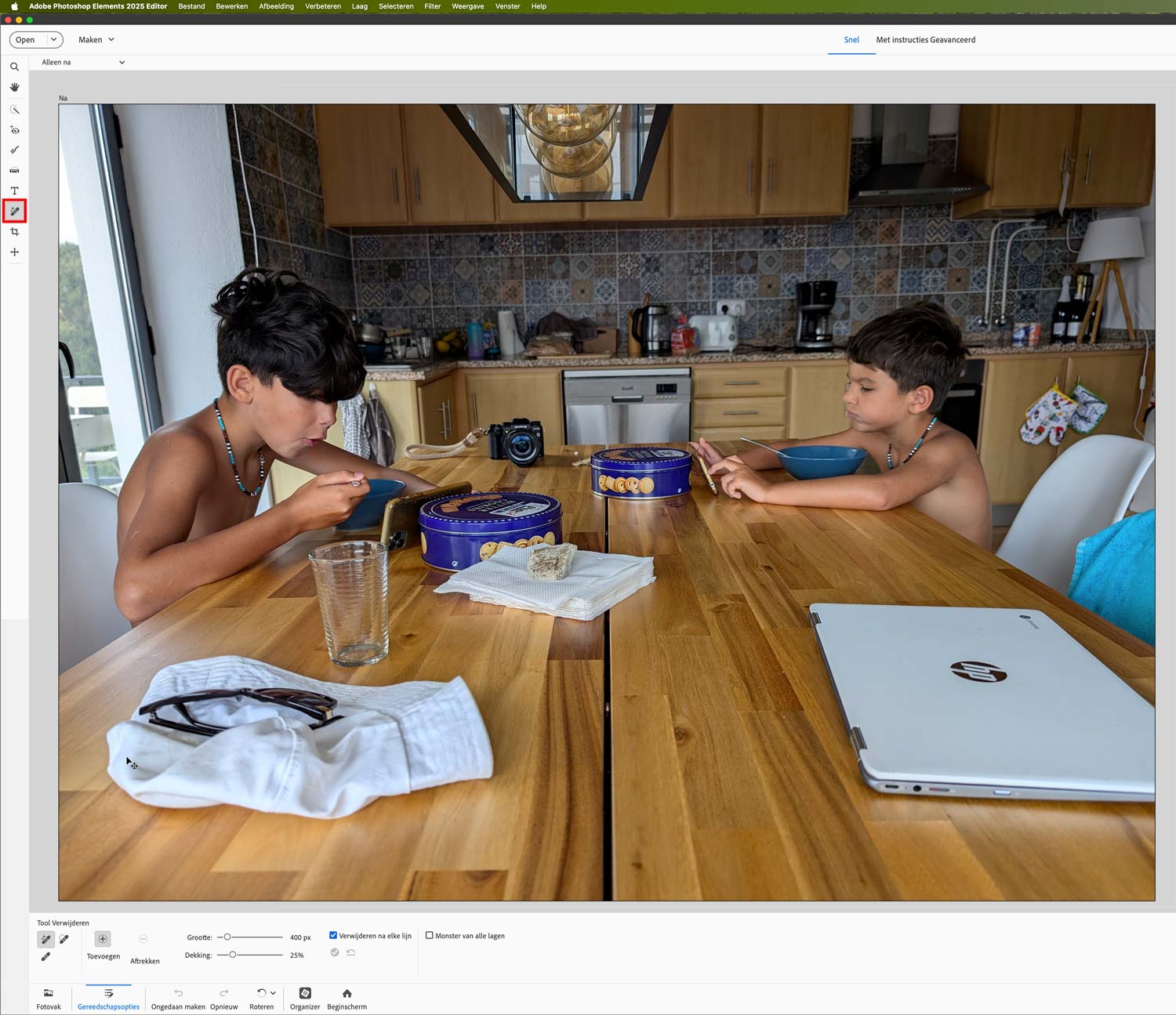
Ik installeerde Elements 2025 en ging er mee aan de slag. In deze blogpost laat ik zien hoe je met de Tool Verwijderen ongewenste personen of voorwerpen kunt verwijderen uit een foto. Ik opende een foto in de Photoshop Elements Editor en koos voor de Tool Verwijderen (het pleistertje in de gereedschapsbalk). In de foto liggen er twee voorwerpen op de voorgrond die ik wil verwijderen. Daardoor gaat de aandacht – hoop ik – meer naar mijn kleinzonen op de achtergrond.

Rood omrand is de Tool Verwijderen. Onderin zie je de mogelijkheden om het gereedschap aan te passen.
Lees verder Werken met de Tool Verwijderen in Photoshop Elements 2025

Het verbeterde gereedschap Verwijderen in Lightroom Classic

Het is weer oktober, en ja, daar is Adobe weer met allemaal vernieuwingen in de software. Altijd tijdens Adobe MAX laat Adobe zien waaraan ze dit jaar hebben gewerkt om hun software nog slimmer, handiger en productiever te maken. De spectaculairste vernieuwing zit in Adobe Premiere, waarin je nu stukjes video generatief kunt toevoegen. Natuurlijk zitten er ook allerlei vernieuwingen in Photoshop, Illustrator, InDesign en Lightroom. De meeste hebben ook te maken met generatieve AI. Deze blogpost behandelt het verbeterde gereedschap Verwijderen met generatieve AI in Lightroom Classic. 

Met het gereedschap Verwijderen in Lightroom had je al de mogelijkheid om met generatieve AI delen van een foto te verwijderen. Dat lukte niet altijd even goed en vaak kreeg je na het verwijderen van een onderwerp er iets heel anders voor terug. De foto knapte er niet van op. Nu kan dit stuk gereedschap ook Objecten detecteren. (Daarvoor keek die AI klaarblijkelijk nergens naar en deed maar wat.) Het resultaat van de vernieuwing van Verwijderen, met Generatieve AI en object detecteren is regelmatig goed en soms onverklaarbaar slecht. Soms moet je de AI een beetje helpen, als die heel rigoureus aan het werk is gegaan. Misschien vraag ik teveel van die tool, maar als ik wel een object kan detecteren, maar de AI niet, dan is die AI nog niet slim genoeg.

Lees verder Het verbeterde gereedschap Verwijderen in Lightroom Classic

Waarom ik trouw blijf aan Lightroom Classic en Photoshop

Vriend en collega Pieter Dhaeze schreef op zijn site EOSzine over de redenen waarom hij al jaren bijna uitsluitend Photoshop en Lightroom Classic gebruikt er daar tutorials voor maakt, terwijl er toch zoveel alternatieven zijn. Nu we samen net weer een nieuw boek hebben – Ontdek Lightroom Classic, 4de editie – is het misschien voor mij ook tijd om dat eens uit te leggen. Waarom zijn Lightroom en Photoshop nog steeds voor mij het ideale gereedschap voor het opslaan en bewerken van mijn foto’s? Waarom ik trouw blijf aan Lightroom Classic en Photoshop…

De gevangenis van mijn eigen fotobibliotheek

Natuurlijk zijn er allerlei alternatieven voor Lightroom (Classic en mobiel) en Photoshop. Ik schreef regelmatig pover Luminar en Affinity Photo. En ik gebruik tegenwoordig voor het omzetten van foto’s zeer regelmatig DxO PureRAW. Toch kom ik altijd weer terug naar Lightroom. Daar zijn verschillende redenen voor. Een belangrijk reden is dat ik Lightroom vanaf het begin gebruik en dat mijn hele fotobibliotheek  –  378.641 foto’s – in Lightroom zit. Met die foto’s heb ik allemaal wel wat gedaan. Ze van trefwoorden voorzien, ze bewerkt, ze staan voor een deel in de Adobe Cloud, kortom ik zit aan Lightroom vast.

Lees verder Waarom ik trouw blijf aan Lightroom Classic en Photoshop

Waar zit Transformatie in Lightroom?

Nu de 4e editie van Ontdek Lightroom Classic uit is, kreeg ik de vraag of je dit boek ook kunt gebruiken voor de cloud-versie van Lightroom. Ja, was mijn eerste gedachte, en nee was een tweede gedachte. Voor een groot deel kun je foto’s op dezelfde manier bewerken. Wat er anders is in Lightroom, is dat sommige dingen anders heten en/of op andere plekken te vinden zijn. De interface is anders en, als je gewend bent te werken in Lightroom Classic, moet je soms zoeken naar dezelfde gereedschappen. Maar de vraag was of je het boek Ontdek Lightroom Classic ook kunt gebruiken voor Lightroom. Het antwoord is JA, mits je de blogposts over de verschillen tussen Lightroom Classic en Lightroom hebt gelezen. In deze blogpost leg ik uit wat er anders is in Lightroom en waar je de gereedschappen kunt vinden die op andere plekken zitten en/of die anders werken. Dit is de eerste blogpost over de verschillen tussen Lightroom Classic en Lightroom: waar zit Transformatie in Lightroom?

De Cloud-versie van Lightroom heet – om hem te onderscheiden van Lightroom Classic – Lightroom (waarom ze die niet Lightroom Cloud of Lightroom Mobile hebben genoemd is me een raadsel). Als we het in dit artikel over Lightroom hebben gaat het dus om Lightroom in de Cloud. Die Lightroom is er ook in allerlei smaken. Een versie voor Desktop op je Windows- of macOS-pc, een versie voor Web in de browser en een versie voor je Mobile en Tablet. Die drie versies van Lightroom lijken sterk op elkaar, maar zijn onderling net weer wat verschillend. Zelfs de versies van iOS en Android verschillen van elkaar. Zo kon ik op een wat oudere iPad geen automatisch masker voor de Lucht maken, terwijl dat op Androidversies al wel mogelijk was.

Lees verder Waar zit Transformatie in Lightroom?

Smartphone, DSLR en Chromebook: De perfecte combinatie voor vakantiefotografie?

Wat doe je met je foto’s in de vakantie, waar sla je ze op en waarin bewerk je ze? De Chromebook was tijdens de vakantie mijn laptop van dienst met daarop Google Photos en Lightroom Mobile. Zijn een smartphone, een DSLR en een Chromebook de perfecte combinatie voor vakantiefotografie? Was ik tevreden met deze apparatuur? Voor een deel wel voor een deel niet. Ik dacht dat ik wel met de Chromebook uit de voeten zou kunnen, maar hij is me toch te beperkt. Twee camera’s mee: de Google Pixel 8 Pro en de Fujifilm X-T2. Of was alleen die Pixel genoeg? Ik had ze alle twee nodig, maar misschien is het voor jou anders. Deze blogpost gaat over mijn ervaringen. Ik ben benieuwd naar de jouwe. Wat nam jij mee op vakantie? Wat was niet nodig en wat heb je gemist?

De beperkingen van de Chromebook voor fotobewerking

Voor het werken aan het Computer Creatiefblog was de Chromebook perfect. Schrijven in Google Docs, plaatjes maken in de online versie van Adobe Firefly dat ging allemaal prima. Misschien als je dagelijks met een Chromebook werkt verzin je allemaal trucs om de beperkingen van het apparaat en de applicaties te omzeilen. Mij lukte dat niet helemaal. Vorige week wilde ik de foto boven mijn blogpost uitbreiden in de breedte. In de online versie van Firefly kreeg ik mijn eigen foto niet geüpload en kon ik hem dus niet AI-uitbreiden. In de online versie van Photoshop dacht ik dat het me daar wel zou lukken, maar ik kreeg het er niet voor elkaar. Op een ‘gewone’ laptop, Windows of macOS, was me dat wel gelukt. Maar misschien zie ik iets over het hoofd en weet een van de lezers dit?

Lees verder Smartphone, DSLR en Chromebook: De perfecte combinatie voor vakantiefotografie?

Federal Trade Commission in Amerika daagt Adobe voor de rechter

De Adobe-rel met het ‘misverstand’ over de servicewoorden is niet het enige probleem voor Adobe deze maand. De Federal Trade Commission onderneemt actie tegen Adobe, omdat ze, volgens die FTC, consumenten hebben misleid door de kosten voor vroegtijdige beëindiging van het populairste abonnement te verbergen, en het voor consumenten moeilijk te maken hun abonnementen op te zeggen. Aaaiii! Net nu je je Creative Cloud-abonnement wilt opzeggen krijg je dit. Kosten voor vroegtijdige beëindiging van je abonnement, en dat wordt dan ook nog eens moeilijk gemaakt. Wat is hier nu weer aan de hand? De Federal Trade Commission in Amerika daagt Adobe voor de rechter!

Opzeggen van je abonnement is ingewikkeld

Kortweg gezegd: Adobe maakt het moeilijk om je Creative Suite-abonnement op te zeggen en vraagt ook nog geld voor het opzeggen. Ik vertaal de Case Summary van de Federal Trade Commission hier:

De Federal Trade Commission onderneemt actie tegen softwaremaker Adobe en twee van zijn leidinggevenden, Maninder Sawhney en David Wadhwani, omdat ze consumenten hebben misleid door de kosten voor vroegtijdige beëindiging van het populairste abonnement te verbergen en het voor consumenten moeilijk te maken hun abonnementen op te zeggen.
Een klacht bij de federale rechtbank, ingediend door het ministerie van Justitie na kennisgeving en verwijzing door de FTC, beschuldigt Adobe ervan consumenten in de richting van het “jaarlijks betaalde maandelijkse” abonnement te hebben geduwd, zonder voldoende te onthullen dat het opzeggen van het plan in het eerste jaar honderden dollars zou kunnen kosten. Wadhwani is de president van Adobe’s digitale mediabedrijf, en Sawhney is vice-president van Adobe.

Lees verder Federal Trade Commission in Amerika daagt Adobe voor de rechter

Adobe-rel: Wat staat er ECHT in de nieuwe servicevoorwaarden?

Naar aanleiding van – volgens Adobe – eenvoudige aanpassingen van de servicevoorwaarden (terms of use) ontstond er onder de gebruikers van Adobe-software opwinding en boosheid. Allerlei mensen riepen op om de Adobe-applicaties te dumpen en bijvoorbeeld over te stappen naar de Affinity Suite. Wat hielden die nieuwe servicevoorwaarden in? De een beweerde dat hun werk eigendom van Adobe werd, volgens de ander alleen het werk in de Adobe-cloud. Anderen dachten dat hun werk gebruikt ging worden voor het trainen van de Adobe-AI. De tendens was in ieder geval: weg bij dat afschuwelijke bedrijf dat me elke maand zoveel geld uit de zak klopt. Zijn die nieuwe servicevoorwaarden zo verschrikkelijk of is het een storm in een glas water en gaat het uiteindelijk om slechte communicatie van Adobe? Kortom: wat staat er nu echt in de nieuwe servicevoorwaarden?

De servicevoorwaarden die je altijd maar wegklikt omdat je geen zin hebt om ze te lezen, werden bij die nieuwe voorwaarden van Adobe ineens wel gelezen. Slecht gelezen. Er kwamen op X veel reacties zoals deze: Sasha Yansin schreef (@sashayanshin): Allereerst heeft Adobe zijn voorwaarden gewijzigd om zichzelf een permanente licentie te geven op alle inhoud die u met behulp van hun software produceert. Vervolgens deden ze alsof het een misverstand was. Daarna heeft Adobe de mensen aan de schandpaal genageld die erop wezen dat ze vol BS zitten. En weer daarna brachten ze verklaringen uit om de schade te beperken die niets betekenen. Ik heb Adobe opgezegd, en dat zou jij ook moeten doen als je een maker bent met een ruggengraat.

Lees verder Adobe-rel: Wat staat er ECHT in de nieuwe servicevoorwaarden?

Leer Photoshop met Adobe Photoshop Classroom in a Book 2024: De officiële training van Adobe

De serie Classroom in a Book van Adobe biedt de officiële trainingen voor de belangrijke Adobe-applicaties Photoshop, Illustrator en InDesign. Met behulp van deze boeken leer je werken met deze applicaties, waarbij je de belangrijkste technieken onder de knie krijgt, waardoor je op weg kunt met je eigen creaties. Elk jaar verschijnt er een nieuwe versie van een Classroom in a Book-boek, omdat Adobe steevast de applicaties blijft voorzien van nieuwe mogelijkheden. Het is aan de auteurs van de boeken om deze nieuwe mogelijkheden uit te leggen en in te passen in handige workflows. Over de recente vernieuwingen in Photoshop – die voornamelijk te maken hebben met AI – en hoe die in te passen in deze nieuwe versie van het boek, interviewden we Conrad Chavez. de auteur van Classroom in a Book Photoshop 2024. Leer Photoshop met Adobe Photoshop Classroom in a Book 2024: De officiële training van Adobe.

Voor wie is het boek Adobe Photoshop Classroom in a Book bedoeld?
Conrad Chavez: ‘Het boek Adobe Photoshop Classroom in a Book is van oudsher het geschiktst voor beginnende Photoshopstudenten, die al prima een computer kunnen gebruiken, maar nog niet heel bedreven zijn in Photoshop. Als je al een jaar of twee met Photoshop hebt gewerkt, ben je misschien al bekend met wat ik in het boek vertel. Maar de huidige editie kan ook zeker nuttig zijn voor mensen die Photoshop al enkele jaren niet meer hebben gebruikt, omdat recente verbeteringen in Photoshop sommige veelgebruikte taken makkelijker hebben gemaakt. De manier waarop je iets 5 of 10 jaar geleden deed, kan nu waarschijnlijk op een eenvoudigere of flexibeler manier worden gedaan. In dat geval is het zeker aan te raden om deze nieuwe editie van Adobe Photoshop Classroom in a Book door te nemen.

Lees verder Leer Photoshop met Adobe Photoshop Classroom in a Book 2024: De officiële training van Adobe

9 praktijklessen voor InDesign, Photoshop en Illustrator

Als je de Help-functie van Photoshop, Illustrator of InDesign helemaal hebt doorgenomen, betekent dat nog niet dat je met die applicaties kunt werken. Om écht iets te kunnen maken met die drie applicaties, heb je het boek ‘Negen praktijklessen in InDesign, Photoshop en Illustrator‘ nodig. Het is niet het zoveelste boek waarin wordt uitgelegd hoe het pengereedschap van Illustrator werkt. De auteur van het boek, Rudi Spitzers, gaat ervan uit dat je dat pengereedschap al beheerst. Hij schreef het boek voor de beginnende gevorderde. Het boek laat aan de hand van 9 praktijklessen voor InDesign, Photoshop en Illustrator zien hoe je er échte producties mee kunt maken. Grafisch ontwerp is de rode draad van het boek. Rudi geeft al ruim dertig jaar les bij bedrijven, variërend van drukkerijen, ontwerpstudio’s en communicatieafdelingen tot scheepsbouwers, ziekenhuizen en IKEA. We spraken met Rudi over zijn boek en vroegen hem onder andere wie die beginnende gevorderden zijn voor wie hij het boek heeft geschreven…

Wat moet die beginnende gevorderde voor basiskennis hebben?

Rudi Spitzers: ‘Ik leg de basistechnieken voor het werken met een computer niet uit. Ik ga mensen niet uitleggen hoe ze moeten inzoomen en uitzoomen, ik begin op een bepaald instapniveau. Mijn cursisten zijn zo’n beetje de doelgroep. Mensen die bij mij een basiscursus InDesign hebben gedaan hadden de behoefte om een volgende stap te zetten. Met die negen lessen over Photoshop, Illustrator en InDesign kun je dat doen. Als je al kennis gemaakt hebt met de verschillende applicaties, misschien met een beginnerscursus, misschien door zelfstudie via het web, kun je met dit boek aan de gang. Op die mensen heb ik me met dit boek gericht en die noem ik de beginnende gevorderde.’

Lees verder 9 praktijklessen voor InDesign, Photoshop en Illustrator

Nieuwe software en hardware in 2024

Wat staat ons, creatieve computergebruikers, in 2024 te wachten? Wat willen we dit jaar van onze soft- en hardware? Kopen we nieuwe hardware? Een nieuwe computer (Windows of Mac, of toch Linux?), camera, smartphone of een snelle ssd? Nieuwe software? Stap ik over van Lightroom naar andere beeldbewerkingssoftware? Stap ik over op Linux? Ik weet het niet. Dat zien we dit jaar wil.

Trouw aan Lightroom Classic

Qua hardware houd ik het op mijn nieuwe – tweedehands – Mac Studio. Die kan, daar ga ik vanuit, de komende jaren de updates van macOS wel aan. En wat software betreft, die draait met de M1 en die 32 GB-geheugen als een zonnetje. Ga ik overstappen van Lightroom Classic naar andere beeldbewerkingssoftware? Bijvoorbeeld naar DxO PhotoLab? Daarvan gebruik ik al tijden DxO PureRAW 3 als plug-in in Lightroom Classic en daar ben ik erg tevreden over. Met DxO PureRaw zet ik mijn hoge ISO-foto’s om naar DNG. De ruisonderdrukking is superieur en ook de lensvervormingen en afwijking worden prima gecorrigeerd. Die DNG bewerk ik dan in Lightroom. Dat werkt als een zonnetje op de Mac Studio, als ik het vergelijk met die trage iMac uit 2019.

Lees verder Nieuwe software en hardware in 2024

De verschillen tussen Affinity Photo, Designer en Publisher en Adobe Photoshop, Illustrator en InDesign

Affinity Photo, Designer en Publisher is een reeks van drie professionele, creatieve programma’s voor het maken en bewerken van illustraties, foto’s, ontwerpen, drukwerk, technische tekeningen en veel meer. De software is een alternatief voor Adobe Photoshop, Illustrator en InDesign. Affinity is voordeliger dan de apps van Adobe (er is geen abonnement) en doet op de meeste punten niet onder voor de Adobe-software en overtreft deze zelfs op sommige vlakken. Dit is het 2de deel van het 1ste hoofdstuk uit het boek Werken met de Affinity-Suite, geschreven door Mark van Heck en Marloes Otten. Wat zijn de verschillen tussen Affinity Photo, Designer en Publisher en Adobe Photoshop, Illustrator en InDesign? Het eerste deel Aan het werk met de Affinity-suite lees je hier.

Als het gaat om creatieve software, is Adobe de standaard. Dus waarom zou u voor Affinity kiezen? Als u al met Adobe werkt, kunt u dan overstappen en uw documenten nog gebruiken? In deze blogpost vergelijken we de twee soorten software en bekijken we wat u wel en niet kunt uitwisselen.

Kosten en programma’s

Een volledig Adobe-abonnement kost ruim zestig euro per maand (zomer 2023), met kortingen voor studenten en personeel van educatieve instellingen. U kunt dan gebruikmaken van meer dan twintig programma’s voor beeldbewerking, ontwerp, webdesign, animatie, videobewerking en meer. Als u het abonnement stopt, kunt u de programma’s niet meer gebruiken. Affinity bestaat uit drie programma’s: Photo, Designer en Publisher. Als u ze alle drie koopt, betaalt u eenmalig ongeveer 180 euro, maar er zijn vaak tijdelijke kortingen voor iedereen. U kunt ze na aanschaf onbeperkt blijven gebruiken. Gewone updates zijn gratis en toekomstige grote updates zijn niet verplicht.

Lees verder De verschillen tussen Affinity Photo, Designer en Publisher en Adobe Photoshop, Illustrator en InDesign

Dit is er nieuw in Photoshop Elements 2024

Elk jaar maakt Adobe een nieuwe versie van Photoshop Elements. We zijn nu aangekomen bij Photoshop Elements 2024. Photoshop Elements lijkt het kleine broertje van grote broer Photoshop, maar onderschat Elements niet. Handelingen die in de grote Photoshop ingewikkeld zijn, zijn in Elements teruggebracht tot eenvoudige handelingen. Ook worden er regelmatig nieuwe mogelijkheden uitgeprobeerd die nog niet in Photoshop zitten. Wat is er nu weer nieuw in Photoshop Elements 2024? (Al deze vernieuwingen staan beschreven in het laatste boek van André van Woerkom Ontdek Photoshop Elements 2024.)

In Photoshop Elements 2024 heeft Adobe verschillende nieuwe functies geïntroduceerd om het bewerken van foto’s gemakkelijker en leuker te maken. Hieronder beschrijven we enkele van de nieuwe functies.

Lichte en donkere modi

De interface is vernieuwd. Je kunt nu bijvoorbeeld kiezen tussen lichte en donkere modi om je werkruimte aan te passen.

Kleurafstemming

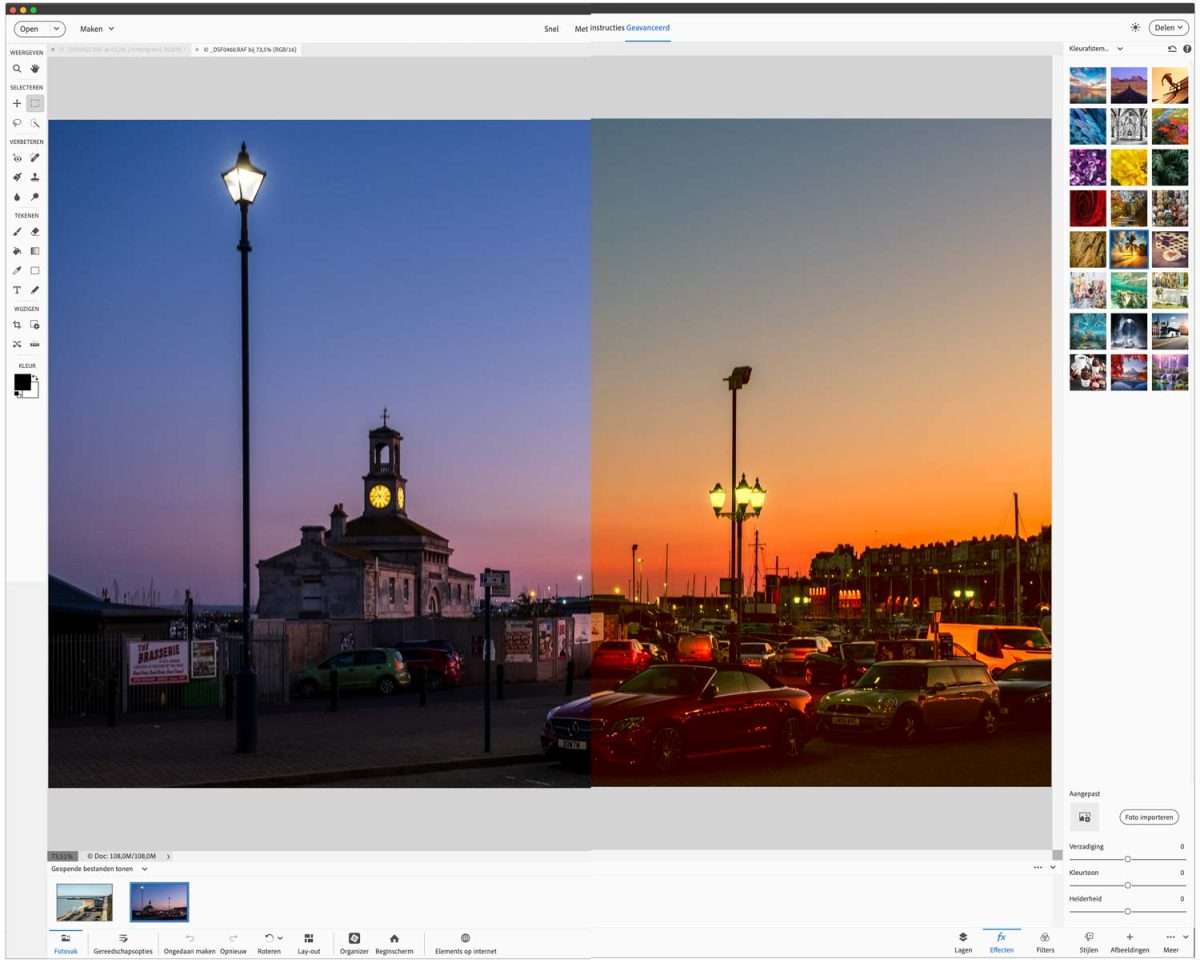
Met deze functie Kleurafstemming kun je met één klik de kleur en toon van elke foto aanpassen. Je kunt nu de kleur en toon van de ene foto overbrengen naar de andere. Dat kan met voorbeeldfoto’s uit Photoshop Elements (presets), maar ook met een eigen foto die je in de geavanceerde modus kunt importeren.

Aan het werk met Kleurafstemming in Photoshop Elements. Het linker deel van de foto is in de oorspronkelijke kleuren. Bij het rechter deel werd er gekozen voor een van de foto’s aan de rechterkant.
Lees verder Dit is er nieuw in Photoshop Elements 2024

Verbeter je Adobe Creative Cloud Skills met de boeken van Classroom in a book

Er zijn verschillende manieren om Photoshop, Illustrator en InDesign te leren. Je kunt het doen met de hulpbestanden van de drie applicaties. Je kunt op internet gaan zoeken naar filmpjes waarin die apps worden uitgelegd. Of je gaat voor de boeken die Adobe zelf voor je heeft samengesteld: de serie Classroom in a book. Verbeter je Adobe Creative Cloud Skills met de boeken van Classroom in a book!

Korting op Classroom in a Book-boeken

Als je lid bent van Creative Cloud gebruik je ongetwijfeld Photoshop, Illustrator én InDesign. Maar ken je die applicaties een beetje, of gebruik je alleen de basisvaardigheden? Dan is het misschien tijd om je kennis van die drie applicaties bij te spijkeren. Dat kan heel makkelijk met de trainingen die Adobe voor je samengesteld heeft in de serie Classroom in a Book. Dat is de populairste serie van hands-on trainingsboeken voor Adobe Software. De serie biedt wat geen enkel ander boek of trainingsprogramma doet: een officiële training van Adobe, ontwikkeld met hulp van productexperts van Adobe.

Lees verder Verbeter je Adobe Creative Cloud Skills met de boeken van Classroom in a book