Tag archieven: Ms Word

Opmaak kopiëren in Word en Plakken Speciaal

Dankzij de optie Opmaak kopiëren in Word hevelt u makkelijk opmaak over van een selectie naar een ander stuk tekst. Daarnaast is Plakken Speciaal een optie die regelmatig van pas kan komen. Onderstaande tips zijn afkomstig uit mijn Handboek Word 2024.

Standaard wordt bij kopiëren en plakken de opmaak van de tekst (lettertype, puntgrootte enzovoort) meegenomen. Wilt u dat niet, druk dan op Ctrl+Alt+V in plaats van gewoon op Ctrl+V. Het venster Plakken speciaal verschijnt. Kies hierin een van de gewenste opties. Klik op Niet-opgemaakte tekst en klik op OK. Tekst wordt dan zonder opmaak en in het standaardlettertype in het document geplakt.

opmaak kopiëren in Word
Gebruik Plakken speciaal (Ctrl+Alt+V) om tekst met een alternatieve indeling, of zonder opmaak in het document te plaatsen.
Lees verder Opmaak kopiëren in Word en Plakken Speciaal

Alinea uitlijnen in Word

Een alinea uitlijnen in Word zorgt al snel voor een prettiger leesbare tekst. Het is niet alleen inhoud die telt: het oog wil ook wat. Onderstaande tip is afkomstig uit mijn Handboek Word 2024.

Word kent een scala aan uitlijningsmogelijkheden. Daarover kunt u alles lezen in het bovengenoemde boek. Voor alle typen uitlijning geldt dat het alineageoriënteerde functies zijn. U kunt dus gewoon de cursor in een alinea plaatsen en op de knop met het gewenste type uitlijning klikken. Wilt u meer alinea’s tegelijk van een bepaalde uitlijning voorzien, dan moet u ze eerst selecteren voordat u de uitlijning kiest.

Als u aan het begin van een alinea (voordat u de tekst typt) een afwijkende uitlijning instelt, blijft deze uitlijning van kracht totdat u een andere manier van uitlijnen kiest. Ook nadat u op Enter hebt gedrukt, is de uitlijning dus nog van kracht.

alinea uitlijnen in Word
De knoppen voor uitlijnen staan in de groep Alinea.

alinea uitlijnen in Word

Dialoogvenster Alinea

De uitlijning van een alinea is ook in te stellen in het dialoogvenster Alinea, dat u opent door op het pijltje rechtsonder in de groep Alinea te klikken.


Lees verder Alinea uitlijnen in Word

Stijlen in Word 2021

Op zoek naar een professioneel ogende layout van je document? Dan komen de stijlen in Word 2021 prima van pas! Dit artikel is afkomstig uit mijn Handboek Word 202.

Tekst opmaken kost veel tijd. Het is niet efficiënt als u bij elk nieuw document weer dezelfde tijd aan het opmaken van de tekst moet besteden, terwijl het uiterlijk niet of nauwelijks verschilt van tekst die u in eerdere documenten hebt opgemaakt. Word biedt daarom de mogelijkheid om veelgebruikte opmaak te koppelen aan een stijl.


stijlen in Word 2021

Stijl of opmaakprofiel?

Als u ervaring hebt met oude versies van Word en nu overstapt naar Word 2021, bent u wellicht vertrouwd met het begrip opmaakprofiel. Deze term is inmiddels door Microsoft losgelaten en vervangen door wat in de volksmond (en andere opmaakprogramma’s) al gangbaar was: stijl.


Lees verder Stijlen in Word 2021

Rekenen in Word

Je kunt prima rekenen in Word. Goed ‘ t zal nooit Excel worden, maar er kan nog altijd verrassend veel. Onderstaande tip is afkomstig uit mijn Handboek Word 2024.

Tabellen worden vaak gebruikt om getallen in weer te geven. Om een eenvoudige offerte, factuur of declaratie te maken, is het vaak een beetje overdreven om daarvoor een pakket als Excel in te schakelen. Bovendien kunt u met Excel minder gemakkelijk het uiteindelijke document opmaken, terwijl het in Word heel eenvoudig is om een sjabloon te maken waarin u de tabel inclusief de formules opneemt. Bij een nieuwe offerte, factuur enzovoort hoeft u dan alleen maar de juiste gegevens in te vullen en bent u in een mum van tijd klaar.

rekenen in Word
Word kan gegevens in tabellen sorteren (met de knop Sorteren) of eenvoudige berekeningen uitvoeren met formules.
Lees verder Rekenen in Word

Een paginarand aanbrengen in Word

Soms komen kleine handigheidjes prima van pas. Zoals een paginarand aanbrengen in Word, wat een document een ander uiterlijk geeft. Deze bescheiden maar leuke tip is afkomstig uit Het Complete Boek Office 2019, Ook geschikt voor Office 365.

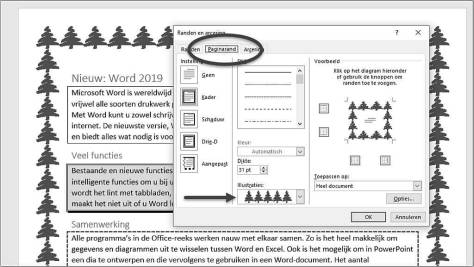
Het aanbrengen van een paginarand gebeurt in het dialoogvenster Randen en arcering. Extra ten opzichte van een alineakader is dat u bij een paginarand ook illustraties kunt gebruiken.

paginarand aanbrengen in Word
Paginaranden geven een document een vrolijk tintje.
Lees verder Een paginarand aanbrengen in Word

Een index maken met Word

Een index maken met Word is een klusje waarmee schrijvers van informatieve of technische documenten veel te maken krijgen. Hoe werkt dat?

Bij informatieve of technische documenten is het gebruikelijk om aan het eind van het document een index met trefwoorden op te nemen. In een index – zoals ook achter in dit boek – staat een alfabetische trefwoordenlijst met paginanummers, zodat lezers gemakkelijk bepaalde onderwerpen kunnen vinden. Het opnemen van een index bij een roman of nieuwsbrief is wat ongebruikelijker, maar soms komt u ze tegen. Lees verder Een index maken met Word

Creatief met WordArt in Word

WordArt in Word is een meer frivool onderdeel van (onder meer) Word; je treft het ook aan in andere onderdelen van Office. Er zijn aardige dingen mee mogelijk, al moet je er niet mee overdrijven.

WordArt-achtige toepassingen en bijbehorende effecten vierden hun hoogtijdagen in de latere jaren ’90 van de vorige eeuw. Het was ook de tijd van de eerste private ‘homepages’ van het toen nog prille internet. Bomvol knipperende, bewegende animated GIFjes. En natuurlijk de onmisbare kunstzinnige teksten, vaak voorzien van dikke 3D-effecten. Die tijden liggen inmiddels – gelukkig – een heel eind achter ons. Maar WordArt is zonder meer een blijvertje gebleken. Het is gewoon een onderdeeltje van Word, waarmee je kunstzinnig vormgegeven teksten creëert. Vooraf een waarschuwing: gebruik het vooral (heel) spaarzaam, dan blijft het leuk. Lees verder Creatief met WordArt in Word

Aan het werk met Office 365, deel 1

Office 365 maakt het mogelijk om zowel thuis, op het werk als onderweg aan Office-documenten te werken. Het abonnement-gebaseerde systeem is sinds de introductie een flink stuk in prijs gezakt, onder meer de abonnementen voor thuisgebruikers en zakelijke eenpitters zijn daarmee wel erg aantrekkelijk geworden!

Office 365 bestaat uit een online en een offline deel. Het offline-onderdeel behelst feitelijk gewoon het welbekende Microsoft Office-pakket dat je na het afsluiten van een abonnement kunt downloaden en installeren op je eigen computer. Gedurende de looptijd van het abonnement word je voorzien van updates, mocht in diezelfde looptijd bijvoorbeeld een totaal nieuwe versie van Office uitkomen dan heb je daar eveneens recht op. Het onlinegedeelte bestaat uit onder meer een cloudopslagdienst, de online agenda Outlook, een – eenvoudig – setje cloud-apps waarmee je zelfs vanuit een browser snel wat kunt wijzigen aan bijvoorbeeld een Word- of Excel-document. Verder geldt dat samenwerken aan documenten en projecten via Office 365 een eitje is, juist daarom wordt dit pakket zo gewaardeerd door bedrijven. Ook scholieren en studenten kunnen veel profijt halen uit deze on- en offlinecombinatie: samen een project of werkstuk maken was nog nooit zo simpel. Tot slot zijn er mobiele apps waarbij met name de tabletvarianten eruit springen.
Lees verder Aan het werk met Office 365, deel 1