Bob Timroff informeert al zijn leven lang mensen over internet. Hij publiceert in vakbladen, geeft lezingen, is werkzaam als docent en hij is een fervent Mac-bezitter. De boeken van Bob vind je hier.
Elk jaar komt Apple met een update van macOS. Dit jaar is dat macOS Sequoia, ook bekend as macOS 15. Als je Mac(Book) niet al te oud is, heb je deze update waarschijnlijk al automatisch geïnstalleerd. De nieuwe functies zul je moeten leren kennen. Zo kun je bij macOS Sequoia ineens je iPhone gebruiken met je Mac, kun je meerdere vensters naast elkaar zetten, en er is een hele nieuwe Wachtwoorden-app. Je kunt nu ook berichten inplannen en nog veel meer. Maar hoe werkt dat allemaal en waar vind je het? In het boek Ontdek macOS Sequoia loodst Bob Timroff je door alle vernieuwingen heen. In dit hoofdstuk uit het boek vertellen we alles over Vensters plaatsen in macOS Sequoia.
Vensters plaatsen in macOS Sequoia
In macOS Sequoia is het mogelijk vensters eenvoudig en adequaat naast elkaar te plaatsen. Er verschijnen symbolen voor vensterplaatsing wanneer u de muisaanwijzer op de groene knop linksboven in een venster plaatst. Ze worden ook weergegeven in het Finder-menu Venster, Verplaats en pas grootte aan of in Venster, Schermvullende tegel.
Bob Timroff informeert al zijn leven lang mensen over internet. Hij publiceert in vakbladen, geeft lezingen, is werkzaam als docent en hij is een fervent Mac-bezitter. De boeken van Bob vind je hier.
Heel soms gebeurt het dat je Mac ‘gek’ gedrag vertoont, waar je niet zomaar de vinger op de zere plek kunt leggen. Het resetten van de PRAM en NVRAM kan dan een uitkomst zijn. Wat deze twee termen precies betekenen en hoe je ze reset, lees je in dit artikel. Dit artikel is een extract uit mijn boek Zo word je een Mac-Pro. Met daarin nog veel meer tips, uitleg en meer over alles wat met je Mac te maken heeft!
Als je problemen met je Mac hebt, dan zul je waarschijnlijk eerst proberen te herstarten. Je Mac in veilige modus opstarten kan ook helpen en met Schijfhulpprogramma kun je kijken of er misschien iets met de opslag mis is. Kom je er niet uit en heb je (nog) geen zin om naar een reparatiebedrijf te gaan, dan kun je ook het resetten van PRAM en NVRAM overwegen. Geen zorgen, je hoeft hiervoor je Mac niet open te schroeven!
Bob Timroff informeert al zijn leven lang mensen over internet. Hij publiceert in vakbladen, geeft lezingen, is werkzaam als docent en hij is een fervent Mac-bezitter. De boeken van Bob vind je hier.
Er zijn diverse handige manieren om te zoomen op de Mac. Daarbij maak je soms net wat te kleine content beter zichtbaar. In dit artikel zetten we wat tips en trucs betreffende dit onderwerp op een rijtje. Allen afkomstig uit mijn recente boek Zo word je een Mac-Pro. Met daarin nog veel meer handigs om alles uit je Mac te halen tijdens al je computerbezigheden!
Het scherm van je Mac kun je op verschillende manieren uitvergroten. Je kunt gebruikmaken van:
Bob Timroff informeert al zijn leven lang mensen over internet. Hij publiceert in vakbladen, geeft lezingen, is werkzaam als docent en hij is een fervent Mac-bezitter. De boeken van Bob vind je hier.
Door het instellen van een kinderaccount op je Mac en bijbehorend ouderlijk toezicht, creëer je een veilige omgeving voor je spruit(en). En tegelijkertijd een gerust gevoel voor jezelf. Onderstaande tips zijn afkomstig uit mijn nieuwe boek Zo word je een Mac-Pro. En na het lezen van de vele tips en wetenswaardigheden daarin mag je jezelf daadwerkelijk een Pro wat dit onderwerp betreft noemen!
We beginnen met het opzetten van een kinderaccount op je Mac. Kinderen gebruiken vaak het account van de ouder als ze met de computer werken of spelen. Dat is misschien lekker makkelijk, maar daarmee krijgt hij of zij wel toegang tot je persoonlijke gegevens. Om dit te voorkomen kun je een Apple ID voor het kind creëren en daarnaast ouderlijk toezicht op basis van leeftijd instellen. Hierna kan het kind functies als Delen met gezin, Berichten, de App Store en andere Apple-voorzieningen gebruiken.
Bob Timroff informeert al zijn leven lang mensen over internet. Hij publiceert in vakbladen, geeft lezingen, is werkzaam als docent en hij is een fervent Mac-bezitter. De boeken van Bob vind je hier.
Alles kan defect raken of de mist in gaan, ook een SSD of harddisk. Schijf-EHBO in macOS biedt dan wellicht uitkomst. Waarbij we – ter geruststelling – ook meteen aangeven dat schijfproblemen niet bijzonder veel voorkomen. En áls het al eens misgaat, het veelal ‘zachte’ fouten betreft die herstelbaar zijn. Dit artikel is een extract uit mijn nieuwe boek Zo word je een Mac-Pro. Met daarin uiteraard nog heel veel meer wetenswaardigheden over je Mac!
Als een Mac niet meer goed functioneert en er problemen zijn bij het lezen of schrijven van data, is het een goed idee om SchijfEHBO uit te voeren. Hiermee wordt een controle van de schijf uitgevoerd en eventuele fouten worden daarbij meteen hersteld. SchijfEHBO is te gebruiken voor harde schijven, SSD’s, losse partities en externe opslagmedia zoals USB-sticks. In deze tip lees je hoe het werkt.
Bob Timroff informeert al zijn leven lang mensen over internet. Hij publiceert in vakbladen, geeft lezingen, is werkzaam als docent en hij is een fervent Mac-bezitter. De boeken van Bob vind je hier.
Er zijn tal van redenen te verzinnen waarom je draadloze netwerk niet wil werken. Gelukkig zijn WiFi-problemen van je Mac best oplosbaar! Hoe, dat lees je hieronder in een extract uit mijn nieuwe boek Zo word je een Mac-Pro. Met daarin nog veel meer pro-tips die je het onderste uit de kan van je al dan niet nieuwe Mac laten halen!
Heb je eens een keer geen verbinding met internet (via WiFi), dan kun je proberen of macOS het probleem voor je kan oplossen met Wifiprobleemoplossing. Dit hulpprogramma is bedoeld om de internetverbinding van het netwerk te analyseren. Als Wifiprobleemoplossing niet automatisch werd gestart tijdens het controleren van je internetverbinding, dan kun je het zelf starten op de volgende manieren:
1 Stop alle geopende apps op je Mac.
2 Probeer verbinding te maken met het wifinetwerk dat problemen geeft (als er nog geen verbinding is).
Klik met de Option-toets ingedrukt op het wifistatussymbool in de Finder-menubalk en kies vervolgens Open Wifiprobleemoplossing.
Klik op het icoon van Bedieningspaneel (rechtsboven in de menubalk van Finder), klik hierna met ingedrukte Alt-toets op Wifi en kies vervolgens Open Wifiprobleemoplossing.
3 Klik op Ga door om de diagnostische test van je draadloze omgeving en configuratie te starten. Volg de aanwijzingen in het venster en het programma doet de rest.
Na enkele minuten zal blijken of het probleem is opgelost of dat je stappen moet ondernemen. Om je hierbij te helpen kun je extra informatie vinden over de onderdelen in de lijst met de infoknoppen in het paneel Overzicht. Ook kun je het menu Venster openen en een van de beschikbare hulpprogramma’s gebruiken.
Wifiprobleemoplossing is op meerdere manieren snel te openen in de menubalk van Finder.
Bob Timroff informeert al zijn leven lang mensen over internet. Hij publiceert in vakbladen, geeft lezingen, is werkzaam als docent en hij is een fervent Mac-bezitter. De boeken van Bob vind je hier.
In Affinity Photo 2 beschik je voor het eerst over Niet-destructieve RAW-ontwikkeling. Je kunt RAW-bestanden bewerken zonder de originele gegevens te verliezen. Je kunt bovendien de ontwikkelinstellingen op elk moment wijzigen, zelfs nadat je andere aanpassingslagen of maskers hebt toegevoegd. Om alle functionaliteit van Affinity Photo te gebruiken met RAW-bestanden is het noodzakelijk het bestand eerst te optimaliseren met een zogeheten RAW-converter. In Affinity Photo is dat de persona Develop. In het 1ste deel van deze korte serie bespraken we hoe je aan het werk gaat met Raw-ontwikkeling in Affinity Photo. In dit 2de deel bespreken we de gereedschappen voor RAW-ontwikkeling in Affinity Photo 2. Deze informatie is afkomstig uit mijn boek Aan het werk met Affinity Photo 2.
Context toolbar Develop
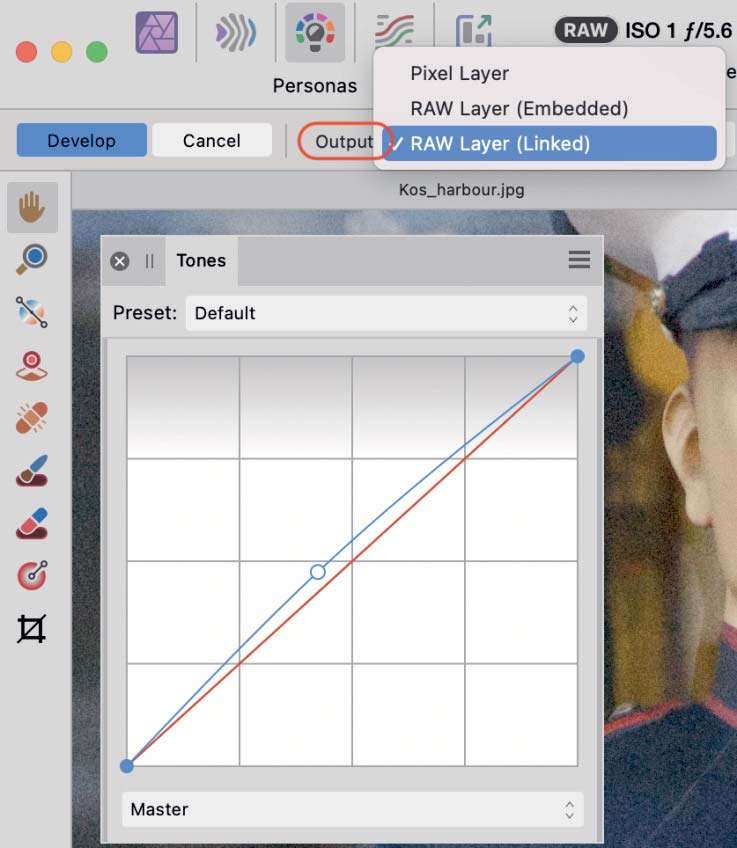
Met het menu Output stel je in op welke manier je de RAW-opname in je projectbestand gebruikt.
De contextwerkbalk van de persona Develop bevat het snelmenu Output. Je vindt hierin de volgende opties:
Bob Timroff informeert al zijn leven lang mensen over internet. Hij publiceert in vakbladen, geeft lezingen, is werkzaam als docent en hij is een fervent Mac-bezitter. De boeken van Bob vind je hier.
In Affinity Photo 2 beschik je voor het eerst over Niet-destructieve RAW-ontwikkeling. Je kunt RAW-bestanden bewerken zonder de originele gegevens te verliezen. Je kunt bovendien de ontwikkelinstellingen op elk moment wijzigen, zelfs nadat je andere aanpassingslagen of maskers hebt toegevoegd. Om alle functionaliteit van Affinity Photo te gebruiken met RAW-bestanden is het noodzakelijk het bestand eerst te optimaliseren met een zogeheten RAW-converter. In Affinity Photo is dat de persona Develop. Deze informatie is afkomstig uit mijn boek Aan het werk met Affinity Photo 2.
Werken met Develop
De persona Develop bevat handige gereedschappen om RAW-opnamen snel en eenvoudig te optimaliseren, te bewerken en te converteren. Als je een bestand met een ondersteunde RAW-indeling opent in Affinity Photo, beland je automatisch in de persona Develop. Als je tevreden bent met je bewerkingen klik je op de knop Develop en kun je de foto verder bewerken in een andere persona. Develop maakt het mogelijk om de bewerkingen aan het RAWbestand niet-destructief toe te passen. Je kunt de originele onbewerkte afbeelding weer op elk gewenst moment opnieuw ‘ontwikkelen’, zonder het originele bestand te veranderen.
Bob Timroff informeert al zijn leven lang mensen over internet. Hij publiceert in vakbladen, geeft lezingen, is werkzaam als docent en hij is een fervent Mac-bezitter. De boeken van Bob vind je hier.
Foto’s zoeken in macOS Ventura is dankzij onderwerpherkenning wel heel makkelijk. Hoe het precies werkt (en nog veel meer over fotobewerking- en fotobeheer) leest u in mijn boek Ontdek macOS Ventura. Hoe werkt onderwerpherkenning bij de app Foto’s in macOS Ventura?
U kunt een foto snel terugvinden door in macOS Ventura te zoeken op tekst die aan de foto is gekoppeld, zoals de titel, de beschrijving, de datum van de foto of trefwoorden. Dankzij geavanceerde beeldtechnologie kan Foto’s ook mensen, plaatsen en objecten op uw foto’s herkennen. Dat maakt het zeer eenvoudig om foto’s met een specifiek onderwerp te vinden. Zo vindt u sneller foto’s die op een bepaalde locatie zijn gemaakt of naar foto’s met onderwerpen die in een bepaalde categorie vallen (auto, huis, dier, kat, hond, vrouw, enzovoort).
De geavanceerde zoekfunctie van Foto’s werkt verbluffend goed.
Zoeken met Siri U hoeft niet eens meer te typen, want Siri werkt uitstekend samen met Foto’s. Vraag Siri bijvoorbeeld maar: ‘Toon foto’s uit mijn woonplaats.’ Of probeer: ‘Laat alle foto’s zien uit december 2015.’ Om in de vakantiestemming te komen, vraagt u Siri eenvoudigweg: ‘Toon alle vakantiefoto’s.’
Geduld is een schone zaak Als u de nieuwe versie van Foto’s voor het eerst start, geef de applicatie dan wel de tijd om de gecompliceerde herkenningstechniek op uw foto’s los te laten voordat u gebruikmaakt van de nieuwe zoekfunctie.
Plaatsen
In het onderdeel Plaatsen worden uw foto’s als miniaturen op een wereldkaart weergegeven. U kunt zoomen en scrollen en op een miniatuur klikken om de foto’s te zien die op die locatie zijn gemaakt.
Met macOS Ventura heeft Apple een volgende stap gezet in de ontwikkeling van hun Mac-computers. Ventura is de nieuwste versie van het besturingssysteem en bevat vele verbeteringen en vernieuwingen. Bovendien is het zeer stabiel en ziet het er gelikt uit. Ontdek macOS Ventura loodst u uitgebreid door bestaande en nieuwe mogelijkheden heen. De vernieuwde zoekfunctie in Mail toont nog nauwkeuriger resultaten en geeft zelfs al suggesties voordat u begint te typen. Haal een e-mail terug die u net hebt verzonden. Plan uw berichten in en laat ze op ieder gewenst moment versturen, of ontvang een herinnering om een bericht later te bekijken. Deel tabbladen en bladwijzers, stuur berichten of start een FaceTime-gesprek, rechtstreeks vanuit Safari.
Bob Timroff informeert al zijn leven lang mensen over internet. Hij publiceert in vakbladen, geeft lezingen, is werkzaam als docent en hij is een fervent Mac-bezitter. De boeken van Bob vind je hier.
Er is veel nieuw in macOS Ventura, soms kleine verbeteringen en soms veel meer in het oog springende veranderingen. In mijn boek Ontdek macOS Ventura leg ik vanzelfsprekend alles haarfijn uit. Hieronder een ‘sneak preview’ met een selectie uit alle nieuwigheden. De complete lijst (en diepgravende uitleg) vind je in het boek!
Als u overstapt van een veel oudere macOS-versie naar Ventura zal het wellicht opvallen dat er een en ander is veranderd aan het uiterlijk van Finder; programmavensters zijn lichter en menu’s en dialoogvensters bieden extra witruimte om de leesbaarheid te verbeteren. Dialoogvensters worden gedimd en in het midden van de app weergegeven. De iconen zijn vierkant met afgeronde hoeken, net als op iOS.
Daarnaast zijn er weer talloze nieuwe functies die niet direct zichtbaar zijn, maar die het functioneren van uw Mac sterk verbeteren. Zo worden bijvoorbeeld macOSupdates op de achtergrond geïnstalleerd en beschermt Ventura het systeemvolume door de exacte lay-out van de vaste schijf in de gaten te houden en in te grijpen bij manipulatie van buitenaf. Ook kunt u gebruikersgegevens en hieraan gekoppelde apps van het systeem verwijderen, zonder macOS opnieuw te hoeven installeren. Bewaarde wachtwoorden voor applicaties en websites kunt u beheren in Systeeminstellingen (voorheen Systeemvoorkeuren). Wachtwoorden kunt u tevens importeren en exporteren. Ventura biedt bovendien een zogeheten authenticator die verificatiecodes genereert die u kunt gebruiken om veilig in te loggen op websites of in applicaties.
Bob Timroff informeert al zijn leven lang mensen over internet. Hij publiceert in vakbladen, geeft lezingen, is werkzaam als docent en hij is een fervent Mac-bezitter. De boeken van Bob vind je hier.
Iets kwijt? Even zoeken met Spotlight in macOS Ventura tovert het verloren schaap in bestandsvorm vast wel weer terug! Onderstaande tekst is afkomstig uit mijn boek Ontdek macOS Ventura.
Spotlight maakt een lijst – een index – van alle bestanden die zich op uw computer bevinden. Hierbij wordt ook de metadata van elk bestand in de index opgenomen. Het zoekprogramma leest de inhoud van tekstdocumenten, tekstberichten, smsberichten, e-mailberichten, bladwijzers en de geschiedenis van Safari, PDF-bestanden en dergelijke, maar ook foto-, video- en geluidsbestanden worden op inhoud geïndexeerd.
Bob Timroff informeert al zijn leven lang mensen over internet. Hij publiceert in vakbladen, geeft lezingen, is werkzaam als docent en hij is een fervent Mac-bezitter. De boeken van Bob vind je hier.
Bespaar ruimte met HEIF en HEVC bestandsformaten voor respectievelijk afbeeldingen en videobestanden. Vanzelfsprekend worden deze ook volledig ondersteund door macOS Ventura. En daar lees je alles over in mijn boek Ontdek macOS Ventura.
Tot voor kort (en bij in geval van heel veel camera’s nog steeds) was jpg hét bestandsformaat voor het bewaren van foto’s, terwijl mpg4 de standaard werd voor video. Apple besloot echter nieuwere en veel efficiënter bestandsformaten te gaan gebruiken, een jaar of wat terug. We hebben het dan over respectievelijk HEIF en HEIVC.
AirDrop en HEIF en HEVC
HEIF en HEVC zijn twee bestandsformaten voor foto’s en video die worden gebruikt door verschillende programma’s van Apple. Om compatibiliteitsproblemen te voorkomen worden foto’s en video’s die u met iOS 11 (of hoger) of met macOS Ventura deelt via e-mail eerst geconverteerd naar JPEG of H.264. Dit voorkomt dat Windows-gebruikers het bestand niet kunnen openen. Wanneer u het bestand echter deelt met AirDrop tussen apparaten met iOS 11 of macOS Monterey, worden de nieuwe bestandsformaten HEIF en HEVC gebruikt. Wanneer een oudere versie van iOS of macOS wordt gebruikt, dan wordt een bestand ook eerst geconverteerd.
AirDrop met de knop Deel in het programma Voorvertoning.
Bob Timroff informeert al zijn leven lang mensen over internet. Hij publiceert in vakbladen, geeft lezingen, is werkzaam als docent en hij is een fervent Mac-bezitter. De boeken van Bob vind je hier.
Handig: u kunt meerdere bestanden tegelijk hernoemen in macOS Sonoma. Ideaal voor bijvoorbeeld foto’s. Onderstaande tekst is afkomstig uit mijn nieuwe boek Ontdek macOS Sonoma.
Als u een bestand een andere naam wilt geven, selecteert u het desbetreffende bestand eenvoudigweg en drukt u één keer op Return. Vervolgens kunt u een nieuwe naam voor het bestand typen.
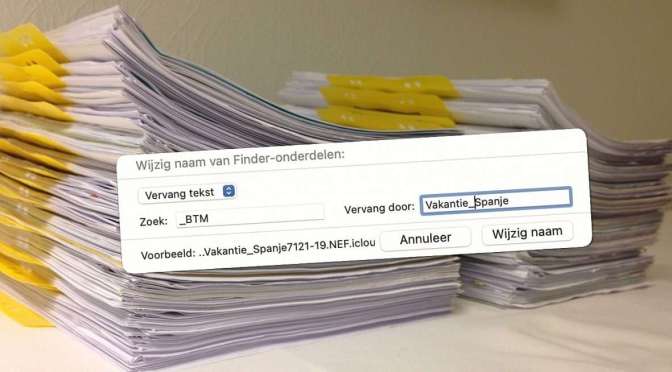
Maar het komt soms ook voor dat u meerdere bestanden wilt hernoemen, of van opeenvolgende nummers wilt voorzien. Bijvoorbeeld bij foto’s van uw digitale camera of iPhone, die meestal weinig tot de verbeelding sprekende namen hebben: ‘IMG_7074’ of iets dergelijks. U hoeft niet voor elk bestand afzonderlijk een nieuwe naam te typen, want met Sonoma kunt u meerdere bestanden tegelijk hernoemen.
Bob Timroff informeert al zijn leven lang mensen over internet. Hij publiceert in vakbladen, geeft lezingen, is werkzaam als docent en hij is een fervent Mac-bezitter. De boeken van Bob vind je hier.
Met vensters en tabbladen in Safari – de standaardbrowser van macOS Ventura – houdt u orde in de (surf)chaos. Onderstaande tekst is afkomstig uit mijn boek Ontdek macOS Ventura.
U kunt elke geopende webpagina in een eigen venster bekijken, maar als u veel webpagina’s hebt geladen leidt dit meestal tot veel gehannes met overlappende vensters. Safari biedt echter de mogelijkheid om alle geopende webpagina’s in één venster te bewaren met behulp van tabbladen. Standaard worden nieuwe vensters als tabblad aan het venster toegevoegd. Om deze instellingen te bekijken of aan te passen opent u het menu Safari, Instellingen klikt u op Tabbladen. Open het menu naast Open pagina’s in tabbladen in plaats van in vensters en selecteer de methode van uw voorkeur. Kies Nooit om nieuwe pagina’s in vensters te openen. Gebruik Automatisch als u pagina’s in tabbladen wilt openen, tenzij een pagina voor een speciaal opgemaakt venster is ontworpen. Met de optie Altijd worden pagina’s altijd in tabbladen geopend.
U kunt tabbladen in de knoppenbalk weergeven of in een afzonderlijke tabbladbalk. Open Safari, Instellingen, Tabbladen en kies een van de volgende opties: Compact, waarbij tabbladen in de knoppenbalk worden weergegeven. Het actieve tabblad bevindt zich in het slimme zoekveld. Of kies Afzonderlijk, als u wilt dat tabbladen in de tabbladbalk staan, onder de knoppenbalk.
U kunt nieuwe pagina’s in een nieuw venster openen of als tabblad aan hetzelfde venster toevoegen.
Bob Timroff informeert al zijn leven lang mensen over internet. Hij publiceert in vakbladen, geeft lezingen, is werkzaam als docent en hij is een fervent Mac-bezitter. De boeken van Bob vind je hier.
Hoe groot de vaste schijf ook is, uw data achterhalen ‘m wel zou een toepasselijk gezegde kunnen zijn. Opruimen van de vaste schijf scheelt een hoop, zo kunt u lezen in mijn nieuwe boek Ontdek macOS Sonoma. Opslagruimte optimaliseren in macOS doe je zo!
Hoe groot de vaste schijf ook is, er komt altijd een moment waarop u ertegenaan loopt dat uw Mac niet voldoende opslagruimte meer heeft. MacOS Sonoma biedt de mogelijkheid om meer ruimte op uw Mac vrij te maken. De bestanden die u niet zo vaak – of niet meer – gebruikt, worden met macOS Sonoma automatisch geoptimaliseerd. Zodra er ruimte nodig is, worden bestanden, foto’s, video’s, iTunesfilms, tv-programma’s en e-mailbijlagen in de cloud bewaard. De bestanden nemen dan geen ruimte meer in op uw Mac en u kunt de originele bestanden gewoon weer downloaden als u ze nodig hebt. Recente bestanden en de geoptimaliseerde versies van uw foto’s staan echter altijd op uw Mac.
Bob Timroff informeert al zijn leven lang mensen over internet. Hij publiceert in vakbladen, geeft lezingen, is werkzaam als docent en hij is een fervent Mac-bezitter. De boeken van Bob vind je hier.
Stage Manager in macOS Ventura is een aanvulling op het al veel langer in Apple’s besturingssysteem aanwezige Mission Control en Spaces. Onderstaande tekst is afkomstig uit mijn nieuwe boek Ontdek macOS Ventura.
Stage Manager is een aanvulling op Mission Control en Spaces om programmavensters snel en eenvoudig te ordenen. De functie rangschikt automatisch geopende programma’s en vensters en is een uitstekend hulpmiddel om optimaal te multitasken. Het actuele venster wordt in het midden getoond, terwijl alle andere geopende vensters aan de linkerkant in een lijstweergave worden geplaatst.
Als u een app met meerdere geopende vensters gebruikt, dan combineert Stage Manager die in een stapel. U activeert een venster door op de stapel klikken. Klik nogmaals tot het gewenste venster zichtbaar is. Voor specifieke taken of projecten kunt u verschillende appgroepen maken, die u vervolgens op naar wens kunt indelen.
Bob Timroff informeert al zijn leven lang mensen over internet. Hij publiceert in vakbladen, geeft lezingen, is werkzaam als docent en hij is een fervent Mac-bezitter. De boeken van Bob vind je hier.
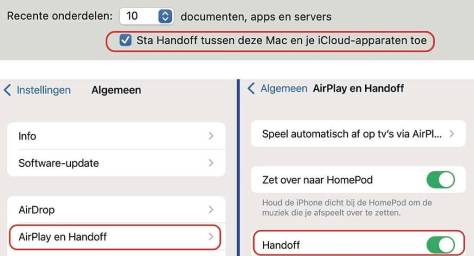
macOS Handoff is ook onder Monterey zonder twijfel een van de handigste opties. Deel tijdens het werk alles tussen apparaten met macOS HandOff. Maar… Hoe werkt macOS HandOff?
Apparaten van Apple werken naadloos met elkaar samen. Daar zorgt onder meer macOS Handoff voor. Onderstaande uitleg is afkomstig uit mijn boek Ontdek macOS Monterey.
Met Handoff kunt u uw activiteiten of projecten waaraan u werkt realtime delen met ondersteunde Mac- en iOS-apparaten die binnen een straal van ongeveer tien meter bij elkaar in de buurt zijn. Hierdoor kunt u bijvoorbeeld berichten die u typt op een iPhone of iPad verder bewerken in dezelfde app op uw Mac, en andersom.
U kunt bijvoorbeeld in Mail op uw iPhone aan een e-mail beginnen en daaraan verder werken in Mail op uw Mac. Handoff werkt met Mail, Safari, Pages, Numbers, Keynote, Kaarten, Berichten, Herinneringen, Agenda en Contacten. Apple biedt andere ontwikkelaars daarnaast de mogelijkheid Handoff te integreren in hun eigen applicaties.
U zet Handoff aan met Systeemvoorkeuren, Algemeen.
Handoff gebruiken U kunt Handoff gebruiken als OS X Yosemite of hoger op uw Mac en iOS 8 of hoger op uw iOS-apparaten is geïnstalleerd. Daarnaast moet u ondersteunde apparaten gebruiken. Zorg tevens dat u op uw Mac en uw iOS-apparaten met dezelfde Apple ID bent aangemeld bij iCloud. Verzeker u ervan dat Bluetooth op alle apparaten is ingeschakeld.
Bob Timroff informeert al zijn leven lang mensen over internet. Hij publiceert in vakbladen, geeft lezingen, is werkzaam als docent en hij is een fervent Mac-bezitter. De boeken van Bob vind je hier.
Ongewenste reclame in macOS Mail ofwel Spam, niemand zit er vanzelfsprekend op te wachten. Hoe je ermee afrekent, lees je in onderstaand artikel, afkomstig uit mijn boek Ontdek macOS Monterey.
Berichten waarvan het programma Mail in macOS ‘denkt’ dat het om reclame gaat, worden bruin weergegeven. Omdat Mail er ook wel eens naast zit, kunt u het programma leren welke berichten als reclame moeten worden aangemerkt.
Selecteer een bericht en gebruik de knop Reclame voor berichten die ondanks het filter toch als normaal bericht worden weergegeven. Selecteer een bericht dat ten onrechte als reclame is bestempeld en klik op dezelfde knop, die nu de naam Geen reclame heeft gekregen. Lees verder Ongewenste reclame in macOS Mail→
Bob Timroff informeert al zijn leven lang mensen over internet. Hij publiceert in vakbladen, geeft lezingen, is werkzaam als docent en hij is een fervent Mac-bezitter. De boeken van Bob vind je hier.
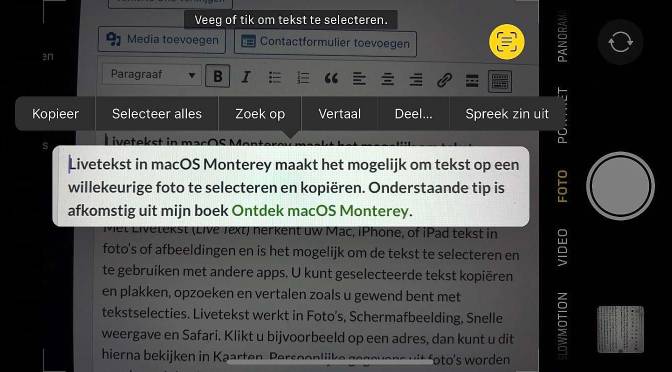
Livetekst in macOS Monterey maakt het mogelijk om tekst op een willekeurige foto te selecteren en kopiëren. Onderstaande tip is afkomstig uit mijn boek Ontdek macOS Monterey.
Met Livetekst (Live Text) herkent uw Mac, iPhone, of iPad tekst in foto’s of afbeeldingen en is het mogelijk om de tekst te selecteren en te gebruiken met andere apps. U kunt geselecteerde tekst kopiëren en plakken, opzoeken en vertalen zoals u gewend bent met tekstselecties. Livetekst werkt in Foto’s, Schermafbeelding, Snelle weergave en Safari. Klikt u bijvoorbeeld op een adres, dan kunt u dit hierna bekijken in Kaarten. Persoonlijke gegevens uit foto’s worden overigens lokaal op uw apparaat bewaard. U kunt de gemarkeerde tekst ook naar een document slepen. Als telefoonnummers, adressen en dergelijke informatie wordt herkend, klikt u hierop om deze direct te gebruiken.
Beperkingen Livetekst werkt alleen op Mac-computers waarop macOS Monterey kan worden geïnstalleerd en die zijn voorzien van een Apple silicon chip (M1 en nieuwer). De iPhone of iPad waarop u Livetekst wilt gebruiken moet een A12-chip of hoger bevatten. Livetekst is daarnaast nog alleen beschikbaar op systemen die gebruikmaken van de talen Engels, Chinees, Frans, Italiaans, Duits, Portugees en Spaans.
Hoewel de tekstherkenning officieel nog maar een beperkt aantal talen ondersteunt, is het echter wel mogelijk de optie met een ‘truc’ te activeren. Woordherkenning en vertalen worden echter niet ondersteund. Lees verder Livetekst in macOS Monterey→
Bob Timroff informeert al zijn leven lang mensen over internet. Hij publiceert in vakbladen, geeft lezingen, is werkzaam als docent en hij is een fervent Mac-bezitter. De boeken van Bob vind je hier.
De app Notities in macOS Monterey is ideaal voor het maken van notities. Onderstaande tips zijn afkomstig uit mijn boek Ontdek macOS Monterey.
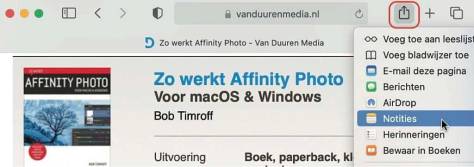
MacOS Monterey maakt het mogelijk rechtstreeks vanuit programma’s content te bewaren in Notities. Hiervoor gebruikt u de knop Delen. Stel dat u op vakantie wilt, dan kunt u dankzij deze functie bijvoorbeeld de webpagina van het hotel, of het adres of de route vanuit Kaarten als notitie bewaren.
Gebruik de Deelknop in apps om content te bewaren als Notitie.
Bob Timroff informeert al zijn leven lang mensen over internet. Hij publiceert in vakbladen, geeft lezingen, is werkzaam als docent en hij is een fervent Mac-bezitter. De boeken van Bob vind je hier.