Alle berichten van Peter Kassenaar

Peter Kassenaar is auteur van vele boeken over algemeen pc-gebruik, programmeertalen en internettechnieken. Hij is gespecialiseerd in frond-endtools, -frameworks en -toepassingen. Via zijn eigen bedrijf verzorgt hij trainingen op deze gebieden voor bedrijven en organisaties. De boeken van Peter vind je hier.

Weergave in Windows 11 Verkenner aanpassen

Door de weergave in Windows 11 Verkenner aan te passen, stelt u het geheel zodanig in dat het voor u prettig oogt en werkt. Onderstaande tips zijn afkomstig uit mijn Handboek Windows 11.

De inhoud van het centrale deel van het Verkenner-venster in Windows 11 kan op verschillende manieren worden weergegeven. Er is eigenlijk geen standaardwijze waarop de bestanden in dit paneel worden getoond. Alles hangt af van de keuze die u, de gebruiker maakt. U kunt kiezen voor het weergeven van extra grote miniatuurweergaven (zodat een voorbeeld van het bestand zichtbaar is) of juist voor veel details, zoals de bestandsnaam, datum en tijd, omvang enzovoort. En alles wat daartussenin ligt.

U stelt dit in met de knop Weergeven. Oefen dit bijvoorbeeld op de volgende wijze:

Lees verder Weergave in Windows 11 Verkenner aanpassen

Privénavigatie in Windows 11 Edge

Privénavigatie in Windows 11 Edge maakt het mogelijk om te browsen zonder sporen achter te laten op de pc die u daarvoor gebruikt. Deze tip is afkomstig uit mijn boek Handboek Windows 11.

Een mogelijkheid om te browsen zonder dat hiervan sporen op de computer worden opgeslagen, vindt u in de optie InPrivate-navigatie. Er worden dan geen cookies, geschiedenis- of andere gegevens onthouden op de computer. Na afloop van een InPrivate-sessie kunt u het venster sluiten. Alle gegevens van die sessie worden dan gewist. Dit kan bijvoorbeeld van pas komen als u e-mail checkt op een openbare computer (zoals in een bibliotheek, vliegveld of restaurant). Uw mail, gebruikersnaam en wachtwoord worden dan niet bewaard in de cache van de computer. En natuurlijk komt deze instelling ook van pas als u liever niet hebt dat huisgenoten zien welke websites u hebt bezocht.

Lees verder Privénavigatie in Windows 11 Edge

Het weer in Windows 11

Niets is zoveel besproken als het weer, en niets lijkt zoveel invloed op het dagelijks leven te hebben. Het weer in Windows 11 neemt dan ook een prominente plek in. Onderstaande tekst is afkomstig mijn Handboek Windows 11.

De app Weer in Windows 11 toont het huidige weer op uw locatie en desgewenst het weer wereldwijd. De appbalk biedt opties om locaties toe te voegen en zo een compleet weeroverzicht van uw vakantie- of wintersportbestemming te tonen.

weer in Windows 11
Typ in het startmenu de eerste letters van de naam van een app en hij wordt als beste overeenkomst getoond. Zo zijn alle apps snel terug te vinden.


weer in Windows 11

Algemene kennis

Weet u niet precies of een app aanwezig is, hoe hij heet, of waar hij staat in de lijst? Open dan gewoon het startmenu door op weer in Windows 11 te drukken en begin de eerste letters van de naam te typen. Zoals bijvoorbeeld de app Weer uit deze paragraaf. Vaak wordt dan de app als beste overeenkomst getoond. Druk op Enter om de app te starten, of kies een van de mogelijkheden die aan de rechterkant worden genoemd om de app bijvoorbeeld in het startmenu te plaatsen of aan de taakbalk vast te maken.


Lees verder Het weer in Windows 11

Actiecentrum in Windows 11

‘Beter goed gejat dan slecht opnieuw uitgevonden’ is een gedachtengang die ook Microsoft niet vreemd is, het Actiecentrum in Windows 11 is een van de ‘geleende’ zaken. Dit artikel is afkomstig uit mijn Handboek Windows 11.

Windows 11 heeft goed gekeken naar functionaliteit die op smartphones en tablets populair is. Het actiecentrum is zo’n onderdeel. Hierin worden meldingen en updates getoond en zijn instellingsmogelijkheden die u veel gebruikt snel bereikbaar.

In Windows 10 was het actiecentrum één balk aan de rechterkant van het scherm. In Windows 11 zijn de mogelijkheden gesplitst in losse panelen. Ze worden niet meer allemaal gegroepeerd.

Actiecentrum in Windows 11
In het actiecentrum van Windows 11 worden meldingen per app getoond. Deze zijn eventueel apart in of uit te schakelen. Het actiecentrum zelf wordt geopend met de badge rechts naast het klokje (niet meer zichtbaar in de afbeelding) of door op het klokje met datum en tijd te klikken.

Lees verder Actiecentrum in Windows 11

Sneltoetsen in Windows 11

Sneltoetsen in Windows 11 zijn net zo handig als die in voorgaande versies van Microsoft’s besturingssysteem. In dit artikel, afkomstig uit mijn Handboek Windows 11 lees je er alles over.

Behalve met de muis of aanraakgebaren (bij een tablet) zal Windows 11 vaak met een toetsenbord worden bediend. Dit is natuurlijk vooral van toepassing bij traditionele bureaucomputers. Maar ook als u serieus werk verricht op een tablet en gebruikmaakt van het bij de Microsoft Surface geleverde toetsenbord kan uw werktempo enorm toenemen als u weet met welke toetsencombinaties u snel bepaalde handelingen uitvoert.


sneltoetsen in Windows 11

Leer de sneltoetsen in Windows 11

Als we u in dit boek maar één tip zouden mogen geven (dat doen we niet, we geven er tientallen), zou die zijn: leer vooral de Windows 11-sneltoetsen! Als u weet welke sneltoetsen beschikbaar zijn, kunt u handelingen vaak tientallen procenten sneller uitvoeren. De opties voor sneltoetsen gaan tegenwoordig veel verder dan Ctrl+C en Ctrl+V. Lees daarom de tabel goed door en oefen met de sneltoetsen om uw productiviteit te verbeteren.


In alle gevallen gebruikt u de Windows-toets op het toetsenbord en houdt u deze ingedrukt terwijl u de lettertoets indrukt.

sneltoetsen in Windows 11
De Windows-toets plus een lettertoets biedt snel toegang tot veelgebruikte functies.

Lees verder Sneltoetsen in Windows 11

Tabellen in Word invoegen

Tabellen in Word invoegen kan op verschillende manieren, we introduceren er hier eentje voor u. Onderstaande tekst is afkomstig uit mijn Handboek Word 2024.

De eerste optie waarmee tabellen invoegen in Word mogelijk is, is simpelweg via het Lint. Met de knop Tabel invoegen kunt u razendsnel een tabel op de plaats van de cursor invoegen, waarbij u de dimensie van de tabel uit de losse pols kunt instellen (het aantal rijen en kolommen van een tabel heet de dimensie). Ga als volgt te werk:

Lees verder Tabellen in Word invoegen

Het oude snelmenu in Windows 11 gebruiken

Grote kans dat u het oude snelmenu in Windows 11 – dat van de rechter muisknop – mist in Microsoft’s nieuwste. Het ís er echter nog wel, maar – hoe kan het ook anders – ietwat verstopt. Onderstaand fragment is afkomstig uit mijn Handboek Windows 11.

In Windows 11 is het snelmenu van de rechtermuisknop flink gewijzigd. In plaats van een (mogelijk) lange lijst met opties, zijn altijd de mogelijkheden zichtbaar die op dat moment relevant zijn. De laatste mogelijkheid in het snelmenu is altijd (onderin) Meer opties weergeven. Dit toont het ‘oude’ snelmenu.

Dit zijn enkele mogelijkheden van het nieuwe snelmenu. Ze zijn afhankelijk van het element waarop met de rechtermuisknop is geklikt:

Bij mappen Aan het startmenu vastmaken of juist losmaken, opslaan naar een .zip-bestand, in een nieuw venster openen.

Bij afbeeldingen Afbeeldingen kunt u rechtstreeks als bureaubladachtergrond instellen, linksom of rechtsom draaien, delen met anderen via e-mail of de eigenschappen van de afbeelding (grootte, datum, auteur enzovoort) tonen.

Andere bestanden De meeste bestanden kunt u direct openen in de standaardtoepassing (druk op Enter) en altijd kopiëren, plakken enzovoort.

oude snelmenu in Windows 11
Het snelmenu van de rechtermuisknop bevat opties die voor het desbetreffende type bestand het meest worden gebruikt.

Lees verder Het oude snelmenu in Windows 11 gebruiken

Handige opties van Windows 11 Verkenner

Met de handige opties van Windows 11 Verkenner kun je – afhankelijk van je smaak – nog weer sneller en prettiger werken. Ze staan echter niet allemaal standaard aan. In dit artikel voorbeelden van dergelijke features, afkomstig uit mijn Handboek Windows 11.

Laten we eens beginnen met selectievakjes als een van de aanpasbare opties van Windows 11 Verkenner. De standaardweergave in Windows 10 was vroeger dat items in Verkenner werden getoond met een selectievakje ervoor. De gedachte daarachter was dat mappen of bestanden dan eenvoudiger te selecteren zouden zijn. Deze mogelijkheid werd echter niet veel gebruikt. Dat is waarschijnlijk de reden dat hier in Windows 11 weer van afgestapt is.

Wilt u toch de selectievakjes voor items nog tonen, doe dit dan eveneens via de knop Weergeven:

1 Klik op Weergeven, kies Weergeven en klik op Selectievakjes voor items.

De items in het centrale deel van het venster worden nu met selectievakjes getoond en u kunt ze makkelijk selecteren om te kopiëren, verplaatsen of verwijderen.

opties van Windows Verkenner
Als selectievakjes worden weergeven hoeft u niet de Ctrltoets in te drukken om meerdere items te selecteren. Dit werkt in alle weergaven. Wel moet u exact op het vakje klikken, want als u op een bestandsnaam klikt, wordt de selectie van de overige items weer ongedaan gemaakt.

Lees verder Handige opties van Windows 11 Verkenner

Alinea uitlijnen in Word

Een alinea uitlijnen in Word zorgt al snel voor een prettiger leesbare tekst. Het is niet alleen inhoud die telt: het oog wil ook wat. Onderstaande tip is afkomstig uit mijn Handboek Word 2024.

Word kent een scala aan uitlijningsmogelijkheden. Daarover kunt u alles lezen in het bovengenoemde boek. Voor alle typen uitlijning geldt dat het alineageoriënteerde functies zijn. U kunt dus gewoon de cursor in een alinea plaatsen en op de knop met het gewenste type uitlijning klikken. Wilt u meer alinea’s tegelijk van een bepaalde uitlijning voorzien, dan moet u ze eerst selecteren voordat u de uitlijning kiest.

Als u aan het begin van een alinea (voordat u de tekst typt) een afwijkende uitlijning instelt, blijft deze uitlijning van kracht totdat u een andere manier van uitlijnen kiest. Ook nadat u op Enter hebt gedrukt, is de uitlijning dus nog van kracht.

alinea uitlijnen in Word
De knoppen voor uitlijnen staan in de groep Alinea.

alinea uitlijnen in Word

Dialoogvenster Alinea

De uitlijning van een alinea is ook in te stellen in het dialoogvenster Alinea, dat u opent door op het pijltje rechtsonder in de groep Alinea te klikken.


Lees verder Alinea uitlijnen in Word

Windows 11 herstellen na een mislukte update

Windows 11 herstellen is zo nu en dan nodig. Bijvoorbeeld Windows 11 herstellen na een mislukte update of gewoon omdat na jaren gebruik de instabiliteit onacceptabel is geworden. Onderstaande tips zijn afkomstig uit mijn Handboek Windows 11.

Mogelijk wilt u uw pc helemaal opnieuw inrichten, of verkopen via Marktplaats. In dat geval is het goed om te weten dat u alle persoonlijke bestanden en instellingen eenvoudig van de computer kunt verwijderen. In de categorie Systeemherstel staat een aantal mogelijkheden om de pc opnieuw in te stellen.

Windows herstellen
Gebruik Systeemherstel om een vastgelopen pc opnieuw in te stellen. Hierbij hebt u de mogelijkheid om persoonlijke bestanden te bewaren, of om alles te verwijderen en helemaal opnieuw te beginnen.

Lees verder Windows 11 herstellen na een mislukte update

Opmaak verwijderen in Word

Soms heb je een stuk tekst opgemaakt, maar bevalt dat achteraf totaal niet. Opmaak verwijderen in Word is gelukkig heel snel geregeld. Onderstaande tekst is afkomstig uit mijn Handboek Word 2024.

Het kan voorkomen dat u voor een groter tekstdeel het liefst helemaal zou terugkeren naar de beginsituatie, dus zonder vet, cursief, eventueel afwijkende lettertypen en kleuren enzovoort. Hiervoor is in Word 2021 de functie Opmaak wissen beschikbaar. De knop bevindt zich in het tabblad Start, groep Lettertypen. Boven de knop Tekstkleur staat de knop Alle opmaak wissen, te herkennen aan het pictogram met de A en een gummetje. Door een tekstdeel te selecteren en op de knop Alle opmaak wissen te klikken, wordt de selectie teruggebracht naar de standaardopmaak (platte tekst).

Lees verder Opmaak verwijderen in Word

Stijlen in Word 2021

Op zoek naar een professioneel ogende layout van je document? Dan komen de stijlen in Word 2021 prima van pas! Dit artikel is afkomstig uit mijn Handboek Word 202.

Tekst opmaken kost veel tijd. Het is niet efficiënt als u bij elk nieuw document weer dezelfde tijd aan het opmaken van de tekst moet besteden, terwijl het uiterlijk niet of nauwelijks verschilt van tekst die u in eerdere documenten hebt opgemaakt. Word biedt daarom de mogelijkheid om veelgebruikte opmaak te koppelen aan een stijl.


stijlen in Word 2021

Stijl of opmaakprofiel?

Als u ervaring hebt met oude versies van Word en nu overstapt naar Word 2021, bent u wellicht vertrouwd met het begrip opmaakprofiel. Deze term is inmiddels door Microsoft losgelaten en vervangen door wat in de volksmond (en andere opmaakprogramma’s) al gangbaar was: stijl.


Lees verder Stijlen in Word 2021

Standaardpictogrammen op het Windows 11 bureaublad

Je zet in een handomdraai standaardpictogrammen op het Windows 11 bureaublad. Om de een of andere reden verstopt Microsoft ze telkens weer. Onderstaande tip is afkomstig uit mijn Handboek Windows 11.

Soms zijn het de kleine dingen die ‘t hem doen. Bij elke nieuwe (installatie van) Windows verstopt Microsoft dingen. Zo ontbreken In dat geval de standaardpictogrammen op het Windows 11 bureaublad, inmiddels iets wat ‘traditiegetrouw’ genoemd mag worden. Het bureaublad is op de prullenbak en het pictogram voor Edge na geheel leeg. Misschien wel té leeg naar uw smaak. U kunt dan de standaardpictogrammen Computer en uw map met persoonlijke documenten op het bureaublad laten weergeven. In diverse categorieën zijn nog een aantal veelgebruikte opties bereikbaar die niet rechtstreeks met thema’s of het bureaublad te maken hebben, maar wel van pas kunnen komen.

Lees verder Standaardpictogrammen op het Windows 11 bureaublad

Rekenen in Word

Je kunt prima rekenen in Word. Goed ‘ t zal nooit Excel worden, maar er kan nog altijd verrassend veel. Onderstaande tip is afkomstig uit mijn Handboek Word 2024.

Tabellen worden vaak gebruikt om getallen in weer te geven. Om een eenvoudige offerte, factuur of declaratie te maken, is het vaak een beetje overdreven om daarvoor een pakket als Excel in te schakelen. Bovendien kunt u met Excel minder gemakkelijk het uiteindelijke document opmaken, terwijl het in Word heel eenvoudig is om een sjabloon te maken waarin u de tabel inclusief de formules opneemt. Bij een nieuwe offerte, factuur enzovoort hoeft u dan alleen maar de juiste gegevens in te vullen en bent u in een mum van tijd klaar.

rekenen in Word
Word kan gegevens in tabellen sorteren (met de knop Sorteren) of eenvoudige berekeningen uitvoeren met formules.
Lees verder Rekenen in Word

Beeldschermresolutie en tekstgrootte in Windows 11

Pas de beeldschermresolutie en tekstgrootte in Windows 11 naar believen aan, en zorg voor een voor u prettig leesbaar scherm. Onderstaande tips zijn afkomstig uit mijn Handboek Windows 11.

De resolutie van het beeldscherm geeft het aantal pixels aan, dus hoeveel informatie er op een scherm past. Bekende verhoudingen zijn bijvoorbeeld 1024×768 (klein scherm, oud), 1600×1050 en 1920×1080. Moderne monitoren hebben een bepaalde optimale resolutie (bijvoorbeeld: full HD van 1920×1080 of 4K van 3840×2160 ). Deze wordt door Windows automatisch ingesteld. De resolutie is tegenwoordig zo hoog, dat het belangrijker is geworden de letters in de juiste grootte te tonen. Anders zijn de letters en pictogrammen onleesbaar klein. Lees verder Beeldschermresolutie en tekstgrootte in Windows 11

Opmaak kopiëren en plakken in Word

Opmaak kopiëren en plakken in Word is verdraaid handig als u bepaalde opmaak diverse keren wilt gebruiken in een document, bijvoorbeeld. Maar ook plakken zonder enige opmaak kan goed van pas komen. Onderstaande tips zijn afkomstig uit mijn Handboek Word 2021.

Standaard wordt bij kopiëren en plakken de opmaak van de tekst (lettertype, puntgrootte enzovoort) meegenomen. Wilt u dat niet, druk dan op Ctrl+Alt+V in plaats van gewoon op Ctrl+V. Het venster Plakken speciaal verschijnt. Kies hierin een van de gewenste opties. Klik op Niet-opgemaakte tekst en klik op OK. Tekst wordt dan zonder opmaak en in het standaardlettertype in het document geplakt.

opmaak kopiëren en plakken in Word
Gebruik Plakken speciaal (Ctrl+Alt+V) om tekst met een alternatieve indeling, of zonder opmaak in het document te plaatsen.

Lees verder Opmaak kopiëren en plakken in Word

Windows 11 Configuratiescherm

Ook de laatste update heeft ie overleefd: het Windows 11 Configuratiescherm. Maar waar vindt u dit toch wel handige onderdeel? Dit artikel is een extract uit mijn Handboek Windows 11.

Eerder in het boek werd de sneltoets al genoemd; Windows 11 Configuratiescherm+X. We kunnen ons echter voorstellen dat uit de beschrijving niet direct duidelijk wordt welk een krachtig snelmenu hier eigenlijke mee wordt geopend.
Het snelmenu Windows 11 Configuratiescherm+X opent evenwel een menu met opties die met name de gevorderde computergebruiker doet watertanden. Tal van mogelijkheden om de pc verder te beheren en te finetunen zijn daarin onder handbereik. De visuele mogelijkheden van Windows 11 met de nieuwe vensters en de app Instellingen worden hiermee een beetje verlaten. Veel vensters die via dit menu worden geopend doen meer denken aan de klassieke beheermogelijkheden uit Windows 7 en zelfs daarvoor.

Windows 11 Configuratiescherm
De sneltoets Windows-toets+X opent een snelmenu met krachtige mogelijkheden.

Lees verder Windows 11 Configuratiescherm

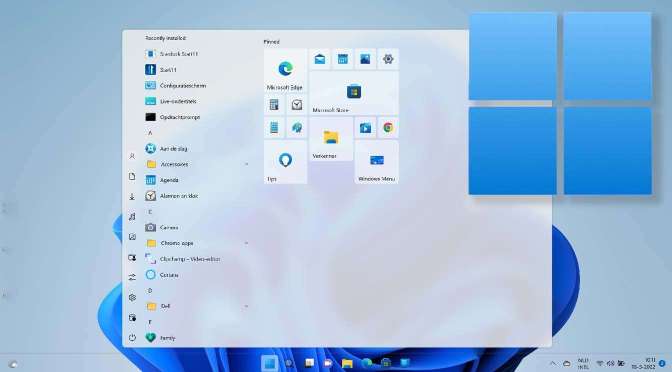
Windows 11 startmenu aanpassen

Binnen grenzen kunt u het Windows 11 startmenu aanpassen, net als de Taakbalk. In dit artikel ziet u daarvan voorbeelden. Afkomstig uit uit mijn Handboek Windows 11.

Misschien is het u opgevallen, maar de taakbalk en grote vensteroppervlakken zijn enigszins doorzichtig. De bureaubladachtergrond schijnt er vaag doorheen, alsof het oppervlak transparant is. Vindt u dit niet mooi, dan is dit uit te schakelen. Dit gaat echter niet via Taakbalkinstellingen, maar via Kleuren van de app Instellingen die u nog kent uit het vorige hoofdstuk.

1 Kies Start, Instellingen, Persoonlijke instellingen, Kleuren.

2 Zet de schakelaar bij Transparantie-effecten op Uit als de taakbalk niet doorzichtig moet zijn. Schakel hem in om het verschil goed te kunnen zien.

Lees verder Windows 11 startmenu aanpassen

Thema’s in Word

Met thema’s in Word kunt u documenten eenvoudig en consistent vormgeven met voorgedefinieerde instellingen voor kleurgebruik, marges, lettertypen en meer. Onderstaand fragment is afkomstig uit mijn Handboek Word 2021.

Word kent stijlen (elders in het boek aan bod komend) en thema’s. Stijlen gebruikt u om onderdelen van een tekst (kopteksten, bijschriften, alineatekst) door het hele document heen dezelfde opmaak te geven. Maar ze worden altijd toegepast op een stuk tekst. Als u het hele document wilt vormgeven met tal van instellingen voor kleurgebruik, marges, lettertypen en meer, kunt u hiervoor een thema gebruiken, dit is als het ware de overtreffende trap van een stijl.

Wat zit er in een thema?

Een thema (Microsoft noemt het een documentthema) is een verzameling opmaakopties die een kleurenthema, lettertypen en effecten (lijnen en opvuleffecten) bevat. Word biedt vooraf gedefinieerde thema’s, maar u kunt ook zelf thema’s maken. Elk nieuw document dat u maakt heeft een thema; standaard is dat het thema Kantoor.

thema’s in Word

Met de knop Thema’s in het tabblad Ontwerpen ziet u een overzicht van beschikbare thema’s.

Lees verder Thema’s in Word

Edge in Windows 11

Microsoft levert standaard browser Edge in Windows 11. De app is na een scheve start inmiddels behoorlijk bruikbaar geworden. Onderstaand fragment is afkomstig uit mijn Handboek Windows 11.

En wat is nu precies Microsoft Edge? Welnu, dat is een programma om het web te gebruiken. Niet meer en niet minder. De algemene benaming voor dit type programma’s is een browser.

Er zijn ook andere browsers, zoals Google Chrome en Apple Safari (voor Macintosh-computers en iPhones). In de loop der jaren zijn er tal van functies aan de browser toegevoegd. Ondertussen kunt u internetbankieren, alles wat los en vast zit bestellen via e-commercesites, er zijn kalenderwebsites, persoonlijke zoekpagina’s, fotoalbums, muziekdiensten en veel meer. Microsoft timmert met Microsoft 365 aan de weg waarmee u complete kantoorapplicaties binnen de browser kunt gebruiken. De basis blijft echter de eenvoudige, alom bekende webpagina met tekst, afbeeldingen en hyperlinks om van de ene naar de andere pagina te springen.

Edge in Windows 11
Edge in actie.

De belangrijkste taak van Microsoft Edge is het bezoeken van websites en webapps draaien in de browser (internetbankieren, e-commerce, streaming diensten). Daarnaast beschikt de browser over diverse handige functies die het browsen vergemakkelijken. Zoals bijvoorbeeld de Leesweergave. Lees verder Edge in Windows 11