Categorie archieven: Export2

Een wachtwoordmanager in eigen beheer: Vaultwarden

In mijn boek Loskomen van Big Tech, beschrijf ik hoe je met een Synology NAS je kunt bevrijden van de techbro’s. Als je die NAS eenmaal hebt draaien met je eigen cloud, met Immich als vervanger van Google Foto’s en Jellyfin als streamer voor muziek en films, dan voel je vast ook wel iets voor een eigen wachtwoordmanager! Op Computercreatief heb ik vaak en veel geschreven over het belang van veilige, lange wachtwoorden en wachtwoordmanagers. Elke dienst een eigen wachtwoord, dat is het ideaal. Dat kun je alleen bereiken met een wachtwoordmanager, die al die wachtwoorden voor je genereert en bewaart. Vaultwarden, dat je met Docker kunt gaan draaien, is een afgeleide van Bitwarden, een bekende, betrouwbare wachtwoordmanager.

In mijn boek leg ik uit hoe je aan de gang gaat met Docker, Portainer en Nginx Proxy Manager. Portainer gebruik je om de ‘applicaties’ mee te installeren. (Bij het boek krijg je een digitaal bestand met daarin nog eens stap voor stap hoe je het allemaal aan de gang krijgt. Met de docker-composebestanden voor NPM, Jellyfin en Immich. Lees dat eerst voordat je aan de gang gaat met Vaultwarden.)

Lees verder Een wachtwoordmanager in eigen beheer: Vaultwarden

Big Tech herkennen: niet elk techbedrijf is hetzelfde

Toen we voor mijn boek over loskomen van Big Tech een politica vroegen om een voorwoord, kregen we geen antwoord. We vroegen hetzelfde aan een stichting die voor digitale vrijheid is. Ze leken enthousiast, maar krabbelden uiteindelijk terug; is dat Synology niet ook gewoon Big Tech? Het zette me weer aan het denken waar ik dan toch van af wilde komen. Wat is die Big Tech precies? Als ik op een Chromebook van HP werk, dan is het besturingssysteem van Google, Big Tech, maar de laptop van HP, is dat een Big Tech-apparaat? Hoe weet wat Big Tech is?

Wie Big Tech is? Kijk naar de inauguratie

In feite is het niet ingewikkeld om dat te bepalen. Je hoefde eigenlijk alleen maar te kijken welke CEO’s bij de inauguratie van Trump aanwezig waren. Musk natuurlijk, maar ook Jeff Bezos (Amazon), Mark Zuckerberg (Meta), Sundar Pichai (Google) en Tim Cook (Apple) waren aanwezig en hadden prominente plaatsen, o.a. in de kerk en op het podium. Sam Altman (OpenAI) en Dara Khosrowshahi (Uber) stonden op de officiële gastenlijst als aanwezige tech‑CEO’s. Het is niet ingewikkeld om te bepalen wie Big Tech is en wie dat niet is. Het probleem is: hoe kom je ervan af?

Lees verder Big Tech herkennen: niet elk techbedrijf is hetzelfde

Vreemdgaan met AI: hoe ik met drie assistenten per ongeluk Owncloud installeerde

Al ligt mijn boek Loskomen van Big Tech, je eigen cloud met een Synology NAS al bij de uitgever, die oplossingen voor een eigen cloud laten me niet los. Oké, die van Synology Drive werkt goed, maar dat is toch software van Synology uit Taiwan. Ik wil Europese software en het liefst opensource. Ik had net een uitputtende sessie met Claude achter de rug over Nextcloud, wat ik eindelijk lekker draaiend had, maar dat na een update allemaal fouten gaf. We – Claude en ik – probeerden de fouten op te lossen: Je moet een eigen Collabora-server draaien, Hans. Dat lukte voor geen meter en Claude sloot af met allerlei voorstellen voor artikelen die ik over die mislukte installatie kon gaan schrijven. Zijn laatste zin: Je lezers waarderen deze eerlijkheid veel meer dan een ‘het kan allemaal!-verhaal’ dat de werkelijkheid verzwijgt. ‘Doei’, dacht ik, ‘ik ga even wat anders doen’ en toen las ik een artikel over OpenCloud. 

OpenCloud, moderner dan Nextcloud, sneller ook, zou dat niet iets voor op de NAS zijn? Zoals ik het las, moest ik het wel kunnen installeren, maar ik wilde niet aan de gang met Claude, die voor Nextcloud geen oplossing had gevonden. Gemini dan? Ik vroeg: is OpenCloud makkelijker te installeren dan Nextcloud? Het korte antwoord: Nee, OpenCloud (van opencloud.eu) is over het algemeen niet makkelijker te installeren dan Nextcloud, zeker niet voor een beginner. Hoewel het belooft ‘simpel’ te zijn, vereist de installatie vaak kennis van Docker, command-line commando’s en het handmatig configureren van een webserver (zoals Apache of Nginx) en certificaten.

Lees verder Vreemdgaan met AI: hoe ik met drie assistenten per ongeluk Owncloud installeerde

Van Google naar Synology NAS: mijn reis naar digitale onafhankelijkheid

Nu mijn boek over het Loskomen van Big Tech bijna bij de uitgever ligt – alleen nog wat screendumps uitzoeken – realiseer ik me dat het een stevige reis is geweest door de techniek. Het opzetten van een Synology NAS is op zich niet echt ingewikkeld, maar wie verder wil dan de standaardoplossingen, komt al snel in Docker-terrein. En dat is een andere wereld.

De comfortzone van Synology

Het opzetten van een Synology NAS is op zich niet echt ingewikkeld. Synology schermt je met de apps af van ingewikkelde Linux-opdrachten. Als je je wilt houden aan wat Synology je biedt voor het afstappen van bijvoorbeeld Office 365 of Google Foto’s, dan kun je een heel eind komen. De oplossingen van Synology voor de cloud – Synology Drive en Office en Audio Station – voldeden eigenlijk prima. Gezichtsherkenning was niet zo goed als in Google Foto’s, maar niet slecht.

De verlokkingen van open source

Maar misschien waren er oplossingen van de open source-gemeenschap die nóg beter waren? Voor het boek wilde ik uitzoeken hoe Docker werkte. Ik had gelezen dat je met Docker andere, extra software kon draaien, en dat dat niet echt ingewikkeld was. Niet ingewikkeld? Misschien voor mij inmiddels niet meer, maar toen ik eraan begon, merkte ik dat mijn kennis tekortschoot.

Lees verder Van Google naar Synology NAS: mijn reis naar digitale onafhankelijkheid

Audio Station op de Synology NAS: je eigen muziekstreaming

Je wilt weg van Big Tech, en je wilt weg van alle kosten die je elke maand betaalt aan de diensten van Big Tech. Die kosten lopen op met abonnementen op Netflix, Disney Plus, Amazon Prime, je abonnement voor de clouddiensten van Apple, Microsoft of Google en Spotify. Voor een deel kun je die kosten terugbrengen met het opslaan van je data op je eigen Synology NAS en het streamen van films en muziek van diezelfde NAS. Synology heeft voor het streamen van je eigen muziekcollectie Audio Station. Ik schrijf over Audio Station in mijn boek dat begin volgend jaar gaat verschijnen: Loskomen van Big Tech, baas over je eigen data met een Synology NAS. Hier is een voorproefje uit het boek.

In dit artikel lees je:

  • Hoe je je eigen muziekcollectie streamt vanaf je Synology NAS met Audio Station en DS Audio
  • Waarom Audio Station een praktisch alternatief is voor het afspelen van je eigen mp3-collectie die Spotify niet kan verwerken
  • Wat de beperkingen zijn van certificaten bij Chromecast en hoe je die omzeilt

Streaming van muziek: van cd’s naar eigen NAS

Het streamen van muziek is bijna niet meer weg te denken. Wie koopt er nog weleens een album? Een tijdlang kocht ik nog de nieuwe albums van mijn favoriete bands, maar dat nam steeds meer af door mijn abonnement op Spotify. Naast Spotify heb ik nog een flinke mp3-collectie, samengesteld uit wat ik ooit via Napster en LimeWire naar binnen harkte en uit het ‘rippen’ van mijn eigen cd’s. Die muziek, zo’n 25.000 tracks, staat lokaal op mijn Mac. Ik probeerde ze via Spotify af te spelen op mijn speakers, maar tevergeefs: Spotify kan daar niet echt mee omgaan. Maar nu, dankzij de Synology NAS, Audio Station en de DS Audio-app, kan ik die muziek zelf streamen, uit en thuis, via de streaming-speakers, via mijn oortjes, overal waar ik maar wil.

Lees verder Audio Station op de Synology NAS: je eigen muziekstreaming

Poortproblemen & AI: Op weg naar een leven zonder Big Tech met de Synology NAS

Nu ik al dagenlang bezig was met het oplossen van een poortprobleem voor mijn boek Loskomen van Big Tech, Baas over je eigen data met een Synology NAS, zocht ik via Perplexity informatie over poorten. Ik stelde een vraag die door Perplexity op twee manieren kon worden opgevat: Hoeveel digitale poorten zitten er op een Synology NAS? Daar kwam natuurlijk een antwoord op over USB-, LAN-. HDMI- en enzovoortspoorten. Maar dat was niet waarnaar ik op zoek was. Het kostte me nog wat moeite om mijn vraag juist te formuleren. Na nog een stomme vraag kwam ik met: Ik bedoelde meer poorten die je kunt doorsturen zoals 443. En ja, daar had ik het antwoord: 65535! Genoeg doorstuurpoorten om me ergens te laten opnemen, dacht ik meteen.

Eindeloze sessies met Claude en Gemini

Mijn warrige vragen kwamen in me op omdat ik zo’n dag of drie bezig was geweest met mijn AI-assistenten Claude en Gemini om de Nginx Proxy Manager draaiend te krijgen. Ik wilde dat mijn Synology NAS bereikbaar werd via keurige domeinnamen zoals photos.eigendomeninnaam.nl of cloud.eigendomeinnaam.nl. Daar had ik die proxy manager voor nodig en dus was die zoektocht naar een oplossing belangrijk. Als ik eenmaal de oplossing had, kon ik die beschrijven in het boek en kon de toekomstige lezer mijn stappen volgen.

Het installeren van de proxy manager viel nog wel te doen. Claude gaf daar keurige instructies voor, maar hem werkend krijgen zodat ik er wat aan had dat was andere koek. Als ik een paar uur had zitten puzzelen werd Claude ineens moe en meldde dat ik na een uur of drie weer eens bij hem kon aankloppen. Mijn hele zoekwerk plakte ik dan in Gemini en die ging er onvermoeibaar mee verder. (Ze hebben waarschijnlijk andere werktijden bij Gemini dan bij Claude. Die laatste mag af en toe pauzeren.)

Lees verder Poortproblemen & AI: Op weg naar een leven zonder Big Tech met de Synology NAS

EU-clouddiensten als veilig alternatief voor Google Docs en Amerikaanse cloudopslag

De huidige geopolitieke ontwikkelingen maken het belangrijker dan ooit om na te denken over de veiligheid van onze digitale gegevens. Amerikaanse clouddiensten zoals Google Docs en Microsoft 365 domineren nog altijd de markt, maar bieden steeds minder garanties voor privacy en gegevensbescherming. Gelukkig zijn er uitstekende Europese alternatieven die voldoen aan de strenge EU-privacywetgeving en dezelfde functionaliteit bieden.

Waarom kiezen voor EU-clouddiensten?

  • Privacy en veiligheid: EU-aanbieders moeten voldoen aan strenge Europese privacyregels (GDPR), wat betere bescherming biedt dan Amerikaanse alternatieven 
  • Gratis opties beschikbaar: Zowel Nextcloud als OnlyOffice bieden gratis versies met voldoende functionaliteit voor thuisgebruikers 
  • Volledige functionaliteit: EU-clouddiensten bieden dezelfde mogelijkheden als Amerikaanse alternatieven, inclusief online tekstverwerking, spreadsheets en bestandsopslag

Waarom EU-alternatieven steeds belangrijker worden

Amerika is sinds recente politieke ontwikkelingen geen betrouwbare partner meer voor digitale samenwerking. De VS kunnen niet langer als veilige haven voor onze digitale gegevens beschouwd worden. Hun privacyregels lagen al niet in lijn met de veel strengere EU-equivalenten, maar de situatie is inmiddels nog zorgwekkender geworden.

Het probleem is dat veel Europeanen en EU-organisaties jarenlang vertrouwd hebben op Amerikaanse clouddiensten van Google, Microsoft en Amazon. Wat privacyexperts al jaren voorspelden – overmatige afhankelijkheid van een handjevol megabedrijven uit één land – is nu realiteit geworden. Wat er met jouw gegevens gebeurt bij Amerikaanse softwarebedrijven is onduidelijk en oncontroleerbaar.

Lees verder EU-clouddiensten als veilig alternatief voor Google Docs en Amerikaanse cloudopslag

Windows 10 Support Verlengen na Oktober 2025: 4 Opties voor Langere Ondersteuning

Als je een pc of laptop met Windows 10 gebruikt die niet geschikt is voor Windows 11, dan lijkt het over en uit na oktober 2025. Gelukkig biedt Microsoft verschillende opties om Windows 10 toch langer – inclusief veiligheidsupdates – te blijven gebruiken. Al komen daar wel kosten of compromissen bij kijken. Windows 10 Support Verlengen na Oktober 2025: 4 Opties voor Langere Ondersteuning.

Wat lees je in dit artikel:

  • Vier verschillende manieren om Windows 10 support te verlengen na de officiële einddatum
  • De voor- en nadelen van elke optie, inclusief kosten en veiligheidsrisico’s
  • Praktische overwegingen: wanneer is het zinvol om Windows 10 te verlengen versus upgraden

Nieuw bericht op dit blog van 2 oktober 2025: Een extra jaar updates en ondersteuning voor Windows 10 in de EU!

Microsoft komt klagende klanten toch nog een beetje tegemoet. In het zicht van de finish betreffende support voor Windows 10 heeft het bedrijf onlangs verschillende mogelijkheden gegeven om het OS wat langer zonder gevaar te blijven gebruiken. Met dat laatste bedoelen we dat je toch nog ‘gewoon’ veiligheidsupdates kunt blijven ontvangen ná oktober 2025. Maar daar hangt wel een prijskaartje aan, in verschillende vormen.

Lees verder Windows 10 Support Verlengen na Oktober 2025: 4 Opties voor Langere Ondersteuning

Makkelijk overstappen van Windows naar Linux

Makkelijk overstappen van Windows naar Linux

Dwingt Windows 11 je tot nieuwe hardware? Geen paniek. Voor het eerst in de computergeschiedenis is overstappen van Windows naar Linux zo eenvoudig dat zelfs je oma het kan. Vergeet alles wat je dacht te weten over ingewikkelde commando’s en eindeloze configuraties – moderne Linux-distributies werken gewoon. En het beste nieuws? Je hoeft vrijwel geen afscheid te nemen van je vertrouwde software. In dit artikel laten we zien hoe je stap voor stap kunt overstappen van Windows naar Linux zonder hoofdpijn, kosten of gedoe. Van je mailprogramma tot je favoriete games – alles wat je nu gebruikt, werkt straks ook onder Linux.

Drie redenen om verder te lezen:

  • Je games draaien gewoon door – Steam zorgt ervoor dat vrijwel al je Windows-games ook onder Linux werken, zonder gedoe 
  • Windows 11 kun je alsnog installeren – zelfs op computers die er ‘niet geschikt’ voor zijn, via een slimme virtualisatie-truc
  • LibreOffice heeft functies die Microsoft Office niet eens heeft – en je hoeft er geen cent voor te betalen

E-mail: Thunderbird regelt alles (of gebruik gewoon je browser)

Veel Windowsgebruikers maken allang gebruik van het welbekende Thunderbird. In dat geval hoef je weinig te doen. Als je straks een Linux-systeem neerzet (daarmee bedoelen we: Linux installeren op de Windowscomputer die nu voor je staat…), hoef je alleen daarop Thunderbird nog te installeren. Vaak is dat zelfs standaard al geregeld. Dan de Thunderbird mailmap importeren in je Linux-Thunderbird en klaar. Gebruik je alleen gMail, dan zou je zelfs kunnen overwegen mailsoftware in z’n algemeen vaarwel te zeggen en simpelweg de webinterface van die dienst in je browser te gebruiken, werkt net zo makkelijk. En mocht je met alle geweld toch iets als Outlook willen blijven gebruiken: ook die is in ofwel gratis (thuisgebruik) of betaald in webvorm beschikbaar via deze link.

Lees verder Makkelijk overstappen van Windows naar Linux

Zelf hosting met een eigen server: voor als een NAS niet genoeg is

Zelf hosting met een eigen server is de volgende stap voor mensen die meer controle willen dan een NAS kan bieden. Een zelf-gebouwde server geeft je complete vrijheid over software en configuratie, maar vereist wel meer technische kennis. Is dit iets voor jou? In de vorige artikelen bespraken we waarom je zou willen stoppen met Big Tech diensten en hoe een NAS een toegankelijke oplossing biedt voor zelf hosting. Voor veel mensen is dat voldoende. Maar er zijn ook situaties waarin je meer nodig hebt dan wat een kant-en-klare NAS kan bieden.

Samenvatting:

  • Wanneer een eigen server overwegen: Meer controle, performance en flexibiliteit dan een NAS kan bieden
  • Wat komt erbij kijken: Linux-kennis, Docker-beheer, netwerkconfiguratie en zelfstandig onderhoud
  • Voor wie geschikt: Mensen die controle belangrijker vinden dan gemak en bereid zijn te leren

Zelf hosting met een eigen server betekent volledige controle, maar ook volledige verantwoordelijkheid. Het is de keuze tussen gemak en flexibiliteit. Voordat je deze stap overweegt, is het belangrijk om eerlijk te zijn over je technische kennis en de tijd die je erin wilt steken.

Waarom zou je een server overwegen?

Het grootste verschil met een NAS is controle. Bij een zelf-gebouwde server bepaal jij welk besturingssysteem er draait, welke software je installeert, en hoe alles geconfigureerd wordt. Wil je de nieuwste versie van Nextcloud? Je installeert hem vandaag nog. Wil je experimenteren met obscure software? Geen probleem.

Je bent ook niet afhankelijk van één fabrikant. Synology kan beslissen dat bepaalde functies alleen nog werken met een abonnement, of dat je hun eigen harde schijven moet gebruiken. Bij een zelf-gebouwde server bepaal je zelf wat er gebeurt.

Lees verder Zelf hosting met een eigen server: voor als een NAS niet genoeg is

Zelf hosten: Amerikaanse tech-giganten de rug toekeren

We leven in het tijdperk van Big Tech, maar steeds meer mensen ontdekken de voordelen van zelf hosten. Google weet waar je bent geweest (Google Maps), wat je zoekt (Google Search), met wie je mailt (Gmail), welke foto’s je maakt (Google Photos) en wat je schrijft (Google Docs). Voor Microsoft geldt hetzelfde met hun Office 365 en OneDrive. Handig toch, al die applicaties en cloudopslag? Zeker! Maar wil je echt dat Amerikaanse bedrijven – onder Amerikaanse wetgeving – alles van je weten? Ik heb daar eerlijk gezegd genoeg van en ben op zoek naar een oplossing.

(Dit is deel 1 van een korte serie artikelen over zelf hosting; je los maken van Big Tech en het opzetten van je eigen cloud-mogelijkheden. Het 2de artikel vind je HIER. Ondertussen schreef ik er ook een boek over: Loskomen van Big Tech; je eigen cloud met een Synology NAS.)

Samenvatting

  • Waarom Big Tech problematisch is: Privacy, controle en afhankelijkheid van Amerikaanse wetgeving
  • Wat zelf hosten je biedt: Eigen cloud met Nextcloud, Immich en andere open-source alternatieven
  • Praktische overwegingen: Kosten, tijd, technische kennis en hoe je familie mee krijgt

Wat weet Google eigenlijk van je?

Google verzamelt niet alleen je foto’s, documenten en e-mails. Ze analyseren ook wat er in- en opstaat. Die leuke vakantiekiekjes? Google weet waar ik ben geweest, met wie ik op de foto sta (gezichtsherkenning) en wat ik aan het doen was. Mijn Google Docs? Die worden gescand op content. Mijn Gmail? Idem dito.

Lees verder Zelf hosten: Amerikaanse tech-giganten de rug toekeren

Kooptips voor een Windows 11-computer bij het einde van Windows 10

Nu Windows 10 ondersteuning stopt in oktober 2025, staan veel gebruikers voor een belangrijke keuze. Je hebt ondanks alle argumenten om toch eens over de muur heen te kijken naar een ander systeem tóch besloten te gaan voor Windows 11? En daarbij tegelijk ontdekt dat jouw systeem daar niet ‘geschikt’ meer voor is? Dan is het tijd voor een Windows 11-computer kopen die wel alle vereisten ondersteunt.

De 3 belangrijkste aandachtspunten bij het Windows 11-computer kopen:

  • Kies minimaal 16GB RAM en een SSD van 500GB – 8GB werkgeheugen is onvoldoende voor modern multitasken en Windows 11 presteert slecht op traditionele harddisks
  • Wees voorzichtig met goedkope Windows 10-uitverkoop – Controleer altijd of het systeem officieel Windows 11 ondersteunt voordat je koopt, idealiter met retourgarantie
  • Overweeg geen dure Copilot-laptop – Voor de meeste gebruikers bieden deze systemen weinig meerwaarde voor de hoge prijs

Windows 11 hardware-eisen: waarom je computer wordt uitgesloten

Zoals we kortgeleden op dit blog al uitgebreid hebben uitgelegd in ons artikel over het einde van Windows 10, heeft Microsoft ‘oude’ computers nadrukkelijk uitgesloten van een upgrade naar Windows 11. Middels wat trucs die op langere termijn hoogstwaarschijnlijk een twijfelachtige houdbaarheid hebben kún je op een niet-toegestane computer alsnog Windows 11 installeren, zoals we uitlegden in onze Windows 11 installatie-gids. In principe zijn er namelijk geen belangrijke verschillen wat hardware-eisen betreft tussen 10 en 11. Alleen een voor veel gebruikers zinloze TPM-chip is nu vereist. Maar als je de truc-weg niet wilt bewandelen, is het tijd voor een nieuw systeem als Microsoft de installatie van 11 op je oude apparaat niet meer toestaat.

Lees verder Kooptips voor een Windows 11-computer bij het einde van Windows 10

Excel-tips: Focus op één cel met Focuscel

Wat is Excel 2024?

Excel-tips: Focus op één cel met Focuscel

Excel wordt constant verbeterd en uitgebreid. Als je een abonnement op Office 365, ontvang je automatisch updates en worden de nieuwste snufjes automatisch ingebouwd. Heb je geen behoefte aan een abonnement, dat kun je Excel als zelfstandig programma eenmalig aanschaffen, en daarmee werken zo lang je wilt. In feite is Excel 2024 een momentopname van het programma zoals dat er eind 2024 uitzag. Een ander verschil met Excel als deel van Office 365 is dat je niet online kunt samenwerken. Mijn nieuwe boek Handboek Excel 2024 is bijgewerkt tot die laatste ‘officiële’ versie. In deze blogpost geef ik één voorbeeld uit Het Handboek Excel 2024 van die vernieuwingen in Excel 2024: Excel-tips: Focus op één cel met Focuscel. Verder leg ik uit wat je van het Handboek Excel 2024 kunt verwachten.

Verbeteringen in Excel 2024

We noemen een van de verbeteringen in de nieuwste versie. Het volgende is een fragment uit het boek, waarmee u ook meteen een indruk krijgt van de opmaak en de schrijfstijl.

Focus op één cel

Een veelheid van gegevens in het werkblad kan best overweldigend zijn. Soms is het lastig om daarin overzicht te houden. Een nieuw hulpmiddel hiervoor is Focus. Dit is alleen beschikbaar in Excel als abonnement op Microsoft 365. Niet in Excel 2024 dat u als zelfstandig programma eenmalig aanschaft.

Lees verder Excel-tips: Focus op één cel met Focuscel

Wel of niet betalen voor ChatGPT?

Geavanceerd ChatGPT, 2e editie

Is het zinvol om te betalen voor ChatGPT? Of heb je meer dan genoeg aan de gratis versie? In dit artikel leggen we de verschillen uit, tussen betaald en onbetaald. Moet je wel of niet betalen voor ChatGPT? Dit is een extract uit mijn nieuwe boek Geavanceerd ChatGPT, 2e editie waarin ik diep inga op de vele mogelijkheden die het geheel te bieden heeft.

Laten we beginnen met een kort overzicht van de mogelijkheden die ChatGPT biedt. Dit overzicht bevat de zaken die in de betaalde Plus-versie beschikbaar zijn, maar er wordt bij gemeld of de functie – al dan niet gedeeltelijk – in de gratis versie beschikbaar is:

  • ChatGPT versie 4o De gratis versie van ChatGPT gebruikt versie 3.5 van GPT en geeft slechts beperkt toegang tot versie 4o, bij de betaalde versie krijg je toegang tot GPT-3.5, GPT-4 en GPT-4o. Dat laatste is ook beperkt, maar veel minder dan in de gratis versie. Zie de beperking overigens als een maximaal aantal prompts dat je per tijdspanne kunt verzenden (de daadwerkelijke aantallen variëren daarbij regelmatig). In alle eerlijkheid: ik gebruik ChatGPT intensief, maar loop niet snel tegen beperkingen aan.
  • Internettoegang Het feit dat ChatGPT is getraind met data tot en met een vaste ‘afkapdatum’ (die regelmatig wordt aangepast) heeft zo zijn beperkingen; vragen naar sportuitslagen van de afgelopen weken of de weersverwachting voor morgen heeft helaas geen zin. Met de mogelijkheid om internet te consulteren, beschikbaar in zowel de betaalde als de gratis versie, wordt dat gemis opgelost, want hiermee krijgt ChatGPT toegang tot internet en daarmee tot actuele informatie.
  • Geavanceerde data-analyse Vraag ChatGPT naar de som van 3 plus 4 en je krijgt keurig het juiste antwoord: 7. Maar bij een complexere vraag, bijvoorbeeld ‘hoeveel is 2342 maal 8935’, gaat het programma de mist in: GPT is een taalmodel en geen rekenmodel. Geavanceerde data-analyse – te vinden in de Plusversie en in zeer beperkte mate in de gratis versie – lost dat op door je vraag (onzichtbaar) in een computerprogramma om te zetten, dit programma uit te voeren en vervolgens het antwoord netjes op z’n ChatGPTs te geven. In de hoofdstukken 4 en 5 lees je dat de data-analysefunctie echter niet beperkt is tot dit soort triviale vragen, waarvoor je beter je rekenmachine had kunnen pakken: ChatGPT kan héél veel met data-analyse. De mogelijkheden zijn letterlijk onbegrensd, en het mooiste is: je hoeft geen enkele programmeerkennis te hebben om ermee aan de slag te kunnen gaan!
  • Aangepaste instructies Een zinvol onderdeel van zowel de betaalde als gratis versie van ChatGPT zijn de zogeheten aangepaste instructies (custom instructions), waarmee je ChatGPT apart kunt instrueren hoe het moet antwoorden; bijvoorbeeld als docent van een havo-2-klas, als chefkok met een specialiteit in vegetarische gerechten of als een universitair docent. In hoofdstuk 2 lees je hoe je zelf een aangepaste instructie definieert.
  • Aangepaste GPT’s Je kunt in de betaalde versie van ChatGPT zelf een GPT bouwen: een ‘eigen ChatGPT’ die mede getraind is met jouw informatie. Ideaal om bijvoorbeeld een vraag-en-antwoordsysteem te bouwen over een specifiek onderwerp waarover je veel materiaal hebt vergaard of ontwikkeld. In hoofdstuk 7 laten we zien hoe het werkt en wat de mogelijkheden zijn.
  • DALL-E DALL-E is een door OpenAI ontworpen systeem om afbeeldingen te genereren op basis van een tekstopdracht. Bijvoorbeeld: teken een gebouw waarin het lastig is om te wonen. Alhoewel er veel afbeeldingsgeneratoren beschikbaar zijn (zoals Midjourney, Adobe FireFly en Stable Diffusion), is DALL-E een eenvoudig te gebruiken alternatief. En het zit dus standaard in de betaalde versie. In hoofdstuk 3 maak je kennis met DALL-E.
betalen voor ChatGPT
Tja, dat zal inderdaad niet gemakkelijk te bewonen zijn…
Lees verder Wel of niet betalen voor ChatGPT?

Maak je Raspberry Pi 5 nog sneller met een NVMe SSD: eenStap-voor-stap-handleiding

Ontdek de Raspberry Pi 2e Editie

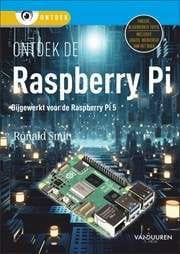
Altijd fijn als een ‘nieuw’ apparaat alweer een tijdje meedraait en er steeds meer accessoires voor verschijnen. Ook de Raspberry Pi 5 wordt volwassen, daarmee. Dit artikel is meteen als aanvullend hoofdstuk op het boek Ontdek de Raspberry Pi 2e Editie te beschouwen. Op het moment dat dit werd geschreven, werkte de truc van het direct installeren van een besturingssysteem op een SSD nog niet. Maak je Raspberry Pi 5 nog sneller met een NVMe SSD: Stap-voor-stap-handleiding.

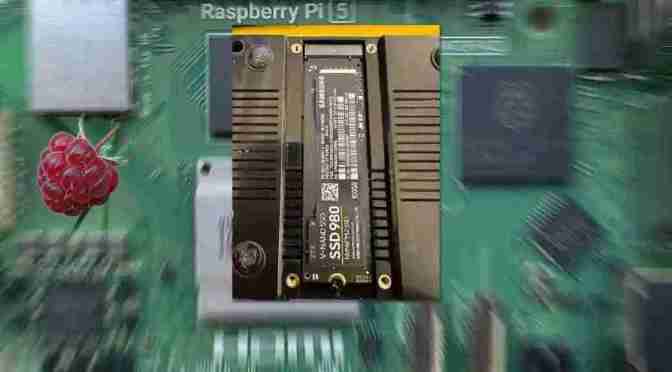
Zeker in het begin was ’t fors behelpen met passende behuizingen van een fatsoenlijke kwaliteit. Je had niet heel veel meer keus dan een wat ‘onprofessioneel’ ogend plastic kastje voor je Pi 5. Sinds relatief kort is inmiddels ook de welbekende Argon One v3 leverbaar. Met of zonder NVMe-bodemplaat. Laatstgenoemde onderdeel is eigenlijk onmisbaar. Want wat de Raspberry Pi 5 met name uniek maakt ten opzichte van alle voorgangers is de aanwezigheid van een PCIe-aansluiting. En daarop kun je – onder meer – een NVMe ssd-controller aansluiten.

Waarom een NVMe SSD gebruiken met je Raspberry Pi 5?

En in die controllermodule – in dit geval dus de keurig in de bodemplaat van de behuizing geïntegreerde variant – prik je moeiteloos een NVMe-SSD. Wij probeerden het eens met een 512 GB Samsung SSD. En het moet gezegd: het daarop geïnstalleerde OS start beduidend sneller op dan het geval is wanneer je je OS op een microSD-geheugenkaart zet. Ook is deze manier van je SSD benaderen weer wat sneller dan de USB-bridge die we kennen uit de eerdere Argon One-behuizing voor de Raspberry Pi 4.

Lees verder Maak je Raspberry Pi 5 nog sneller met een NVMe SSD: eenStap-voor-stap-handleiding

Excel Werkblad snel kopiëren naar een ander bestand

De 100+ beste tips & trucs voor Excel, tweede editie

U kunt een Excel werkblad snel kopiëren naar Een ander bestand. Hoe, dat leest u hieronder. Dit is een tip uit mijn boek De 100+ beste tips & trucs voor Excel. Daarin vindt u nog veel meer handige tips & trucs.

Er is een officiële manier om een kopie van een werkblad in een andere werkmap te plaatsen, maar hier is een snellere manier. (Die officiële manier kunt u lezen in mijn 100+ tips & trucs-boek.) Open beide bestanden, dus zowel de werkmap met het werkblad dat je wilt kopiëren als de werkmap waarin de kopie moet komen. Klik op de tab Beeld en kies Alle vensters; er gaat een klein venster open. Kies daarin Horizontaal; je ziet hierdoor beide werkmappen onder elkaar – niet volledig, maar je ziet in ieder geval hun bladtabs.

Lees verder Excel Werkblad snel kopiëren naar een ander bestand

Het afdrukbereik in Excel instellen

De 100+ beste tips & trucs voor Excel, tweede editie

Het instellen van het afdrukbereik in Excel voorkomt soms een enorme papierbrij uit de printer. Onderstaande tips zijn afkomstig uit mijn boek De 100+ beste tips & trucs voor Excel.

Wordt je werkblad bij het afdrukken niet gunstig verdeeld over het papier, dan kun je de volgende tips proberen.

Standaard worden alle cellen afgedrukt waarin je iets hebt ingevoerd. Om precies te zijn: vanaf cel A1 tot en met de verste cel rechtsonder die bewerkt is. Maar misschien wil je niet alle cellen afdrukken. Je kunt precies instellen welk deel van je werkblad wordt afgedrukt; dat deel heet het Afdrukbereik.

Lees verder Het afdrukbereik in Excel instellen

Een leeftijd exact berekenen in Excel

De 100+ beste tips & trucs voor Excel, tweede editie

Precies en snel weten hoe oud iemand precies is? Laat de leeftijd exact berekenen in Excel en houd daarbij rekening met de verjaardag! Deze tip is afkomstig uit mijn boek De 100+ beste tips & trucs voor Excel waarin je nog veel en veel meer handigheidjes aantreft.

Als je een leeftijd berekent, trek je het geboortejaar af van het huidige jaar. Je weet dan hoe oud iemand in dit jaar wordt, maar houdt er nog geen rekening mee wanneer de verjaardag is. Als je iemands leeftijd precies wilt weten, maakt het uit of die persoon al jarig is geweest of nog niet. Zolang iemand nog niet jarig is geweest, is hij/zij nog een jaartje jonger. Kortom: laat de leeftijd exact berekenen in Excel! De volgende formule houdt wel rekening met de verjaardag.

=DATUMVERSCHIL(F2;VANDAAG();"y")

Deze formule geeft de hele jaren die tot op vandaag zijn verstreken, dus precies de leeftijd op dit moment. In dit voorbeeld staat de geboortedatum in cel F2.

Lees verder Een leeftijd exact berekenen in Excel

Cellen kleuren met voorwaardelijk opmaak in Excel

Soms wordt een tabel wat onoverzichtelijk. Cellen kleuren met voorwaardelijke opmaak in Excel brengt dan helderheid! Onderstaande tip is afkomstig uit mijn boek De 100+ beste tips & trucs voor Excel.

Je kunt het uiterlijk van een cel veranderen, afhankelijk van de waarde die erin staat. Dit heet Voorwaardelijke opmaak. Zo kun je bijvoorbeeld cellen kleuren met voorwaardelijk opmaak in Excel. Stel, in een cel kunnen diverse getallen komen en zodra dat getal groter is dan 10, moet dat getal vet worden en moet de cel geel worden met een rand.

Dat stel je als volgt in. Klik op de cel.

Lees verder Cellen kleuren met voorwaardelijk opmaak in Excel

Betaalde en gratis alternatieven voor Photoshop

Of er ook goede alternatieven voor Photoshop zijn? Natuurlijk zijn er alternatieven voor Photoshop, gratis en betaald, maar zijn ze even goed als Photoshop? We behandelen er in deze blogpost een paar. 

Bij een abonnement op het fotografielidmaatschap van Adobe krijg je in ieder geval Lightroom en Photoshop. Voor € 12,09 (inclusief BTW) in de maand krijg je de beschikking over een heel complete oplossing voor het opslaan en bewerken van je foto’s. Over de voordelen van Lightroom Classic schreven we in een vorige blogpost waarin de alternatieven voor Lightroom Classic aan de orde kwamen. De voordelen van Photoshop? Photoshop is de moeder van alle beeldbewerkings-applicaties. In de loop der jaren is er steeds meer mogelijk geworden met Photoshop. Als je weet hoe Photoshop werkt, zijn je beeldbewerkingsmogelijkheden bijna onbegrensd.

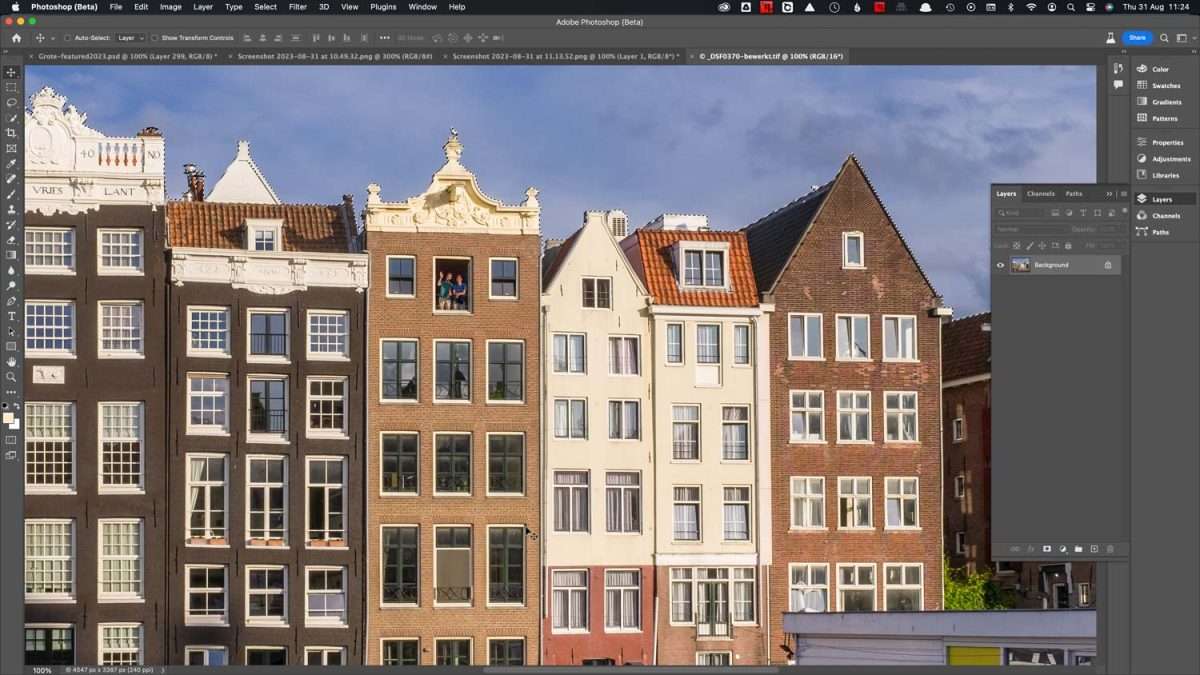
De interface van Photoshop.
Lees verder Betaalde en gratis alternatieven voor Photoshop