Categorie archieven: Export2

Alternatieven voor Lightroom Classic

We schreven al eerder over de alternatieven die er zijn voor Lightroom en Photoshop. Waarom je een alternatief voor beide applicaties zou willen hebben? Als je een gebruiker van Lightroom Classic bent, heb je misschien geen zin om elke maand dat tientje te betalen voor dat abonnement. Je wilt eigenaar van de software zijn! Of je hebt om een of andere reden de pest aan Adobe. Of je denkt dat er betere applicaties zijn dan Lightroom. Allemaal legitieme redenen voor de aanschaf van andere software dan Lightroom. In deze blog behandelen we kort wat van die alternatieven voor Lightroom Classic. Maar eerst nog even waarom je misschien toch nog aan Lightroom zou kunnen vasthouden…

Lightroom Classic is een zeer complete applicatie. De Bibliotheek waarin je de foto’s verzameld is onovertroffen. Er is bijna geen enkele andere applicatie die daaraan kan tippen. Daarnaast is er natuurlijk de betrouwbare RAW-ontwikkeling van Adobe, die in de loop der jaren alleen maar beter is geworden. En Lightroom Classic staat niet stil in ontwikkeling. Adobe heeft de afgelopen jaren heel veel nieuwe, mooie mogelijkheden aan Lightroom toegevoegd. Bijvoorbeeld de maskering en het automatisch herkennen van onderwerpen. 

Lees verder Alternatieven voor Lightroom Classic

De functie TEKST in Excel

De functie TEKST in Excel geeft een waarde weer als tekst in de opmaak die u opgeeft. En dat biedt leuke en handige mogelijkheden. Hieronder bespreek ik deze functie, in mijn boek Het complete boek Excel voor professionals, 5e editie. Vanzelfsprekend treft u nog veel en veel meer diepgravende tips en trucs aan voor dit ‘ultieme’ spreadsheetpakket van Microsoft.

🖋️ Syntaxis van TEKST

=TEKST(waarde; “opmaakcode”)

De waarde is een getal, tijdstip, datum of percentage dat u wilt omzetten naar tekst; met de opmaakcode tussen dubbele aanhalingstekens bepaalt u de weergave.
Resultaat: het getal in een bepaalde opmaak.

Wilt u een bepaalde waarde in een zin opnemen, dan zal dat standaard als een getal worden weergegeven. Dat gebeurt ook met een tijdstip. U wilt bijvoorbeeld met de functie NU de zin samenstellen: ‘Het is nu 12:00’ als het op dat moment 12:00 uur is. U voert de formule in:

=”Het is nu “&NU()

Als het 1 juli 2020 12:00 is, zal dit resulteren in ‘Het is nu 44013,5’. Om het tijdstip in deze zin als 12:00 weer te geven, gebruikt u de functie TEKST in combinatie met een opmaakcode:

=”Het is nu “&TEKST(NU();”uu:mm”)

Nu staat er om 12 uur ’s middags wel ‘Het is nu 12:00’.

Lees verder De functie TEKST in Excel

Maak een speelschema met Excel

Excel is voor een sportclub inzetbaar voor allerlei zaken. Zoals bijvoorbeeld het opzetten van een speelschema. De tip ‘Maak een speelschema met Excel’ is afkomstig uit mijn boek Excel aan het werk, functies voor wiskunde en statistiek.

Stel je een schema voor een competitie op, dan wil je zeker weten dat ieder team twee keer tegen elk ander team speelt: één maal thuis en één maal uit. Je hebt een schema voor bijvoorbeeld zes teams ingedeeld, zie de afbeelding. In de eerste helft worden de eerste vijf wedstrijddagen gespeeld. In de tweede helft de andere vijf dagen, die zijn gewoon het spiegelbeeld van de eerste helft: wie op Dag 1 thuis speelt, speelt op Dag 6 uit enzovoort.

Lees verder Maak een speelschema met Excel

Scherpte verzekerd met Auto ISO

Tot welke tijd moet je de sluitertijd verkorten om uit de hand te kunnen fotograferen en onscherpe foto’s te voorkomen? Voor de meeste mensen is dat 1/125 seconde. Er zijn vast mensen die met 1/60 en zelfs met 1/30 uit de hand kunnen fotograferen en toch haarscherpe foto’s maken, omdat ze hun camera ongelooflijk stil kunnen houden. Maar voor de meesten onder ons is het magische getal: 1/125 seconde. Begin daarvoor met het verhogen van je ISO-waarde naar 200, richt vervolgens je camera op een onderwerp en kijk in de zoeker naar de sluitertijd. Als die nog geen 1/125 is, verhoog dan de ISO-waarde naar 400, vervolgens naar 800, net zolang tot die magische sluitertijd in je zoeker verschijnt. Zelfs dan moet je je camera nog steeds behoorlijk stabiel houden, maar je sluitertijd is kort genoeg om het beeld te bevriezen, zelfs als je niet superstabiel bent. Er is nog een betere oplossing: Auto ISO! (Deze tip is afkomstig uit mijn Grote Reisfotografieboek.) Lees verder Scherpte verzekerd met Auto ISO

Foto’s zonder toeristen erop

Mijn nieuwe Grote reisfotografieboek is geen theorieboek vol verwarrend jargon en gedetailleerde concepten. Daar zit je niet op te wachten. In dit boek vertel ik je precies in welke situatie je welke instelling moet gebruiken en welke knop je moet indrukken. Scott beantwoordt je vragen, geeft je advies en deelt de fotografiegeheimen die hij heeft geleerd, zonder de onnodige technische uitleg en diagrammen. Je wilt bijvoorbeeld een populaire hotspot fotograferen, maar dan het liefst zonder toeristen erop. Daar heb ik vier verschillende manieren voor. Je leest ze hieronder: foto’s zonder toeristen erop.

Foto’s zonder toeristen erop -1

Misschien vraag je je af hoe ik deze foto vanaf een van de populairste uitzichtpunten op de Eiffeltoren (de Trocadro) zonder toeristen heb gemaakt: dat was simpel. Ik stond gewoon heel vroeg op en nam vlak voor zonsopgang een taxi, terwijl het nog donker was. Het mooie van toeristen is: ze houden er niet van om vroeg op te staan terwijl ze op vakantie zijn en als ze vroeg opstaan, zitten ze bij zonsopgang (en het halfuur daarna) nog aan het ontbijt. Ik ben op plaatsen geweest die normaal stampvol zouden zijn (een uur later waren er ongeveer 800 toeristen op dezelfde plek), maar rond zonsopgang, wanneer het licht perfect is, zijn ze leeg. Als ik ‘leeg’ zeg, bedoel ik dat ik de enige ben daar en ik heb het dan over het Colosseum in Rome, het Vaticaan, of de scheve toren van Pisa. Lees verder Foto’s zonder toeristen erop

Subtotaal in Excel berekenen

Je kunt cellen filteren, en van die gefilterde selectie een subtotaal in Excel berekenen. Hoe dat in z’n werk gaat leest u hieronder. Afkomstig uit mijn boek Gegevens verwerken in Excel.

Als je een kolom in een tabel optelt met de functie SOM en je gaat die tabel filteren, dan zal de uitkomst van deze optelling altijd gelijk blijven: je ziet altijd het totaal van alle rijen, ook de niet-gefilterde getallen worden meegeteld. Wil je alleen de getallen optellen die gefilterd zijn, gebruik dan de functie SUBTOTAAL. Deze functie berekent een subtotaal in een lijst of database.


subtotaal in Excel berekenen

Syntaxis van SUBTOTAAL

=SUBTOTAAL(functiegetal; gebied)

Als functiegetal geef je een getal van 1 tot en met 11 op, of van 101 tot en met 111, dat aangeeft welke functie moet worden gebruikt, zie de volgende tabel; na de puntkomma verwijs je naar een gebied van cellen.

Lees verder Subtotaal in Excel berekenen

Random getallen in Excel

Zo af en toe heb je eens wat random getallen in Excel nodig. Is geen enkel probleem, hieronder lees je hoe dat in z’n werk gaat. Afkomstig uit mijn boek Excel aan het werk, functies voor wiskunde en statistiek.

Soms heb je willekeurige cijfers nodig. Voor een proefberekening, voor zomaar wat data of voor kansberekening. Dan kun je steeds zelf getallen bedenken, maar je kunt ze ook door Excel laten invoeren. Hiervoor gebruik je de functie ASELECT, ASELECTTUSSEN of ASELECT.MATRIX.

Lees verder Random getallen in Excel

Open source alternatieven voor Lightroom Classic en meer

Voor zo ongeveer alle software bestaan tegenwoordig kosteloze open source alternatieven. Waarbij de nadruk vooral niet gelegd moet worden op het gratis aspect hiervan, hoewel dit vanzelfsprekend mooi is meegenomen.

Tegenwoordig kun je bijna geen software-pakket meer kopen. Softwaremakers willen je graag een abonnement aansmeren. Een berucht voorbeeld is Adobe, waar je je al snel een faillissement betaalt aan maandelijkse kosten als je wat meer dan alleen Photoshop en Lightroom wilt gebruiken. Natuurlijk is het niet raar om voor software te betalen, de schoorsteen van de softwaremakers moet tenslotte ook roken. Maar er was en is niks mis met het model waarbij je gewoon af en toe eens voor een nieuwe versie betaalt. Dat houdt de softwarefabrikant ook scherp, en motiveert tot het uitbrengen van software met écht onmisbare vernieuwingen. Wat we binnen het abonnementsmodel vooral zien is een tamme evolutie, vaak gebeurt er maanden tot jaren weinig noemenswaardig. Er zijn echt mooiere oplossingen te bedenken!

Lees verder Open source alternatieven voor Lightroom Classic en meer

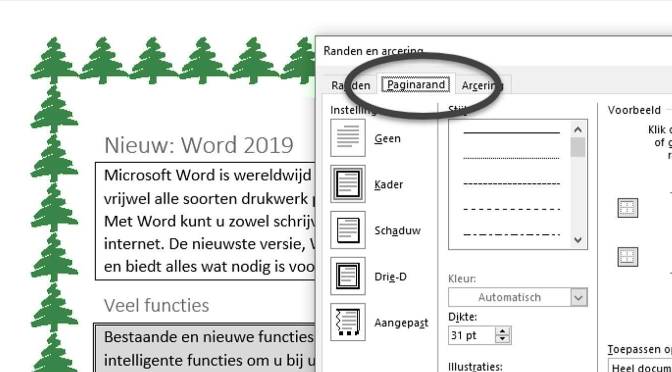
Een paginarand aanbrengen in Word

Soms komen kleine handigheidjes prima van pas. Zoals een paginarand aanbrengen in Word, wat een document een ander uiterlijk geeft. Deze bescheiden maar leuke tip is afkomstig uit Het Complete Boek Office 2019, Ook geschikt voor Office 365.

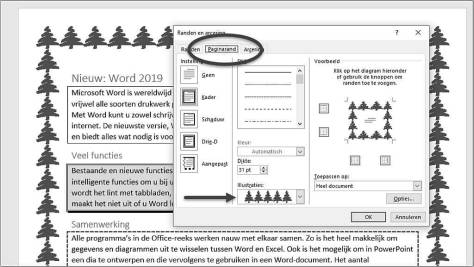
Het aanbrengen van een paginarand gebeurt in het dialoogvenster Randen en arcering. Extra ten opzichte van een alineakader is dat u bij een paginarand ook illustraties kunt gebruiken.

paginarand aanbrengen in Word
Paginaranden geven een document een vrolijk tintje.
Lees verder Een paginarand aanbrengen in Word

Afronden van getallen in Excel kan op allerlei manieren

Afronden van getallen in Excel kan op allerlei manieren. Je kunt in Excel afronden op twee decimalen, op hele getallen, op tientallen, op vijf cent, naar boven of naar beneden, naar even of oneven getallen en naar andere veelvouden. Hoe je dat wilt doen bepaal je zelf en lees je in dit uittreksel afkomstig uit mijn boek Excel aan het werk, functies voor wiskunde en statistiek.

Je kunt getallen afronden naar boven en naar beneden en de manier waarop dat gebeurt, zet je precies naar je hand. Je kunt afronden op twee decimalen, op hele getallen, op tientallen, op vijf cent, naar boven of naar beneden, naar even of oneven getallen en naar andere veelvouden. Bij procenten is het even opletten geblazen en bij negatieve getallen kies je of die naar nul toe gaan of van nul af. Wil je een getal delen en alleen de rest zien, dan gebruik je REST. Voor het hele gedeelte van de deling is er QUOTIENT.

Verder kun je afronden in grotere stappen, naar het volgende even of oneven getal. En een manier van afronden die niet alledaags is, maar misschien wel eerlijker, is de Banker’s methode. Kortom: afronden in soorten en maten met Excel!

Lees verder Afronden van getallen in Excel kan op allerlei manieren

Celopmaak Excel met een formule aanpassen

Je kunt de celopmaak in Excel met een formule aanpassen. Da’s handig, want zo kun je bijvoorbeeld een overschreden limiet duidelijk markeren.

Onderstaand fragment is afkomstig uit het boek Gegevens verwerken in Excel van Wim de Groot.

Je kunt de celopmaak in Excel met een formule aanpassen, maak een celletje bijvoorbeeld rood als een limiet wordt overschreden. De cel hoeft niet alleen te verkleuren als zijn eigen waarde verandert, de kleur kan ook afhangen van de waarde in een andere cel. Je kunt namelijk verwijzen naar een andere cel. Je hebt voor het kalenderjaar een begroting opgesteld en gedurende het jaar worden de werkelijke uitgaven duidelijk. Als de begroting wordt overschreden, kun je een cel rood laten kleuren; dat kan bij iedere post apart. De begrote uitgaven staan bijvoorbeeld in kolom B en de werkelijke uitgaven in kolom C.

Lees verder Celopmaak Excel met een formule aanpassen

Check lopende processen met macOS Activiteitenweergave

Bij warm weer merk je ook aan je Mac dat hij het soms wat moeilijk heeft. Dat uit zich in snel draaiende ventilatoren. Welk programma daarvoor zorgt check je met macOS Activiteitenweergave.

Afgelopen week viel het ineens op alhier: de ventilatoren van de iMac voor onze neus waren stevig aan het blazen gegaan. Niet iets dat we echt gewend zijn. Maar goed, met buitentemperaturen die de dertig graden overschrijden ook weer niet helemaal ongewoon wellicht. Alleen bléven die dingen maar hard werken. Best een irritant geluid eigenlijk. Welk programma of proces was daar nou verantwoordelijk voor? Het standaard meetgereedschap voor dit soort vraagstukken is macOS Activiteitenweergave, te vinden in Finder onder Apps en Hulpprogramma’s. Lees verder Check lopende processen met macOS Activiteitenweergave

Snel vakken vullen met de vulgreep in Excel

In Excel verwerkt u gegevens. Als u een werkblad met gegevens van iemand anders krijgt, is dat werk alvast gedaan. Maar als u zelf een tabel opzet, zult u die gegevens moeten invoeren. Wilt u de maanden van het jaar onder elkaar, dan ziet u het al voor u: ‘januari’ typen, op de Enter-toets drukken, ‘februari’ typen, Enter enzovoort. U hebt wel wat beters te doen, toch? Gelukkig hoeft u die maanden niet stuk voor stuk te typen. Ook de dagen van de week typt u niet zelf. Of bijvoorbeeld de reeks getallen van 1 tot en met 100. Excel heeft daarvoor een handig hulpmiddel in huis: de vulgreep. Daarmee vult u supersnel een reeks aan; dat wordt doorvoeren genoemd. Zodat u zich kunt richten op het echte werk. Kortom: snel vakken vullen met de vulgreep in Excel…

Lees verder Snel vakken vullen met de vulgreep in Excel

Waar zit dat Configuratiescherm in Windows 10?

Doorgewinterde gebruikers van Windows 10 weten het – hopelijk – inmiddels wel te vinden: het aloude Configuratiescherm. Een nieuwe generatie gebruikers zoekt zich ongetwijfeld het heen-en-weer.

Met de komst van de Windows 10 heeft Microsoft om onduidelijke redenen het Configuratiescherm verstopt. Het idee was dat alle instellingsmogelijkheden onder – hoe logisch – Instellingen ondergebracht zouden worden. Da’s nooit echt gelukt. Sterker nog: qua instellingen is Windows een rommelig geheel. Wil je bijvoorbeeld software verwijderen (wat in Windows 10-terminologie weer net wat anders is dan een programma…), of specifieke instellingen aan je muis wijzigen dan is het Configuratiescherm nog altijd de snelste manier. Het opent vaak alsnog via flink doorklikken in een van de Instellingen-schermen. Maar handig? Nee. Praktischer is het om simpelweg direct het Configuratiescherm te starten. Dat kán namelijk nog wel! Lees verder Waar zit dat Configuratiescherm in Windows 10?

Waar zitten die `~¿©®-speciale tekens op mijn Windows-toetsenbord?

Als je jarenlang gewend bent geweest om je teksten op een Macintosh te typen, weet je uit je hoofd hoe je de meeste speciale tekens moet maken. Option-e-e = é, en zo is Option-`-e è, waarmee je het Franse woord élève kunt maken. Zo kan ik op de Mac blindelings het ©-teken vinden, het €-teken enzovoort. Het zijn uiteindelijk allemaal trucjes die je moet weten en onthouden. Die trucjes moest ik nog steeds leren op mijn Windows-toetsenbord. Waar zitten die speciale tekens op mijn Windows-toetsenbord?

Lees verder Waar zitten die `~¿©®-speciale tekens op mijn Windows-toetsenbord?

Een veilig online bestaan: 2-staps-verificatie met een app

Als je eenmaal begonnen bent om bij allerlei accounts twee-staps-verificatie aan te zetten, dan krijg je op een gegeven moment genoeg van de sms’jes met de veiligheidscodes, die soms een tijdje op zich laten wachten. Je wilt NU een veiligheidscode en niet over een paar minuten! Daar is een app voor, of beter gezegd: daar zijn apps voor. In deze blogpost leggen we uit hoe je met zo’n app – bijvoorbeeld Authenticator of Authy – aan het werkt gaat.
Lees verder Een veilig online bestaan: 2-staps-verificatie met een app