Categorie archieven: Lightroom

Wat je moet weten over de nieuwe Adaptive profiles in Lightroom 2025

Vanaf het begin werkt Lightroom met profiles bij het ontwikkelen van RAW-bestanden. Een profiel kun je zien als de basisvertaling, de interpretatie van een RAW-bestand naar een fotografisch beeld, waarbij dat RAW-bestand op allerlei manieren vertaald kan worden. Voor elke camera worden er door Adobe profielen gemaakt. Adobe Fel, Adobe Landschap, enzovoort. Vanaf de februariversie 2025 kun je in de verschillende Lightroomversies gebruikmaken van Adaptive profiles, adaptieve profielen, profielen die zich aanpassen aan de kenmerken van een foto. Adaptive profiles houden dankzij AI rekening met de kenmerken van een foto. Wat je moet weten over de nieuwe Adaptive profiles in Lightroom 2025.

Naast het bekende rijtje profielen kun je in deze nieuwe versies van Lightroom (Classic en Mobileversies) kiezen uit twee Adaptieve profielen: Adaptive Color en Adaptive B&W, in de Nederlandse versie (lekker onduidelijk vertaald) Aangepast Kleur en Aangepast Z-W. In een blogpost leggen de makers deze technologie uit: 

In tegenstelling tot bestaande profielen zoals Adobe Color of Adobe Landscape, is Adaptive Color afhankelijk van de afbeelding. Een AI-model analyseert de foto en past tinten en kleuren aan om ze er precies goed uit te laten zien. Het effect is alsof de AI Exposure, Shadows, Highlights, Color Mixer, Curves en andere regelaars voor je heeft gewijzigd, hoewel de daadwerkelijke regelaars in hun oorspronkelijke neutrale positie blijven.

Lees verder Wat je moet weten over de nieuwe Adaptive profiles in Lightroom 2025

Ontwijk de prijsverhoging op je Creative Cloud Fotografielidmaatschap!

Paniek in de tent! De abonnementsprijzen voor de Creative Cloud Fotografielidmaatschappen gaan omhoog! De prijs voor het fotografielidmaatschap gaat van $ 9,99 naar $ 14,99 per maand. Een fikse prijsverhoging van $ 5,-! (Ik heb nog geen Nederlandse prijzen, dat is blijkbaar een flinke rekensom voor Adobe.) 60 dollar per jaar duurder, dat is geen kattenpis. Toch is het niet ingewikkeld om er aan te ontkomen. Neem gewoon een jaarabonnement. Ontwijk de prijsverhoging op je Creative Cloud Fotografielidmaatschap!

Voor deze blogpost maak ik het mezelf makkelijk. Ik laat ChatGPT de info- webpagina van Adobe over dit onderwerp samenvatten:

Adobe heeft aangekondigd dat de prijs van het Creative Cloud Fotografielidmaatschap met 20 GB opslagruimte wereldwijd wordt verhoogd vanaf 15 januari 2025. De wijzigingen zijn als volgt:

Jaarlidmaatschap, maandelijks gefactureerd: verhoging van $5, van $9,99 naar $14,99 per maand.
Jaarlidmaatschap, vooruitbetaling: geen verhoging; de prijs blijft $119,88 per jaar.
De exacte prijs kan variëren per valuta en land.*

Bestaande leden met een maandelijks gefactureerd jaarlidmaatschap kunnen overstappen naar een vooruitbetaald jaarlidmaatschap om de prijsstijging te vermijden. Dit kan via de Adobe-accountpagina of door contact op te nemen met de klantenondersteuning.

Adobe blijft investeren in het Fotografielidmaatschap door regelmatig nieuwe functies en tools toe te voegen, zoals ‘Onderwerp selecteren’, ‘Achtergrond verwijderen’ en de contextuele taakbalk in Photoshop, evenals ‘Vage lens’ en ‘Ruis verminderen’ in Lightroom.

De aangepaste prijzen worden van kracht bij de eerstvolgende verlengingsdatum op of na 15 januari 2025. Ongeveer 30 dagen voor de verlenging ontvangen leden een e-mail met details over de wijzigingen. Leden kunnen hun lidmaatschapsgegevens bekijken of beheren via de Adobe-accountpagina.

Daarnaast wordt het Creative Cloud Fotografielidmaatschap met 20 GB opslagruimte per 15 januari 2025 stopgezet voor nieuwe abonnees, maar bestaande leden kunnen hun abonnement behouden totdat ze besluiten het te annuleren. Voor alternatieve lidmaatschappen kunnen geïnteresseerden terecht op de Adobe-website. Deze prijswijziging geldt voor klanten in diverse landen, waaronder Nederland. Een volledige lijst van betrokken landen is beschikbaar op de Adobe-website.

Lees verder Ontwijk de prijsverhoging op je Creative Cloud Fotografielidmaatschap!

Waarom ik trouw blijf aan Lightroom Classic en Photoshop

Vriend en collega Pieter Dhaeze schreef op zijn site EOSzine over de redenen waarom hij al jaren bijna uitsluitend Photoshop en Lightroom Classic gebruikt er daar tutorials voor maakt, terwijl er toch zoveel alternatieven zijn. Nu we samen net weer een nieuw boek hebben – Ontdek Lightroom Classic, 4de editie – is het misschien voor mij ook tijd om dat eens uit te leggen. Waarom zijn Lightroom en Photoshop nog steeds voor mij het ideale gereedschap voor het opslaan en bewerken van mijn foto’s? Waarom ik trouw blijf aan Lightroom Classic en Photoshop…

De gevangenis van mijn eigen fotobibliotheek

Natuurlijk zijn er allerlei alternatieven voor Lightroom (Classic en mobiel) en Photoshop. Ik schreef regelmatig pover Luminar en Affinity Photo. En ik gebruik tegenwoordig voor het omzetten van foto’s zeer regelmatig DxO PureRAW. Toch kom ik altijd weer terug naar Lightroom. Daar zijn verschillende redenen voor. Een belangrijk reden is dat ik Lightroom vanaf het begin gebruik en dat mijn hele fotobibliotheek  –  378.641 foto’s – in Lightroom zit. Met die foto’s heb ik allemaal wel wat gedaan. Ze van trefwoorden voorzien, ze bewerkt, ze staan voor een deel in de Adobe Cloud, kortom ik zit aan Lightroom vast.

Lees verder Waarom ik trouw blijf aan Lightroom Classic en Photoshop

Waar zit Transformatie in Lightroom?

Nu de 4e editie van Ontdek Lightroom Classic uit is, kreeg ik de vraag of je dit boek ook kunt gebruiken voor de cloud-versie van Lightroom. Ja, was mijn eerste gedachte, en nee was een tweede gedachte. Voor een groot deel kun je foto’s op dezelfde manier bewerken. Wat er anders is in Lightroom, is dat sommige dingen anders heten en/of op andere plekken te vinden zijn. De interface is anders en, als je gewend bent te werken in Lightroom Classic, moet je soms zoeken naar dezelfde gereedschappen. Maar de vraag was of je het boek Ontdek Lightroom Classic ook kunt gebruiken voor Lightroom. Het antwoord is JA, mits je de blogposts over de verschillen tussen Lightroom Classic en Lightroom hebt gelezen. In deze blogpost leg ik uit wat er anders is in Lightroom en waar je de gereedschappen kunt vinden die op andere plekken zitten en/of die anders werken. Dit is de eerste blogpost over de verschillen tussen Lightroom Classic en Lightroom: waar zit Transformatie in Lightroom?

De Cloud-versie van Lightroom heet – om hem te onderscheiden van Lightroom Classic – Lightroom (waarom ze die niet Lightroom Cloud of Lightroom Mobile hebben genoemd is me een raadsel). Als we het in dit artikel over Lightroom hebben gaat het dus om Lightroom in de Cloud. Die Lightroom is er ook in allerlei smaken. Een versie voor Desktop op je Windows- of macOS-pc, een versie voor Web in de browser en een versie voor je Mobile en Tablet. Die drie versies van Lightroom lijken sterk op elkaar, maar zijn onderling net weer wat verschillend. Zelfs de versies van iOS en Android verschillen van elkaar. Zo kon ik op een wat oudere iPad geen automatisch masker voor de Lucht maken, terwijl dat op Androidversies al wel mogelijk was.

Lees verder Waar zit Transformatie in Lightroom?

Smartphone, DSLR en Chromebook: De perfecte combinatie voor vakantiefotografie?

Wat doe je met je foto’s in de vakantie, waar sla je ze op en waarin bewerk je ze? De Chromebook was tijdens de vakantie mijn laptop van dienst met daarop Google Photos en Lightroom Mobile. Zijn een smartphone, een DSLR en een Chromebook de perfecte combinatie voor vakantiefotografie? Was ik tevreden met deze apparatuur? Voor een deel wel voor een deel niet. Ik dacht dat ik wel met de Chromebook uit de voeten zou kunnen, maar hij is me toch te beperkt. Twee camera’s mee: de Google Pixel 8 Pro en de Fujifilm X-T2. Of was alleen die Pixel genoeg? Ik had ze alle twee nodig, maar misschien is het voor jou anders. Deze blogpost gaat over mijn ervaringen. Ik ben benieuwd naar de jouwe. Wat nam jij mee op vakantie? Wat was niet nodig en wat heb je gemist?

De beperkingen van de Chromebook voor fotobewerking

Voor het werken aan het Computer Creatiefblog was de Chromebook perfect. Schrijven in Google Docs, plaatjes maken in de online versie van Adobe Firefly dat ging allemaal prima. Misschien als je dagelijks met een Chromebook werkt verzin je allemaal trucs om de beperkingen van het apparaat en de applicaties te omzeilen. Mij lukte dat niet helemaal. Vorige week wilde ik de foto boven mijn blogpost uitbreiden in de breedte. In de online versie van Firefly kreeg ik mijn eigen foto niet geüpload en kon ik hem dus niet AI-uitbreiden. In de online versie van Photoshop dacht ik dat het me daar wel zou lukken, maar ik kreeg het er niet voor elkaar. Op een ‘gewone’ laptop, Windows of macOS, was me dat wel gelukt. Maar misschien zie ik iets over het hoofd en weet een van de lezers dit?

Lees verder Smartphone, DSLR en Chromebook: De perfecte combinatie voor vakantiefotografie?

Vage lens, Puntkleur en HDR in Lightroom

Al kregen de nieuwe versies van de verschillende Lightroom-apps maar heel weinig aandacht in de keynote van Adobe MAX 2023, toch was er hard gewerkt aan die nieuwe mogelijkheden in Lightroom (Classic en de mobile-varianten). In die nieuwe Lightroom-apps vind je Vage Lens, Puntkleur en HDR. Met Vage lens kun je delen van je foto onscherp maken, met Puntkleur pas je specifieke kleuren heel precies aan en HDR geeft je een duidelijke workflow voor het maken van HDR-foto’s op HDR-beeldschermen. Vage lens, Puntkleur en HDR in Lightroom, Lightroom Classic en Lightroom Mobile.

Vage Lens

Op je mobiele telefoon kon je allang vage achtergronden creëren, net alsof je een lens met beperkte scherptediepte gebruikte. In Lightroom kan dat nu met behulp van de mogelijkheden in het deelvenster Vage Lens. Met behulp van kunstmatige intelligentie kun je met Vage lens automatisch een kunstmatige dieptekaart maken op basis van wat er op de afbeelding te zien is. Hierdoor kun je het scherpstelpunt aanpassen en eenvoudig een beperkte scherptediepte creëren. De mogelijkheden die Vage lens biedt zijn een stuk uitgebreider dan die van je smartphone. Je kunt met een penseel het vage gebied aanpassen, je kunt verschillende ‘soorten’ bokeh gebruiken en nog veel meer.

Lees verder Vage lens, Puntkleur en HDR in Lightroom

Zo orden je een fotoverzameling: het selectieproces

In het boek ‘Fotobeheer zonder stress’ leer je een hele fotoverzameling succesvol te ordenen en beheren. Je begint met al je foto’s verzamelen en opslaan, maar hoe orden je een fotoverzameling zodat je alle foto’s snel kunt terugvinden? Hoe selecteer je de beste foto’s? Ofwel: hoe gaat het selectieproces in zijn werk? Dat lees je in dit artikel. (Een interview met auteur Adam Pratt over het boek en de manieren om je fotoverzameling op orde te brengen, lees je HIER.)

Begin door alle foto’s chronologisch te ordenen, te controleren op duplicaten en alle mislukte foto’s te verwijderen. Naast het gebruik van de datum, tag ik ook foto’s met informatie zoals mensen, plaatsen en gebeurtenissen. Met een geordend familiefotoarchief kun je je favoriete foto’s in enkele seconden terugvinden in plaats van urenlang door foto’s te moeten bladeren.

fotoverzameling selectieproces
Ken sterrenwaardering toe met de cijfertoetsen op je toetsenbord.
Lees verder Zo orden je een fotoverzameling: het selectieproces

Lightroom Classic nu ook geschikt voor linkshandigen

Nog wat korte aanvullingen op de vernieuwingen in Lightroom Classic en Lightroom in de Cloud. Ik ben enthousiast over de mogelijkheid om Lightroom Classic voor linkshandigen handiger te maken. Waarom? Je leest het hieronder. En er kwamen wat filmpjes online met een uitleg over de maskermogelijkheden in deze nieuwe versie. Die link ik in deze blogpost.

Lightroom Classic voor linkshandigen

De interface van Lightroom was altijd nogal – eh – rigide. Je kon er eigenlijk niets aan veranderen. Nu ja, je kon de ‘kleurstelling’ van het geheel aanpassen. Je kon een beetje met grijswaarden van de panels spelen. Bij andere applicaties kun je schuiven met de interface, hem aanpassen aan je eigen wensen. Bij Lightroom: ho maar! In deze nieuwe versie is daar eindelijk verandering in gekomen. Hoera! Je kunt in Lightroom Classic 12 de groepen deelvensters als geheel van links naar rechts wisselen en van rechts naar links. Big deal, denk je misschien… Maar eerlijk gezegd, ben ik er erg blij mee.  Lees verder Lightroom Classic nu ook geschikt voor linkshandigen

Vernieuwingen in Lightroom en Photoshop

Op Adobe Max, het jaarlijkse evenement van Adobe voor de creatieve medemens, worden altijd nieuwe versies van de creatieve software getoond. Nu ja, getoond… In de drukke openingskeynote waren er eigenlijk weinig demo’s van die nieuwe mogelijkheden in bijvoorbeeld Photoshop en Lightroom. Terwijl daar toch voldoende mooie vernieuwingen in zitten. De toevoegingen aan de maskermogelijkheden in Lightroom en het verwijderen van ongewenste onderdelen: toch leuk om te laten zien? In Photoshop kun je nu beter en nauwkeuriger selecteren of – met een Neural filter – foto restaureren. Ook dat werd niet getoond. Wat zijn dan die vernieuwingen in Lightroom en Photoshop?

Maskers, maskers en nog meer maskers

Vernieuwingen in Lightroom en Photoshop
Het nieuwe deelvenster van de maskers in Lightroom Classic. Hier werd één persoon herkend.

De maskermogelijkheden die Lightroom (zowel Classic als de Cloud-versie)  biedt waren sinds vorig jaar al een stuk verbeterd. Deze nieuwe versie – Lightroom Classic 12 – biedt nog veel meer maskerverfijningen. Dankzij AI (bij Adobe heet dat Sensei) herkent Lightroom nu heel eenvoudig een gezicht/persoon en in dat gezicht het haar, de lippen, de lichaams- en gezichtshuid, de ogen (iris en pupil), de wenkbrauwen en de lippen. Staan er meerdere personen op de foto, dan ziet Lightroom die verschillende personen met al hun bijbehorende attributen (ogen, huid enzovoort). Je kunt voorwerpen in een foto los van elkaar selecteren door na het kiezen van het masker Objecten met een penseel over het voorwerp te schilderen en het zo in één keer te maskeren. Er is nog meer. HIER is de pagina van Adobe waarin die vernieuwingen staan beschreven. In komende blogposts gaan we dieper op de vernieuwingen in.
Lees verder Vernieuwingen in Lightroom en Photoshop

Meesterfotografen op Professional Imaging

Op 14, 15 en 16 mei wordt het grootste fotografie en video-evenement van de Benelux gehouden: de Professional Imaging. Van Duuren Media heeft er een grote stand met prachtige aanbiedingen, kortingen en een bijzonder cadeautje voor fotografen die een boek aanschaffen. Vier meesterfotografen die de afgelopen tijd boeken hebben uitgebracht leggen je op Professional Imaging uit hoe je mooiere foto’s maakt.

Maurice Jager is een veelgevraagd headshot-fotograaf. Hij vertelt over zijn werkwijze en hoe je jezelf als fotograaf op de kaart zet.

Maurice Jager – Zakelijk portret

Fotograaf Maurice Jager is een veelgevraagd zakelijk portretfotograaf. Hij heeft een zeer succesvolle praktijk opgebouwd waarin hij zakelijke portretten maakt voor LinkedIn en voor bedrijven sfeerreportages voor hun website en social media. Op het LiveShoot-theater zal hij laten zien dat je van iedereen een aansprekend portret kunt maken. Dat doet hij niet met professionele modellen, maar met mensen uit het publiek. Bijzonder is dat hij uitsluitend gebruikmaakt van continulicht.
Hij ontwikkelde daarnaast een methode om zijn fotopraktijk mee op te bouwen en uit te breiden, die hij heeft vastgelegd in zijn boek ‘Personal branding voor fotografen.’ Daarin neemt hij je als coach mee volgens een stappenplan om jouw persoonlijke verhaal te achterhalen en uit te dragen. In zijn presentatie deelt hij hieruit ook tips.
Lees verder Meesterfotografen op Professional Imaging

Voorkeuren van Lightroom Classic terugzetten naar de standaardwaarden

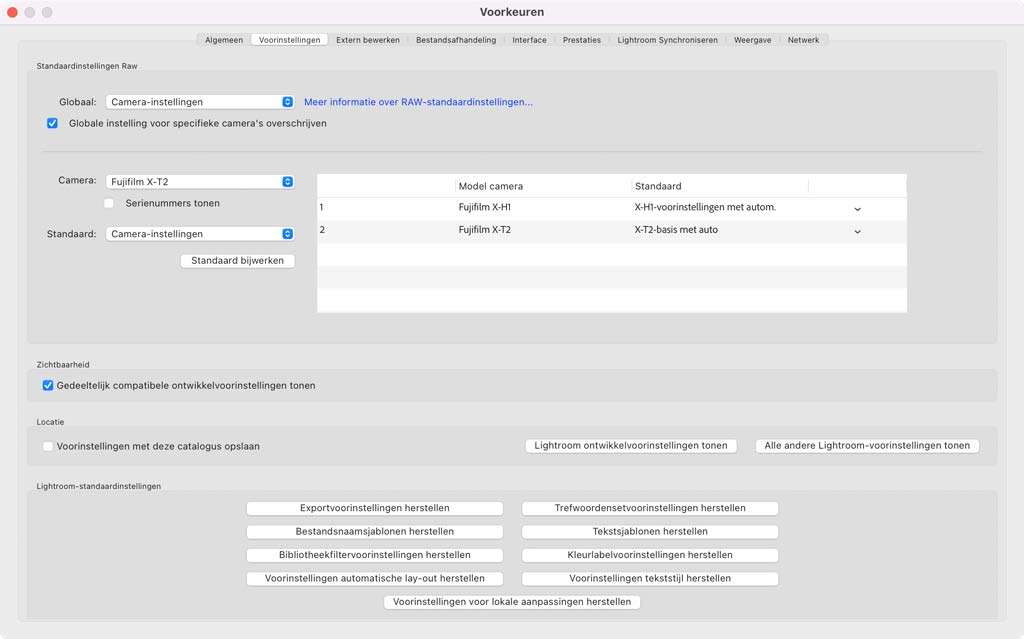
Soms werkt Lightroom Classic op onverklaarbare manier ineens niet meer goed. Het doet raar, of stopt ineens. Dat kan natuurlijk aan van alles en nog wat liggen, maar soms helpt het om de Voorkeuren van Lightroom Classic terug te zetten naar de standaardinstellingen. De Preferences resetten, de Voorkeuren terugzetten naar standaard. De Voorkeuren van Lightroom Classic terugzetten naar de standaardwaarden kan op twee verschillende manieren. We behandelen ze hier alle twee.

Welke instellingen in de voorkeuren?

Voorkeuren van Lightroom Classic terugzetten naar de standaardwaarden
Er zitten allerlei verschillende instellingen in de tabladen van de Voorkeuren.

Voordat je begint met het terugzetten naar de standaardinstellingen wil je misschien weten welke instellingen daarbij verloren gaan. De instellingen die je hebt gedaan in de verschillende onderdelen van de Voorkeuren. De manier waarop je impo rteert, wat instellingen van plug-ins, wat info bij Extern bewerken, je krijgt een welkomstboodschap alsof je Lightroom voor het eerst opent. En je bent de FTP-instellingen kwijt, je laatst gebruikte instellingen, dat soort dingen. De manier waarop je je foto’s hebt ontwikkeld, de standaardinstellingen voor ontwikkelen, je verzamelingen enzovoort: die zijn allemaal niet aangetast. De gegevens daarvan zitten in je Lightroom Catalogus en daar heb je verder niets aan veranderd.

Lees verder Voorkeuren van Lightroom Classic terugzetten naar de standaardwaarden

DxO PureRaw2 voor al je RAW-omzettingen in Lightroom

Mijn ‘oude’ Nikoncamera’s konden nog niet zo goed met hoge ISO-waarden overweg. Concertfoto’s die ik schoot met mijn Nikon D70, D80 en later mijn D700, vertoonden regelmatig vreselijke ruis, soms zelf zoveel dat een foto eigenlijk onbruikbaar was. Die camera’s hadden ook niet zo hoog dynamisch bereik als moderne camera’s, dus waren ze regelmatig wat overbelicht. Firma DxO heeft nu DxO PureRaw2 uitgebracht waarmee je oude en nieuwe foto’s kan ontwikkelen, ontdoen van ruis en waarmee je het dynamisch bereik een beetje kan opkrikken. Klinkt te mooi om waar te zijn? DxO PureRaw2 voor je RAW-omzettingen in Lightroom  werkt fantastisch! (Klik op de voorbeeldfoto’s om het effect van DxO PureRaw2 te zien.)

Oude foto’s opnieuw bewerken

Zoals ik laatst eerder schreef is de ontwikkel-engine van Lightroom in de loop van de tijd steeds beter geworden en is het de moeite waard om je oude foto’s opnieuw met de laatste stand van techniek in Lightroom te ontwikkelen. Toch blijf ik ook daar worstelen met ruis en hoge lichten die net een beetje uitgebeten zijn. Wat die hoge lichten betreft: Lightroom haalt daar gewoon niets meer uit dan er volgens Lightroom nog inzit. Wat ruis betreft, doet Lightroom zijn best om die te verminderen, maar ik kan veel schuiven aan de zes (6!) verschillende schuifjes, maar Lightroom heeft hier ook zijn beperkingen.

Lees verder DxO PureRaw2 voor al je RAW-omzettingen in Lightroom

Oude foto’s opnieuw ontwikkelen in Lightroom Classic

Lightroom Classic is in de loop van de jaren steeds beter geworden in het ontwikkelen van RAW-foto’s. Als je de resultaten van de eerste versies van de ontwikkel-engine (de procesversie noemt Adobe ze) met de huidige versie vergelijkt, zie je een wereld van verschil. Vooral in de hoge lichten van een foto kan er veel meer uit een RAW-bestand worden gepeurd. Je oude foto’s opnieuw ontwikkelen met de laatste versie van Lightroom Classic kan verrassende resultaten opleveren.

Sleutelen aan oude foto’s

Naast die verbetering bij de hoge lichten zijn er bij elke nieuwe versie meer verbeteringen bij gekomen. Bijvoorbeeld Nevel verwijderen, een gereedschap om in mist gehulde onderwerpen te onthullen. Een ander voorbeeld is Auto-functie bij ontwikkelen. Daar had je in de eerste versies van Lightroom helemaal niets aan. Tegenwoordig heb ik heb Automatisch ontwikkelen standaard aanstaan. Ik kijk eerst wat Automatisch doet en dan pas daarna ga ik verder met sleutelen aan een foto. Daarom ben ik begonnen met het opnieuw ontwikkelen van oude foto’s. Lees verder Oude foto’s opnieuw ontwikkelen in Lightroom Classic

Masker Luminantiebereik in Lightroom

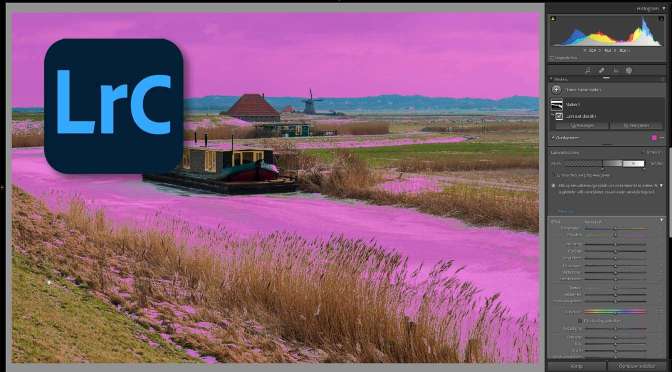
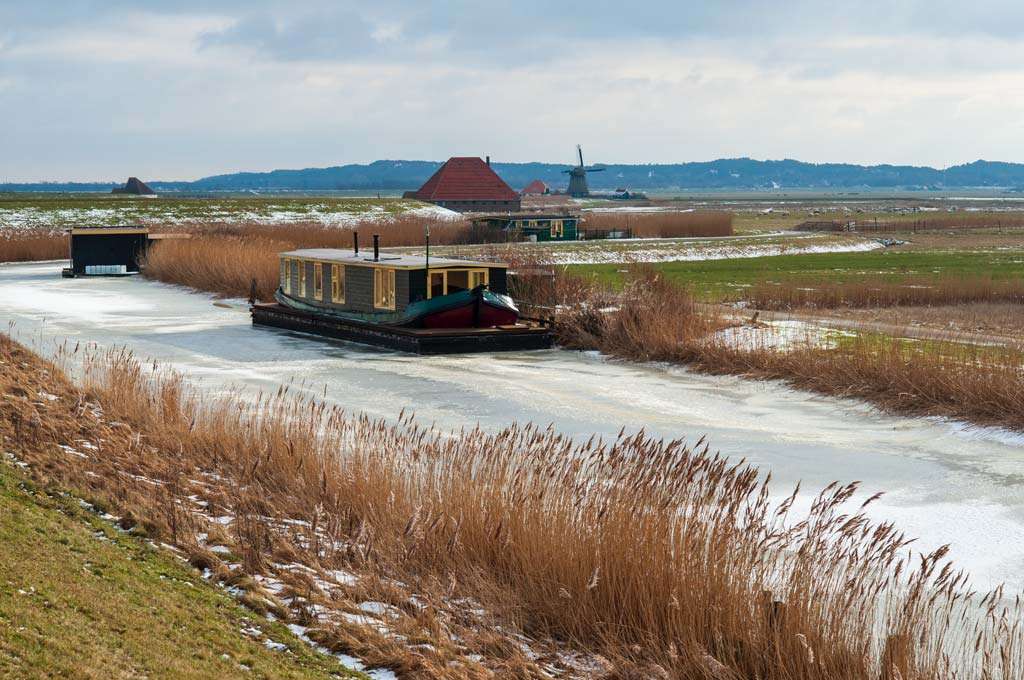
Met het masker Luminantiebereik kun je delen uit de foto met een bepaalde luminantie, met een specifieke helderheid, selecteren. Neem bijvoorbeeld onderstaande foto met ijs in de sloot en wat plekken sneeuw op de dijk en in het gras. Dat witte van de sneeuw en ijs zou ik wat witter en contrastrijker willen hebben. Dat kan vrij eenvoudig met het masker Luminantiebereik in Lightroom.

Lees verder Masker Luminantiebereik in Lightroom

Het masker Dieptebereik in Lightroom

Een van de nieuwe maskermogelijkheden in Lightroom is Dieptebereik (in het Engels Depth Range). Dieptebereik kun je alleen maar gebruiken als je foto’s hebt  met daarin opgesloten gegevens over diepte. De enige foto’s die dat hebben zijn foto’s van de iPhone met diepte-informatie. Die foto’s moeten dan ook nog in het heic-formaat zijn. Hoe het masker Dieptebereik in Lightroom werkt, lees je hieronder.

Nu heb ik zelf geen iPhone, maar mijn dochter wel en die kan foto’s met diepte maken in dat heic-formaat. Foto’s gemaakt met de iPhone-camera kunnen een depth map (dieptekaart) bevatten en Lightroom kan die informatie gebruiken voor het maken van maskers. Het kostte wel enige moeite om de foto in dat heic-formaat op mijn iMac te krijgen. Via Whatsapp werden er telkens jpg’s van gemaakt. Via de mail idem. Uiteindelijk stuurden we de bestanden met AirDrop naar de iMac en jawel, we kregen het heic-formaat binnen. Ik importeerde beide foto’s in Lightroom en voilà! ik kon de Dieptebereikmogelijkheden in Lightroom gebruiken. Lees verder Het masker Dieptebereik in Lightroom

De nieuwe maskermogelijkheden in Lightroom Classic

De update met die vernieuwde masker/selectiemogelijkheden van Lightroom Classic van 10 naar 11 is uitstekend ontvangen. Je kunt bijna zeggen dat het de grootste update is sinds het begin van Lightroom. Doordat je veel makkelijker onderwerpen, de lucht, kleur of delen op helderheid kunt selecteren en die kunt combineren, spaart je dat vele uitstapjes naar Photoshop. Als je er een maandje mee hebt gewerkt weet je niet anders meer en krijg je bijna zin om al je oude foto’s nog eens na te lopen of je ze nog kunt verbeteren met deze prachtige, nieuwe maskermogelijkheden in Lightroom Classic. De komende weken ga ik alle mogelijkheden (zoveel als ik er kan vinden en bedenken) op dit blog beschrijven. Dit is de eerste blogpost over de verschillende soorten maskers, hoe de interface in elkaar zit en wat er in de menu’s verborgen zit.

De verschillende soorten maskers

De Maskergereedschappen vind je onder het Histogram, naast het rode ogencorrectie-gereedschap. Klik op het rondje en je krijgt de keuze uit de verschillende soorten maskers die Lightroom je biedt:

  • Onderwerp selecteren
  • Selecteer lucht
  • Penseel
  • Lineair verloop
  • Radiaal verloop
  • Kleurbereik
  • Luminatiebereik
  • Dieptebereik

De verschillende soorten maskermogelijkheden in Lightroom Classic.

Lees verder De nieuwe maskermogelijkheden in Lightroom Classic

Bewerkte foto’s exporteren uit Lightroom voor mobiel

Het werken in Lightroom voor mobiel op mijn Chromebook is me uitstekend bevallen. Niet dat de bewerkingen supersnel gaan, maar hee!, het is vakantie, dus rustig aan. De mobiele Lightroom-versie heeft inmiddels bijna alle mogelijkheden van Lightroom Classic die je onderweg kunt wensen. De vraag was echter: wat doe ik met de bewerkte foto’s als ik weer thuis ben? Ze moeten uiteindelijk in mijn bibliotheek in Lightroom Classic terecht komen, graag met alle bewerkingen die ik heb gemaakt. Bewerkte foto’s exporteren uit Lightroom voor mobiel, met alle bewerking ingesloten, kan dat?

Vakantiewerk

Nog even recapituleren wat ik ook alweer had gedaan met mijn RAF-bestanden uit mijn Fujifilm-camera. Ik wilde onderweg, tijdens mijn vakantie, mijn RAW-bestanden bewerken in Lightroom voor mobiele apparaten. Ik wilde ze op dat moment echter niet integreren met mijn standaard Adobe-account, want dan raakte mijn Lightroom Classic bibliotheek in de war. Via de Android nam ik voor 5,99 een abonnement voor één maand op Lightroom voor mobiele apparaten. Dat abonnement moest ik wel bijtijds opzeggen. Lees verder Bewerkte foto’s exporteren uit Lightroom voor mobiel

Waarom fotograferen in RAW?

Misschien – naar aanleiding van de vorige blogpost Werken met Lightroom op een Chromebook – vraag je je af waarom ik tijdens de vakantie per se die RAW-bestanden in Lightroom wil bewerken. Op een Chromebook nota bene! Tijdens de vakantie zijn jpegs goed genoeg, zeker als ze uit een Fuji-camera komen. Of niet? Ja, de jpegs die uit een Fuji-camera komen zijn vaak wonderschoon, maar moeilijke foto’s, met een hoog dynamisch bereik komen er toch niet zo mooi uit. Als je het Raw-bestand zelf bewerkt valt er vaak meer uit te halen. En als je een foto op Instagram wilt zetten, wil je als fotograaf graag de mooiste versie. Een zelf-bewerkte versie, in RAW, in Lightroom. Waarom fotograferen in RAW? Daarom!

JPEG

Een voorbeeld om te laten zien wat je nog uit een Raw-bestand kan halen, wat voor geen mogelijkheid uit een jpeg te halen valt. De zon ging bijna verscholen achter de wolken. Hij stond al best laag. Er kwam mooi licht onder de wolken uit. Ik belichtte zodanig, dat de hoge lichten niet werden uitgebeten. Onderin werd de foto daarom bijna zwart. Kan mooi zijn, maar in dit geval had ik het idee dat er meer uit te halen viel. Ik laat hieronder eerst de jpeg zien die ik op mijn 2de kaartje in de camera altijd opsla. Ik heb hem in Lightroom geïmporteerd en probeerde nog wat detail en kleur uit de voorgrond te peuren.

De jpeg-versie zoals die uit de camera kwam.

Lees verder Waarom fotograferen in RAW?

Werken met Lightroom op een Chromebook

Onderweg, op vakantie, je RAW-foto’s bewerken, dat is iets waar ik al jaren een adequate oplossing voor zoek. Ik heb tijdens de vakantie een mobiele telefoon en een Chromebook bij me en daarop moeten die bewerkingen gebeuren. Lightroom in de cloud lijkt een goede kandidaat, maar dat heeft zo z’n problemen. Een paar jaar geleden schreef ik over die problemen als je Lightroom Classic en Lightroom in de cloud door elkaar gaat gebruiken: dat wordt een puinhoop. Maar nu ik in het boek van Scott Kelby Fotograferen met de iPhone las dat je voor 2,99 per maand de premium-functies van Lightroom in de cloud kunt ontsluiten, zag ik opeens een oplossing. Inloggen met een andere Adobe-account en met die blanco account een maand lang de premium-functies gebruiken. Werken met Lightroom op een Chromebook…

Zo gezegd, zo gedaan. Ik logde op mijn Chromebook uit bij Lightroom en maakte een nieuwe Adobe-account aan. Ik was benieuwd wat de mogelijkheden zouden zijn als ik de premium-functies nog niet had ontsloten. Eigenlijk kun je bijna niks doen als je die premium-functies niet hebt. Ik importeerde de foto’s van mijn kaartje – dat duurde wel even, een Chromebook heeft daar best wel moeite mee – en probeerde een foto te bewerken. Er was geen enkele bewerking die ik mocht doen. Dus dan maar een abonnement voor een maand. Dat viel qua prijs een beetje tegen. Het kost €5,99 per maand en geen €2,99.  Lees verder Werken met Lightroom op een Chromebook

Superresolutie in Lightroom Classic 10.3

Vorige week verscheen er een update van Lightroom Classic in de Creative Cloud-app: Lightroom Classic 10.3. Belangrijkste vernieuwingen zijn een Lightroom Classic versie voor de Apple M1-processor en Superresolutie in Lightroom Classic 10.3.

M1

Voor de gelukkigen onder ons die een recente Mac gebruiken met de Apple M1-processor is er nu ook voor Lightroom Classic ondersteuning voor dat snelheidsmonster. Of het veel snelheid oplevert, weet ik niet uit eigen ervaring, mijn iMac is van een paar jaar geleden. Bij Petapixel hebben ze wel een test gedaan: Lightroom Classic is Way Faster on Apple Silicon. Dat klinkt goed! Een ding werkt nog niet bij de M1-versie: tethering. Op dat moment valt Lightroom Classic terug op de versie voor de ‘oude’ Intel-processors. Lees verder Superresolutie in Lightroom Classic 10.3