Categorie archieven: Windows 10

Een extra jaar updates en ondersteuning voor Windows 10 in de EU

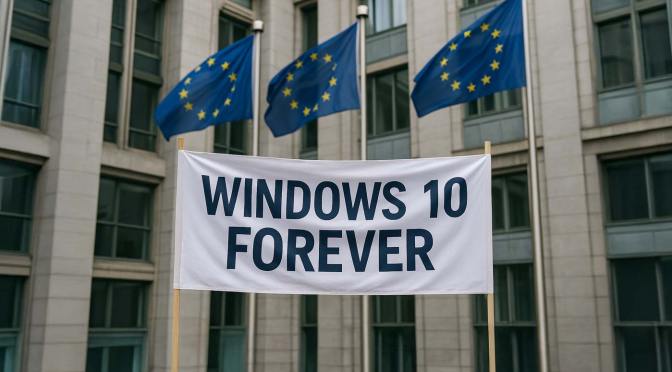
Voorlopig kunnen gebruikers van Windows 10 binnen de EU weer even rustig ademhalen. Microsoft moet het besturingssysteem hier tot oktober 2026 blijven ondersteunen, zo heeft de Europese Consumentenorganisatie Euroconsumers afgedwongen. De gebruiker krijgt een extra jaar updates en ondersteuning voor Windows 10 in de EU!

Belangrijkste conclusies

  1. Kosteloos verlengde support tot 13 oktober 2026: Windows 10-gebruikers in de EU hoeven niets te doen om deze verlenging te ontvangen – geen speciale tools, geen Windows Backup activeren, geen Rewards-punten verzamelen. De updates blijven gewoon komen zoals voorheen.
  2. EU zet streep door kunstmatige veroudering: De verlenging is vooral bedoeld om e-waste tegen te gaan. Omdat Windows 11 technisch nauwelijks verschilt van Windows 10, worden de strenge hardware-eisen (zoals TPM 2.0 en processoruitsluiting) gezien als kunstmatige softwareveroudering die consumenten dwingt nieuwe hardware aan te schaffen.
Lees verder Een extra jaar updates en ondersteuning voor Windows 10 in de EU

Windows 10 Support Verlengen na Oktober 2025: 4 Opties voor Langere Ondersteuning

Als je een pc of laptop met Windows 10 gebruikt die niet geschikt is voor Windows 11, dan lijkt het over en uit na oktober 2025. Gelukkig biedt Microsoft verschillende opties om Windows 10 toch langer – inclusief veiligheidsupdates – te blijven gebruiken. Al komen daar wel kosten of compromissen bij kijken. Windows 10 Support Verlengen na Oktober 2025: 4 Opties voor Langere Ondersteuning.

Wat lees je in dit artikel:

  • Vier verschillende manieren om Windows 10 support te verlengen na de officiële einddatum
  • De voor- en nadelen van elke optie, inclusief kosten en veiligheidsrisico’s
  • Praktische overwegingen: wanneer is het zinvol om Windows 10 te verlengen versus upgraden

Nieuw bericht op dit blog van 2 oktober 2025: Een extra jaar updates en ondersteuning voor Windows 10 in de EU!

Microsoft komt klagende klanten toch nog een beetje tegemoet. In het zicht van de finish betreffende support voor Windows 10 heeft het bedrijf onlangs verschillende mogelijkheden gegeven om het OS wat langer zonder gevaar te blijven gebruiken. Met dat laatste bedoelen we dat je toch nog ‘gewoon’ veiligheidsupdates kunt blijven ontvangen ná oktober 2025. Maar daar hangt wel een prijskaartje aan, in verschillende vormen.

Lees verder Windows 10 Support Verlengen na Oktober 2025: 4 Opties voor Langere Ondersteuning

Makkelijk overstappen van Windows naar Linux

Makkelijk overstappen van Windows naar Linux

Dwingt Windows 11 je tot nieuwe hardware? Geen paniek. Voor het eerst in de computergeschiedenis is overstappen van Windows naar Linux zo eenvoudig dat zelfs je oma het kan. Vergeet alles wat je dacht te weten over ingewikkelde commando’s en eindeloze configuraties – moderne Linux-distributies werken gewoon. En het beste nieuws? Je hoeft vrijwel geen afscheid te nemen van je vertrouwde software. In dit artikel laten we zien hoe je stap voor stap kunt overstappen van Windows naar Linux zonder hoofdpijn, kosten of gedoe. Van je mailprogramma tot je favoriete games – alles wat je nu gebruikt, werkt straks ook onder Linux.

Drie redenen om verder te lezen:

  • Je games draaien gewoon door – Steam zorgt ervoor dat vrijwel al je Windows-games ook onder Linux werken, zonder gedoe 
  • Windows 11 kun je alsnog installeren – zelfs op computers die er ‘niet geschikt’ voor zijn, via een slimme virtualisatie-truc
  • LibreOffice heeft functies die Microsoft Office niet eens heeft – en je hoeft er geen cent voor te betalen

E-mail: Thunderbird regelt alles (of gebruik gewoon je browser)

Veel Windowsgebruikers maken allang gebruik van het welbekende Thunderbird. In dat geval hoef je weinig te doen. Als je straks een Linux-systeem neerzet (daarmee bedoelen we: Linux installeren op de Windowscomputer die nu voor je staat…), hoef je alleen daarop Thunderbird nog te installeren. Vaak is dat zelfs standaard al geregeld. Dan de Thunderbird mailmap importeren in je Linux-Thunderbird en klaar. Gebruik je alleen gMail, dan zou je zelfs kunnen overwegen mailsoftware in z’n algemeen vaarwel te zeggen en simpelweg de webinterface van die dienst in je browser te gebruiken, werkt net zo makkelijk. En mocht je met alle geweld toch iets als Outlook willen blijven gebruiken: ook die is in ofwel gratis (thuisgebruik) of betaald in webvorm beschikbaar via deze link.

Lees verder Makkelijk overstappen van Windows naar Linux

Kooptips voor een Windows 11-computer bij het einde van Windows 10

Nu Windows 10 ondersteuning stopt in oktober 2025, staan veel gebruikers voor een belangrijke keuze. Je hebt ondanks alle argumenten om toch eens over de muur heen te kijken naar een ander systeem tóch besloten te gaan voor Windows 11? En daarbij tegelijk ontdekt dat jouw systeem daar niet ‘geschikt’ meer voor is? Dan is het tijd voor een Windows 11-computer kopen die wel alle vereisten ondersteunt.

De 3 belangrijkste aandachtspunten bij het Windows 11-computer kopen:

  • Kies minimaal 16GB RAM en een SSD van 500GB – 8GB werkgeheugen is onvoldoende voor modern multitasken en Windows 11 presteert slecht op traditionele harddisks
  • Wees voorzichtig met goedkope Windows 10-uitverkoop – Controleer altijd of het systeem officieel Windows 11 ondersteunt voordat je koopt, idealiter met retourgarantie
  • Overweeg geen dure Copilot-laptop – Voor de meeste gebruikers bieden deze systemen weinig meerwaarde voor de hoge prijs

Windows 11 hardware-eisen: waarom je computer wordt uitgesloten

Zoals we kortgeleden op dit blog al uitgebreid hebben uitgelegd in ons artikel over het einde van Windows 10, heeft Microsoft ‘oude’ computers nadrukkelijk uitgesloten van een upgrade naar Windows 11. Middels wat trucs die op langere termijn hoogstwaarschijnlijk een twijfelachtige houdbaarheid hebben kún je op een niet-toegestane computer alsnog Windows 11 installeren, zoals we uitlegden in onze Windows 11 installatie-gids. In principe zijn er namelijk geen belangrijke verschillen wat hardware-eisen betreft tussen 10 en 11. Alleen een voor veel gebruikers zinloze TPM-chip is nu vereist. Maar als je de truc-weg niet wilt bewandelen, is het tijd voor een nieuw systeem als Microsoft de installatie van 11 op je oude apparaat niet meer toestaat.

Lees verder Kooptips voor een Windows 11-computer bij het einde van Windows 10

Laat je Windows-pc minstens twee uur aanstaan tijdens een update

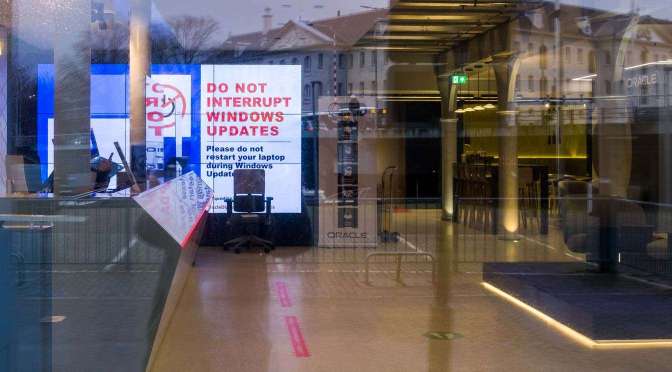
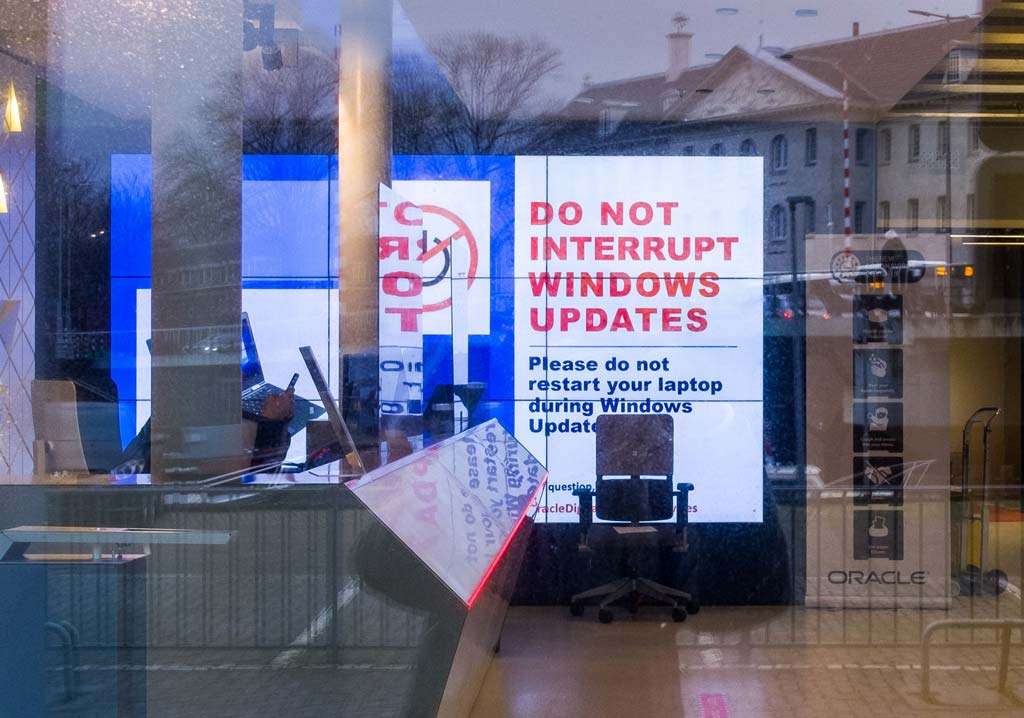
Vorige week liep ik tijdens een wandeling langs Oracle, bij ons om de hoek. Vanuit mijn ooghoek zag ik een groot LCD-scherm met daarop de schreeuwende kop DO NOT INTERRUPT WINDOWS UPDATES. En daaronder: Please do not restart your laptop during Windows updates. Het zag er alarmerend uit. Was er iets vreselijks aan de hand? Even later las ik online dat je tijdens een Windows-update je laptop minstens 2 uur aan moet laten staan om te zorgen dat de update tot in de krochten van het besturingssysteem is ingedaald. Huh? Wat is dat nu weer? Laat je Windows-pc minstens twee uur aanstaan tijdens een update…

Twee ononderbroken verbonden uren

Niet uitzetten tijdens een update!

Eind januari schreef David Guyer een program manager van Microsoft bij de techcommunity over update connectivity. Met als conclusie dat de meeste apparaten niet lang genoeg aanstaan om de update compleet af te maken. Hij schrijft onder andere dit: ‘Wat we ontdekten, is dat het zeer onwaarschijnlijk is dat apparaten, die niet aan een bepaalde hoeveelheid verbonden tijd voldoen, succesvol worden geüpdatet. Uit gegevens blijkt vooral dat apparaten minimaal twee ononderbroken verbonden uren nodig hebben, en zes totale verbonden uren nadat een update is uitgebracht om betrouwbaar te kunnen updaten. Dit zorgt voor een succesvolle download en achtergrondinstallaties die opnieuw kunnen worden opgestart of hervat zodra een apparaat actief en verbonden is.’ Lees verder Laat je Windows-pc minstens twee uur aanstaan tijdens een update

Windows 11 installeren op computer die niet geschikt is voor Windows 11

Een dikke 5 jaar geleden kocht ik een Windows-laptop omdat mijn oude iMac op zijn laatste benen liep. Die laptop – een Dell XPS15 – is een best snelle computer, met ssd, met 16 gig geheugen en een i7-processor. Niet echt oud en afgeschreven. Voor Microsoft blijkbaar wel, want deze Dell was niet geschikt voor Windows 11. Voor mij werkte die Dell nog prima, dus waarom zou ik er geen Windows 11 op kunnen draaien? Ik las hier en daar online hoe je Windows 11 op een niet geschikte computer aan de praat kon krijgen. Aan het werk dan maar: Windows 11 installeren op computer die niet geschikt is voor Windows 11. 

TPM? Nooit van gehoord…

Collega Ronald Smit schreef bij de aankondiging van Windows 11 een blogpost over de potentieel kostbare upgrade naar Windows 11. Had je geen TPM 2.0, had je een oudere CPU, dan kon je het wel vergeten met Windows 11. TPM? Ik had er niet van gehoord en mijn i7 vond ik nu niet echt een ‘verouderde CPU’. Ik keek met de Microsoft-app Pc-statuscontrole of mijn Dell wel voldeed aan de minimale systeemvereisten. Nee, dus: de Dell heeft TPM 1.2 en mijn CPU is verouderd. Versleten als het ware, nog wel genoeg om Windows 10 aan de praat te houden. De laptop was geschikt om naar het Windows 10-bejaardenhuis voor oude, afgeschreven laptops te vertrekken. Einde verhaal. Voor jou geen Windows 11. Lees verder Windows 11 installeren op computer die niet geschikt is voor Windows 11

Windows 11: potentieel kostbare upgrade

Windows 11 werd afgelopen donderdag wereldkundig gemaakt door Microsoft. Nu de stofwolken zijn neergedaald, blijken er vele en potentieel kostbare haken en ogen aan de update te zitten.

Donderdag 24 juni presenteerde Microsoft Windows 11 aan de wereld. Nog los van het feit dat bijna niemand de stream fatsoenlijk kon volgens wegens overbelaste servers, verbaasde vriend en vijand zich over een scala aan zaken. Wat al duidelijk was geworden via de gelekte beta eerder, was dat Windows 11 hoofdzakelijk een nieuwe gebruikersinterface is bovenop het aloude Windows 10. Tegelijkertijd blijken de vernieuwingen in essentie op thuisgebruikers gericht. Beetje eye candy. En – tot ergernis van professionele gebruikers in het bedrijfsleven – een startmenu dat nauwelijks nog als zodanig te herkennen is. In de kleine lettertjes bij de upgradevoorwaarden – komen we zo nog uitgebreider op terug – valt bovendien iets verontrustend te lezen: de mappenstructuur van je oude Windows 10 startmenu wordt als je gaat updaten niet meegenomen. En ook wordt er geen mappenstructuur en daarin onderverdeelde programma’s meer ondersteund. Dat is een absolute no go voor zakelijk gebruik. Lees verder Windows 11: potentieel kostbare upgrade

Het Windows 10 Configuratiescherm

Hoewel Microsoft er alles aan gedaan heeft om het Windows 10 Configuratiescherm te verstoppen, komt het met regelmaat nog best van pas.

Het aloude Windows 10 Configuratiescherm lijkt al een hele tijd met de noorderzon vertrokken. In plaats daarvan is er de app Instellingen, te vinden in het startmenu (in de vorm van een tandwieltje). Op zich zou dat – zoals blijkt in vele andere besturingssystemen – best kunnen werken. Als tenminste álle onderdelen uit het voormalige Configuratiescherm hier terug waren te vinden. En dat is nog altijd niet het geval. Na vijf jaar Windows 10 blijft Instellingen een rommelig geheel, waarin je van alles en nog wat wel terugvindt en een deel ook niet. Bovendien blijken sommige onderdelen uit Instellingen dan weer gekoppeld aan onderdelen uit het ‘oude’ Configuratiescherm. Want ja: dat is er nog steeds, alleen nergens meer als direct aanklikbaar item. Maar dat mag de pret niet drukken! Lees verder Het Windows 10 Configuratiescherm

Beter leesbaar beeld in Windows 10

Een van de dingen waar Windows 10 niet goed in is, is het ‘schalen’ van de schermresolutie. Toch is een beter leesbaar beeld in Windows 10 wel mogelijk.

Nu Full HD zo ongeveer het minimum is aan beeldschermresolutie, en 4K aan een opmars begonnen toont Windows 10 een van z’n zwakheden. Het besturingssysteem is namelijk niet heel goed in het werken met hoge schermresoluties. Dat zie je al heel duidelijk bij gebruik van een Full HD-scherm. Sommige onderdelen worden onscherp en teksten hier en daar wazig. Ook de nieuwere manieren om dat probleem op te lossen overtuigen niet echt. Zeker niet als je kijkt hoe haarscherp andere besturingssystemen hun zaken in beeld brengen. Toch kun je nog wel een beetje spelen met instellingen en daarmee zorgen voor een beter leesbaar beeld in Windows 10. Lees verder Beter leesbaar beeld in Windows 10

Risico’s van systeemupdates

Systeemupdates zijn een steeds nadrukkelijker aanwezig noodzakelijke kwaad. Tegelijkertijd geldt dat er risico’s aan diezelfde systeemupdates zijn verbonden. Wat is wijsheid?

Dat systeemupdates riskant kunnen zijn weet iedere Windows-gebruiker. En inmiddels zijn ook gebruikers van macOS lelijk te pakken genomen. De systeemupdate naar versie 10.15.7 (en waarschijnlijk ook al 10.15.6) zorgt voor strooptrage en oververhitte Mac’s. Ook onder Mojave ging het mis. Zo ernstig zelfs dat Apple de meest recente veiligheidsupdate daarvoor heeft teruggetrokken. Inclusief de update voor Safari. Voor Catalina is inmiddels zo’n acht dagen na het begin van de ellende nog altijd geen oplossing voorhanden. Apple zwijgt in alle talen. Ook kun je je afvragen wat nu echt noodzakelijke veiligheidsupdates zijn en wat updates die bepaalde dingen repareren of verbeteren. Dit loopt bij vrijwel elk gangbaar besturingssysteem helaas steeds meer door elkaar heen. Het was beter geweest wanneer echte veiligheidspatches maandelijks (indien per se noodzakelijk) separaat werden uitgerold. En dat je als eindgebruiker vervolgens de keuze krijgt wanneer je die precies wilt installeren. Bij patches voor programma-onderdelen moet het niet de vraag ‘wanneer’ zijn, maar ‘of’ je ze wilt installeren. De risico’s van systeemupdates zijn best groot namelijk, blijkt telkens weer.

Lees verder Risico’s van systeemupdates

Windows 10 apps repareren (en verwijderen)

Windows 10 beschikt over een berg aan standaard-apps (en ook zelf kun je er installeren). Soms gaan ze kapot. Windows 10 apps repareren is meestal goed te doen!

Echt heel praktisch zijn Windows-apps niet. Dat heeft onder meer te maken met de manier hoe ze bijgewerkt worden. Telkens als je inlogt bij je systeem, controleert Windows of er updates zijn. Zo ja, dan worden die gedownload en verwerkt. Het leidt tot een moeizame start, zeker als je veel apps uit de Windows Store hebt geïnstalleerd. Bovendien blijkt dat updaten nogal eens mis te gaan. Dat leidt niet tot zichtbare foutmeldingen en soms merk je er niks van. In andere gevallen zit je ineens opgezadeld met een app die het niet meer doet. Heel vervelend als dat nou net een app is die je nodig hebt. Kortom: Windows 10 apps repareren is soms bittere noodzaak. Ook kun je ervoor kiezen om zo weinig mogelijk apps uit de Windows store te gebruiken. In dat geval is het zaak om zoveel mogelijk standaard met Windows meegeleverde apps te verwijderen. Dat leidt tot een rustiger opstartend en daardoor stabieler systeem. Lees verder Windows 10 apps repareren (en verwijderen)

Zippen en unzippen met Windows 10

Natuurlijk: je kunt een speciale tool installeren voor zippen en unzippen. Maar zippen en unzippen met Windows 10 zelf is ook mogelijk!

Windows 10 beschikt van huis uit over allerlei ingebouwde tools. Ze zijn vaak minder veelzijdig dan tools voor dezelfde klus die door derden geleverd worden. Denk aan bijvoorbeeld de foto-viewer in 10. Hij werkt, maar echt handig en snel is hij zeker niet in gebruik. Toch betekenen al dit soort ingebouwde zaken wel dat het besturingssysteem direct na installatie al redelijk bruikbaar is zonder nog een hele berg aan software te hoeven installeren. Zippen en unzippen met Windows 10 is een van die dingen die zonder verdere extra tools mogelijk zijn. In gebruik is het simpel.

Lees verder Zippen en unzippen met Windows 10

Windows 10 en de mededeling: Geen internet (terwijl er wel internet is)

Gisteravond wilde ik op mijn Windows-laptop even in Lightroom aan mijn foto’s werken die in de Adobe-cloud staan. Muziekje erbij via Spotify… Maar ho! Spotify beweerde dat ze geen internetverbinding had. Huh? Ik had toch net nog in Chrome zitten browsen? Bij Netwerk en internet zie ik ook dat er geen internet is. In Chrome kan ik nog altijd browsen. Een raadsel. Een Windows 10-raadsel. Windows 10: geen internet…

Dat werkte niet…

Had het iets met Spotify te maken? Dat leek me niet, maar ik googelde toch maar op Windows 10 Geen Internet Spotify. Daar vond ik vage oplossingen van het weer in- en uitloggen bij Spotify (dat werkte niet) Van een andere oplossing moest ik de Spotify-app uit de Windows-store downloaden. Ik gebruikte Edge waarmee ik wel kon surfen en de vragen te stellen – wel internet – maar de Windows Store beweerde dat ik geen internet had. Ik kon er dus geen Spotify downloaden. Lees verder Windows 10 en de mededeling: Geen internet (terwijl er wel internet is)

Windows 10 schermtoetsenbord, soms best handig!

Het Windows 10 schermtoetsenbord komt soms best van pas. Natuurlijk op een Windows tablet, maar ook als je bijvoorbeeld extra veilig gegevens in wilt voeren.

Primair is het Windows 10 schermtoetsenbord vanzelfsprekend bedoeld voor Windows tablets. Nu zijn er daar niet zo héél veel van (op een handvol goedkope Chinese exemplaren na, die vaak een nogal onder de maat presterende processor aan boord hebben en natuurlijk de dure Surfaces van Microsoft). Ergo: zou je nog meer met zo’n schermtoetsenbord kunnen? Het komt in diverse scenario’s van pas. In het meest banale scenario als er een toets op je toetsenbord kapot is en dat precies gebeurt wanneer alle winkels al dicht zijn. Lees verder Windows 10 schermtoetsenbord, soms best handig!

Virtuele machine op je Synology NAS

Je kunt een virtuele machine op je Synology NAS draaien. Ofwel: een Linux-variant die je gewoon vanuit je browser bedient, bijvoorbeeld.

Bepaalde – meer uitgebreide – modellen van Synology NASsen ondersteunen virtuele machines. Wat het precies is? Een ‘VM’ zoals de veelgebruikte afkorting voor zoiets luidt, is niets anders dan een in software nagebootste computer. Tegenwoordig geldt dat het trouwens niet alleen een kwestie van software is, ook veel processoren ondersteunen virtualiseringstechnieken. Dat maakt dergelijke systemen in principe dusdanig snel, dat er nauwelijks nog verschil is te merken tussen een ‘echte’ computer en een virtueel systeem. Wel geldt natuurlijk dat zo’n virtuele computer op de processor van je echte systeem draait. Ga je dus stevig zitten gamen of videobewerken op dat echte systeem, dan wordt je virtuele systeem daar ook trager van. Tegelijkertijd vormt een virtuele computer natuurlijk ook weer een belasting voor de echte cpu in je systeem. Ga je stevig aan het werk in een virtueel systeem, dan merk je dat dus wel degelijk tijdens het werken op je echte computer. Maar bij slim gebruik gaat het allemaal verbazingwekkend goed en soepel. En inmiddels zijn we aanbeland bij het punt waarop je een virtuele machine op je Synology NAS kunt draaien. Lees verder Virtuele machine op je Synology NAS

WordPad tekstverwerker met RTF-ondersteuning

Als sinds zo ongeveer mensenheugenis zit er in Windows een mini-tekstverwerker verstopt. Deze WordPad tekstverwerker is simpel, maar kan bijvoorbeeld wel overweg met RTF.

De WordPad tekstverwerker zoals die in onder meer Windows 10 te vinden is, is een no-nonsense exemplaar. Maar wel met eigenlijk alle basisdingen aan boord die je van een dergelijk programma verwacht. Het meest aardige is echter dat je er bestanden in het zogeheten RTF-formaat mee kunt opslaan (en openen). RTF staat voor Rich Text Format en dat is een uitgebreidere variant van .txt. Daar waar je in een .txt-bestand puur en alleen platte tekst kunt bewaren, zijn in een .rtf-bestand uitgebreide opmaakkenmerken inzetbaar. En tegelijkertijd geldt dat .rtf universeel gestandaardiseerd is, wat betekent dat ieder apparaat waar een rtf-viewer- of editor voor beschikbaar is ermee overweg kan. Interessant dus om bijvoorbeeld systeem-onafhankelijke opgemaakte teksten mee te produceren. Lees verder WordPad tekstverwerker met RTF-ondersteuning

Windows 10 bestaat vijf jaar

Het zal aan ’t overgrote deel van de mensheid voorbij zijn gegaan, maar Windows 10 bestaat vijf jaar. Of dat reden voor een feestje is…?

Vijf jaar geleden besloot Microsoft de naar eigen zeggen ‘allerlaatste’ versie van Windows uit te brengen. Dat kreeg 10 als versienummer. Hoe het tot die toch wat aparte redenering is gekomen, is nog altijd vaag. Er werd destijds gemompeld over iets als ‘Windows as a service’, waarbij Window continu verbeterd zou worden. Niemand kon toen nog vermoeden dat ‘as a service’ synoniem zou worden voor multi-maandelijkse grote updates en multi-jaarlijkse mega-upgrades. Inmiddels is het dus een feit: Windows 10 bestaat vijf jaar (Computer Creatief is net een week of wat ouder, trouwens!). Voor de meeste gebruikers is er eigenlijk niet echt een verschil te zien tussen die allereerste versies van Windows 10 en de huidige versie. Behalve dan een iets frivoler uiterlijk. De basisfunctionaliteit is grotendeels gelijk gebleven. Of toch niet, wellicht. Want bij elke upgrade blijken steeds weer zo veel diepgravende wijzigingen doorgevoerd dat er telkens opnieuw problemen met Windows 10 ‘compatibele’ soft- en hardware optreden. Meer realistisch gezien is 10 dan ook allang geen 10 meer, maar Windows 14 of iets in die richting. Lees verder Windows 10 bestaat vijf jaar

Windows 10 2004 alweer beschreven in boek

Windows 10 2004 verscheen in mei en je leest er alweer over in het nieuwe boek Leer jezelf snel… Windows 10, aanbeland bij alweer de vierde editie.

Windows 10 draait alweer vijf jaar mee. En natuurlijk is 10 allang geen 10 meer, dat versienummer is puur een marketinggebeuren. Elke inmiddels multi-jaarlijkse upgrade brengt nieuwe functies met zich mee en rekent soms af met oude zaken. Soms leidt dat to incompatibiliteit die nieuwe werkwijzen, software, drivers of anders vergt. Precies daarom moet een boek over Windows ‘10’ ook steeds weer bij de tijd gebracht worden. Bob van Duuren – je weet wel – doet dat al vele jaren. Zo verscheen onlangs de alweer vierde editie van het boek Leer jezelf snel… Windows 10. Met daarin aandacht voor ook de allernieuwste features uit Windows 10 2004. Interessant voor een ieder die al – al dan niet verplicht – is overgestapt naar het ‘nieuwe’ systeem. Of daar nog altijd vol spanning op zit te wachten. Want vooralsnog wordt de update voor veel systemen – waaronder veel Surface-producten van Microsoft zelf – geblokkeerd. Maar da’s geen drama, uiteindelijk moeten we toch allemaal aan 2004. En dan is je alvast inlezen geen overbodige luxe natuurlijk! (Overigens schreef Bob van Duuren op dit blog over die vernieuwingen in Windows 10 versie 2004.)

Lees verder Windows 10 2004 alweer beschreven in boek

Wat is er nieuw in Windows 10 – versie 2004?

Deze maand verschijnt de nieuwe versie van Leer jezelf snel… Windows 10, 4de editie. Deze blogpost is een voorbeeld uit deze nieuwe editie. Het boek is tot en met 27 juli 2020 te bestellen voor een speciale actieprijs van €20,- (een korting van €2,99). In mei is versie 2004 van Windows 10 uitgerold, de halfjaarlijkse update van dit besturingssysteem. Versie 2004 kent niet al te veel wereldschokkende verbeteringen; veel zit onder de motorkap of valt in de categorie ‘klein bier’. Dat de aanmelding met Windows Hello is verbeterd is welkom, maar is niet iets waar het hart van de gebruiker sneller van gaat kloppen. De licht verbeterde toegankelijkheidopties zijn welkom – met name de verbeterde cursormarkering kan van pas komen wanneer je veel met tekst bezig bent. En de app Foto’s is licht verbeterd. Maar verder is het allemaal zeer overzichtelijk.

Dat betekent echter niet dat er niets nieuws is te melden. In dit artikel licht ik twee zaken uit die nuttig en/of leuk genoemd kunnen worden. Ten eerste is er de nieuwe versie van Edge, die nu op de Chromium-motor draait. Ten tweede is Rekenmachine uitgebreid met een grafiekmodus. Ik bespreek deze zaken hier.

De nieuwe versie van Edge

nieuw in Windows 10 - versie 2004In het voorjaar van 2020 heeft Microsoft een nieuwe versie van Edge gelanceerd, die gebaseerd is op Chromium, waarop ook de webbrowser Chrome draait. Het gevolg is een stabielere en meer compatibele browser. Alhoewel de oude en de nieuwe Edge veel overeenkomsten hebben, zijn er ook verschillen. In dit gedeelte worden de belangrijkste besproken. Lees verder Wat is er nieuw in Windows 10 – versie 2004?

Windows 10 2004: verborgen gebreken

Windows 10 2004 blijkt steeds meer verborgen gebreken aan boord te hebben. Zo blijkt uitstel van updates ineens ook in de Pro-versie problematisch.

We schreven er natuurlijk al eerder over: de vele problemen onder de motorkap van Windows 10 2004. En er worden er steeds meer ontdekt. Gebruikers van de duurbetaalde Pro- en hoger versies van Windows 10 hebben tot hun ongenoegen vastgesteld dat uitstellen van updates en upgrades weer een stap complexer is geworden. Een van dé redenen om extra geld te investeren in Pro was juist de mogelijkheid om upgrades en updates te temmen. Dat wordt vanzelfsprekend ten zeerste gewaardeerd in het bedrijfsleven en door professionals. Microsoft laat al langer doorschemeren dat die dralende schare conservatieve upgraders ze niet echt bevalt. En dus wordt het met elke versie van Windows 10 moeilijker om uitstel te activeren. Officieel hebben zakelijke gebruikers tot 365 dagen na de stabiele release van een business ready-versie uitstelmogelijkheden. Wat in de praktijk betekent dat ze tenminste één upgrade kunnen skippen. Lees verder Windows 10 2004: verborgen gebreken