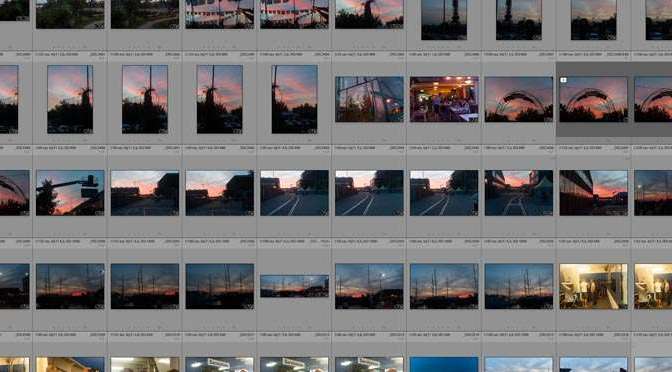
Tag archieven: Lightroom

De touch interface van Lightroom op de Surface Pro 3

Van Microsoft kreeg ik enige tijd een Surface Pro 3 te leen. Ik gebruikte hem om kennis te maken met Windows 10 met Cortana, met de Foto’s app van Microsoft, maar eigenlijk was het doel om te zien of de touch interface, de aanraakwerkruimte die Adobe voor Photoshop, Illustrator en Lightroom heeft ontworpen, een goede toevoeging is aan deze applicaties. Ik concentreerde me voornamelijk op Lightroom, want dat is nu eenmaal het gereedschap dat ik het meest gebruik.

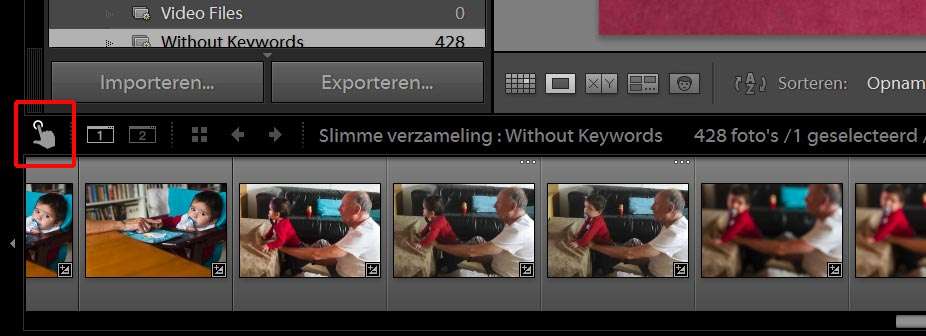
De aanraakinterface is er eigenlijk alleen echt in de ontwikkelmodule. In de module Bibliotheek ziet alles er precies zo uit als in de ‘gewone’ Lightroom. Als je in de linker onderhoek van het venster van de Bibliotheek op het handje met het wijsvingertje klikt, ga je naar de aanraakwerkruimte zoals het in de Nederlandse versie van Lightroom heet. Overigens ga je – als je toetsenbord van de surface losmaakt – automatisch naar die Aanraakwerkruimte.

Druk op het handje met de wijsvinger om naar de aanraak-interface te gaan.

Lees verder De touch interface van Lightroom op de Surface Pro 3

Black & White presets voor Lightroom

Gebruik jij wel eens Presets in Lightroom? Van die vooringestelde bewerkingen, die je met één klik op je foto kunt toepassen? Misschien gebruik je de presets om een foto te verscherpen, of heb je zelf een preset gemaakt voor een specifieke camera? Allemaal heel handig. Maar heb je wel eens overwogen om presets aan te schaffen die door iemand anders gemaakt zijn en die de visie van een fotograaf weerspiegelen? Nee? Die van fotograaf en Lightroom-certified expert Piet van de Eynde zijn mooi, leuk om mee te experimenteren en vooral ook leerzaam.

Presets ofwel Voorinstellingen zoals ze in de Nederlandse versie van Lightroom heten zijn handige Lightroom-aanpassingen die je met één klik op een foto kunt toepassen. Dat kan een standaard Lightroom-preset zijn zoals bijvoorbeeld Verscherpen-gezichten of Verscherpen-landschap. Standaard worden er tientallen verschillende presets bij Lightroom meegeleverd. Daarnaast kun je zelf presets maken, waarbij je bijvoorbeeld voor bepaalde camera’s aanpassingen die je altijd doet in een gebruikersvoorinstelling kunt opslaan en die je dan tijdens het importeren al kunt toepassen. Online zijn er duizenden voorgebakken presets te vinden en aan te schaffen, sommige presets heel mooi en andere afschuwelijk lelijk.
Lees verder Black & White presets voor Lightroom

Lightroom 6.2: een mooi bericht over de ‘importeerervaring’

LR-iconVrijdag einde dag in Amerika verscheen er een bericht in het Lightroom Journal, het blog van de ontwikkelaars van Lightroom, over het terugbrengen van de verdwenen importmogelijkheden in de volgende ‘dot release’ van Lightroom. Wanneer en hoe of wat, daar zijn ze bij Adobe nog mee bezig.
Dat het niet vandaag of morgen is kun je lezen in de mededeling dat ‘als je behoefte hebt aan de vroegere functies uit de import-dialoog’, je dan terug moet naar versie 6.1.1.
Hoe je dat doet? Belangrijkste is dat je eerst versie 6.2 of versie 6.2.1 deïnstalleert, dan de oude versie download en die dan opnieuw installeert. De informatie en links voor de downloads die je nodig hebt, vind je HIER.
Phil Clevenger: ‘We wilden complexiteit verbergen’

In 2007 was Lightroom nog een ‘jonge’ applicatie, met een interface die vernieuwend was. Telefonisch kon ik in 2007 vanuit Amsterdam Phil Clevenger interviewen, die aan de basis stond van die interface. Het is aardig om, nu er zoveel te doen is over de aanpassingen in de laatste versie van Lightroom, dit interview nog eens na te lezen.  Het interview verscheen in 2007 in Dzone 117. (Bovenstaande foto: ©George Jardine.)

Een van de meest vernieuwende gebruikersinterfaces van de laatste tijd is die van Adobe Photoshop Lightroom. De interface is uiterst rustig en helder en richt zich meteen op de taak die je wilt verrichten. Foto’s van je camera halen, ze sorteren in een module, ze ontwikkelen in een andere module, printen in weer een andere module. Heel andere koek dan interfaces met paletten en dialogen die je van je werk afleiden. Dzone sprak met Phil Clevenger, die verantwoordelijk is voor het ontwerp van de interface van Lightroom.

Hoe ben je verzeild geraakt in interfacedesign?
‘Begin jaren negentig maakte ik kennis met Kai Krause. Die was bezig met zijn eerste product, Kai’s Power Tools (KPT, een beroemde serie filters voor Photoshop, HF). Hij vroeg of ik met hem wilde samenwerken. Kai veranderde met zijn innovatieve interfaces de verwachtingen die mensen in die tijd hadden. Het eerste programma waarvoor we de interface gingen maken, was Live Picture. Ik wist niets van interfacedesign. Ik dacht dat er een vaste manier van werken was en dat er van tevoren een plan was, maar dat was helemaal niet het geval. We gingen aan tafel zitten. Hij rolde een groot vel papier uit dat de hele tafel bedekte. We pakten pennen en potloden en Kai zei: “Wat zullen we doen?” We bedachten die interface vanuit het niets. Ik vond het leuk om te doen, dus dankzij Kai Krause ben ik in interfacedesign verzeild geraakt.
Ik was productmanager voor KPT Bryce. We waren naar Parijs gegaan om met ontwikkelaar Eric Wenger te gaan werken, omdat die niet naar de VS wilde komen. Ik was er dus om met Eric te werken. Maar als Kai naar bed was ‘s avonds, zat ik aan de interface te werken. Als Kai de volgende ochtend weer wakker was, zei hij: “Wat is dit?” Ik zei dan dat ik dat gemaakt had. Hij keek er dan een beetje peinzend naar en zei: “Hmm, ik vind het leuk.” Zo bleven we bezig. De tweede versie van KTP Bryce was het eerste product waaraan ik heb gewerkt als interfacedesigner.’
Lees verder Phil Clevenger: ‘We wilden complexiteit verbergen’

Het nieuwe importeren in Lightroom 6.2

Zoals beschreven in een eerdere post over de veranderingen in Lightroom 6.2 is er een vernieuwde, eenvoudigere manier van het importeren van foto’s in Lightroom. Of die veranderingen nu beter en eenvoudiger of slechter en minder krachtig zijn, daar gaat het in deze post niet over. Hier leggen we uit hoe deze manier van importeren werkt.

Dit zijn de stappen die je moet doorlopen om de foto’s te importeren (klik om de schermen groter te kunnen zien op de eerste schermafbeelding en blader vervolgens door):

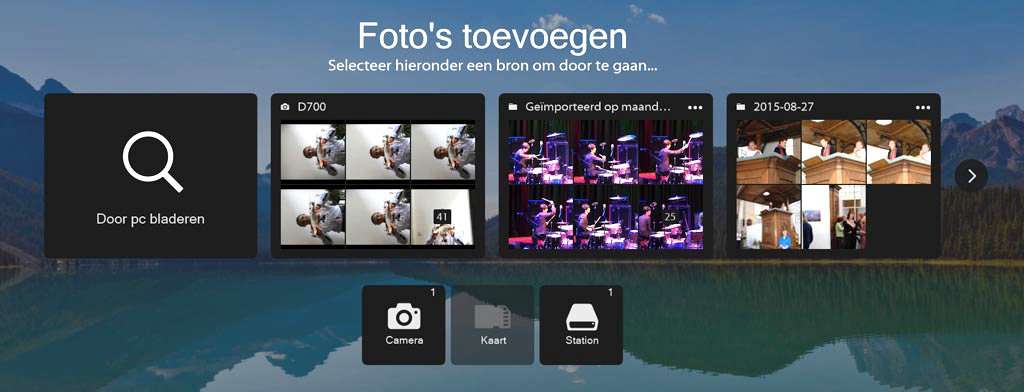
De eerste verandering die je ziet als je hebt gekozen voor het importeren van foto’s in je Lightroom-catalogus (vanuit het menu Bestand kiezen voor Foto’s en video’s importeren) is een nieuwe scherm dat alles toont wat er aan bestanden op je pc zo een-twee-drie te vinden is. Je hebt Door pc bladeren, de foto’s op je camera, een nog meer keuzemogelijkheden.
De eerste verandering die je ziet als je hebt gekozen voor het importeren van foto’s in je Lightroom-catalogus (vanuit het menu Bestand kiezen voor Foto’s en video’s importeren) is een nieuw scherm dat alles toont wat er aan bestanden op je pc zo een-twee-drie te vinden is. Je hebt Door pc bladeren, de foto’s op je camera, een nog meer keuzemogelijkheden.

Lees verder Het nieuwe importeren in Lightroom 6.2

Foto’s importeren in Lightroom 6.2

Computergebruikers houden niet zo van verandering. Ja, een snellere computer, die willen we allemaal wel, maar een aangepaste interface van de software waarmee je dagelijks werkt? Dat wordt in het algemeen niet echt gewaardeerd. Microsoft merkte dat bijvoorbeeld toen ze het Start-menu weglieten in Windows 8, waarna een storm van protest opstak. Toch kunnen de softwaremakers het niet laten, iets veranderen dat door vele gebruikers naar tevredenheid wordt gebruikt. Adobe heeft dat gedaan in de laatste update van Lightroom – Lightroom 6.2 – met de manier waarop je foto’s importeert.

Deze week kwam er een update uit voor Lightroom CC/6, met een paar leuke vernieuwingen en één akelige verslechtering. Over de leuke vernieuwing kunnen we kort zijn. Dehaze oftewel Nevel verwijderen, kan nu ook lokaal toegepast worden. Lees er meer over op het blog van Pieter Dhaeze, EOSzine.
De verslechtering behandelen we hier. If it ain’t broke, don’t fix it, ofwel als het niet kapot is, hoef je het ook niet te maken, is een mooie uitdrukking. Deze uitdrukking is van toepassing op de nieuwe manier waarop Lightroom 6.2 wil dat je je foto’s in Lightroom importeert. Toegegeven, als je de Importdialoog van vóór versie 6.2 voor het eerst ziet, met alle mogelijkheden voor het toevoegen van trefwoorden, Kopiëren, Verplaatsen of Toevoegen aan je catalogus enzovoort, dan ziet die er misschien in eerste instantie ingewikkeld uit. Maar met enig nadenken moet je er wel uit kunnen komen. Je moet een beetje begrijpen hoe Lightroom in elkaar zit: je hebt de catalogus, de bibliotheek, waarin zich niet je foto’s bevinden (die bevinden zich los van je bibliotheek elders op je vaste schijven), maar waarin precies staat waar die foto’s op je computer zijn en waarin je bewerkingen en je trefwoorden opgeslagen zitten. Als je dat weet, dan begrijp je bijvoorbeeld de zin van de keuzemogelijkheden Kopiëren, Verplaatsen of Toevoegen.
Lees verder Foto’s importeren in Lightroom 6.2

Photoshop Fix: mobiele retouche

Zoals eerder gezegd en geschreven: er zijn heel veel apps voor iOS en Android waarmee je je foto’s kunt bewerken. Je hebt Photos van Apple, Photos van Google, Snapseed van Google en je hebt Photoshop Express en nog veel meer natuurlijk. Het is duidelijk dat de ontwikkelaars begrijpen dat we wat willen kunnen doen met al die foto’s op onze mobiele apparaten. Ook Adobe begrjpt dat en ontwikkelt een stroom van nieuwe en vernieuwde apps voor zowel iOS als Android. Photoshop Fix is de nieuwste app op dit gebied en werd uitgebreid getoond tijdens de keynote van Adobe MAX 2015.

Photoshop Fix werd ook al even getoond tijdens de introductie van de iPad Pro, met de gewraakte demo van een model wiens strenge gezicht werd voorzien van een klein glimlachje. Het gaat om Photoshop FIX, niet te verwarren met Photoshop MIX, dat gericht is op het maken van samengestelde beelden. Photoshop Fix is er om je foto’s te fixen, te retoucheren en het heeft een stel gereedschappen die je kent uit de grote dikke desktop Photoshop: Crop, Adjust, Liquify, Healing, enzovoort.
Op mijn iPad werkte het allemaal soepeltjes. Wat vlekjes wegwerken en een beetje licht/donker aanpassen. Waar zat die tool waarmee je die glimlachjes kon maken? Dat wilde ik graag even uitproberen. Die tool vind je bij Liquify en heeft de eenvoudige naam Face.

Een glimlachje toegevoegd met Face in Photoshop Fix.

Face kan bij een gezicht op een foto de ogen, de neus, de mond, de wangen en de kin herkennen. Je klikt vervolgens op het cirkeltje bij het gezichtsonderdeel dat je wilt aanpassen en daar verschijnen de verschillende mogelijkheden. Bij de mond kun je de lippen wat smaller en breder maken, een glimlach toevoegen of iemand ernstig laten kijken en zovoort. Het voelt een beetje raar om een gezicht te gaan verbouwen. Een klein glimlachje? Dat kan wel. Ik wilde het eigenlijk op mijn eigen gezicht uitproberen , maar in mijn testbibliotheek zat geen foto van mezelf. Wel heel veel foto’s van mijn kleinzoon. Nou, vooruit, even proberen dan maar. Het blijft eigenlijk een beetje griezelige tool. Het wachten is op allerlei vervormde gezichten op de sociale media. Zo’n stroom aan vervormingen droogt waarschijnlijk wel weer op als iedereen uitgespeeld is. En dan is Photoshop Fix een heel krachtige retouche app voor op je mobiele apparaten.

Lees verder Photoshop Fix: mobiele retouche

Mooie afdrukken? Laat de printerdriver het maar opknappen!

Kleur, drukken in kleur, printen in kleur, kleurmanagement, je kunt er flinke bomen over opzetten, over discussiëren en zelfs ruzie maken. Wat is de beste manier om je foto’s te reproduceren? Eigenlijk moet je dan eerst weten waarop je die foto’s wilt reproduceren.

Bij drukwerk hoef je eigenlijk niet te discussiëren: kleurmanagement in een workflow die uiteindelijk op een drukpers uitkomt is gestandaardiseerd. Je hebt de verschillende ISO-standaarden (ISO-12647 en dergelijke) om van je RGB-foto een CMYK-foto te maken en als jij je beeldscherm goed hebt afgeregeld en je drukker zich ook aan de ISO-standaarden houdt, dan is het resultaat van de foto in het drukwerk voorspelbaar. En dat is uiteindelijk de bedoeling van kleurmanagement. Als een drukker zich aan die standaarden houdt, dan krijg je op verschillende persen vergelijkbare resultaten, of je dat drukwerk nu in Frankrijk, Spanje of Nederland laat produceren.

Printer manages color

Voor het afdrukken van een foto op een fotoprinter ligt dat iets anders. De ene printer heeft 6 verschillende inktkleuren, de ander misschien wel acht, een ander misschien vier. Het kleurbereik van de ene printer – de hoeveelheid kleuren die een printer kan afdrukken – kan daardoor verschillen met dat van een andere printer. De moderne foto-printers kunnen veelal een enorm groot kleurbereik aan en je kunt er fantastische prints op maken.
Lees verder Mooie afdrukken? Laat de printerdriver het maar opknappen!

Een panorama samenvoegen in Lightroom CC/6

In Lightroom 1 tot en met 5 was je aangewezen op Photoshop als je vanuit Lightroom een panorama wilde samenstellen. Daartoe koos je door rechtsklikken op een van de geselecteerde foto’s in het pop-up-menu de opdracht ‘Bewerken in’ en vervolgens de optie ‘Samenvoegen tot panorama in Photoshop’. Daarna ging Photoshop ermee aan het werk. Vanaf Lightroom CC/6 kun je binnen Lightroom zelf een panorama samenvoegen. De ‘oude’ methode via Photoshop bestaat overigens ook nog steeds.
Dit is deel twee over het maken van panorama’s. Deel 1, over het schieten van de foto’s voor een panorama, vind je HIER.

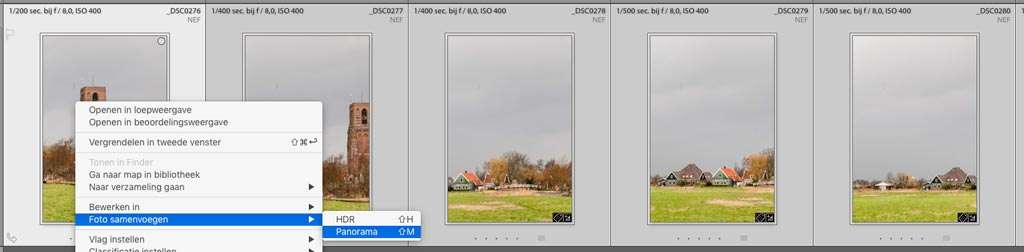
Het samenstellen van een panorama is heel eenvoudig. Je selecteert de foto’s die gezamenlijk het panorama moeten vormen. Vanuit het menu Foto kies je voor Panorama uit het onderdeel Foto samenvoegen.Je kunt ook rechtsklikken op een van de geselecteerde foto’s waarna je in het pop-up-menu bij Foto samenvoegen kiest voor Panorama.

Als er een reeks foto’s in de Bibliotheek zijn geselecteerd kun je met rechtsklik vanaf een van die foto’s het pop-up-menu oproepen en daar bij Foto’s samenvoegen kiezen voor Panorama.

Lees verder Een panorama samenvoegen in Lightroom CC/6

Een panorama schieten met je spiegelreflex

Met je mobieltje schiet je, dankzij de software van dat mobieltje, heel eenvoudig en snel een panorama. Dat levert vaak leuke resultaten op, maar regelmatig ook teleurstelling over het uiteindelijke panorama. Overgangen tussen de verschillende foto’s zien er niet mooi uit of mensen zijn doormidden gehakt. Niet mooi. Met je spiegelreflex en een beetje nadenken kun je prachtige panorama’s schieten en Lightroom of Photoshop zetten die wel voor je in elkaar.

Het panorama schieten

Er wordt onnodig moeilijk gedaan over het schieten van panorama’s met een spiegelreflexcamera. Je zou bijvoorbeeld vanaf een statief moeten schieten, liefst met daarop ook nog een panoramakop. De scène moet zo gelijkmatig mogelijk verlicht zijn. Je zou niet moeten schieten bij snel veranderende weersomstandigheden en handmatig moeten belichten, in de M-stand dus. Als je dat soort adviezen leest, dan bedenk je je wel twee keer voordat je gaat beginnen aan het schieten van een panorama (of je grijpt toch maar weer naar je mobieltje). Zo ingewikkeld is het schieten van een panorama echter niet. Een paar adviezen:
• De camera moet op het zelfde punt, in de verte scherpgesteld blijven. Als je dat niet doet, dan krijgt de software waarmee je het panorama in elkaar steekt het moeilijk. Het is bovendien lelijk die verschillende scherptediepten. Je moet voorkomen dat de camera tijdens de serie foto’s opnieuw gaat scherpstellen. De meeste camera’s hebben een knop waarmee je de scherpstelling kunt vastzetten. Zoek in de handleiding op waar die knop zit. Stel scherp, druk die knop in en houd die ingedrukt als je de serie panoramafoto’s maakt.
Lees verder Een panorama schieten met je spiegelreflex

Productie maken met de iPad Pro?

Het koopseizoen is weer begonnen. Kopen we een nieuwe iPhone (de 6s of de 6s Plus), een Apple TV (4de generatie) of de iPad Pro? Allemaal gisterenavond aangekondigd tijdens het media-evenement van Apple in San Francisco.

Over die iPad Pro wil ik het even hebben. Phil Schiller van Apple deed de presentatie van deze nieuwe, grote iPad (12,9 inch) en alles erin en eraan is natuurlijk weer ‘amazing’. Amazing groot, amazing prachtig scherm, amazing licht en amazing snel en zo te zien tijdens de presentatie is deze iPad inderdaad amazing.
Volgens Schiller is het grotere scherm beter voor het kijken naar films, het spelen van games en voor het gebruik als productie-apparaat. De iPad Pro heeft bijvoorbeeld een full-size aanraaktoetsenbord. De iPad Pro is volgens Schiller zo krachtig dat hij beter presteert dan 80% van de laptops die er de laatste 12 maanden wereldwijd zijn verkocht.
Om het een echt productief apparaat te maken zijn er twee extra accessoires te koop bij de iPad Pro: een fysiek toetsenbord (het Smart Keyboard) en een stylus, de Apple Pencil. Met de Apple Pencil kun je mooi drukgevoelig tekenen en de Pencil ‘voelt het’ als je hem schuin houdt en kan daardoor mooie effecten maken.
Lees verder Productie maken met de iPad Pro?

Met de LG G4-smartphone schieten in RAW

Toen Google het bij Android Lollipop mogelijk maakte dat de camera van een mobiele telefoon in RAW kon fotograferen leek me dat een mooie uitbreiding voor het camera arsenaal. Tenslotte heb je je telefoon altijd bij je en de beste camera is de camera die je bij je hebt. En als die camera in RAW kan fotograferen dan kun je later een foto in Lightroom of Adobe Camera RAW een foto in RAW veel beter aanpassen dan een kant-en-klare JPEG.

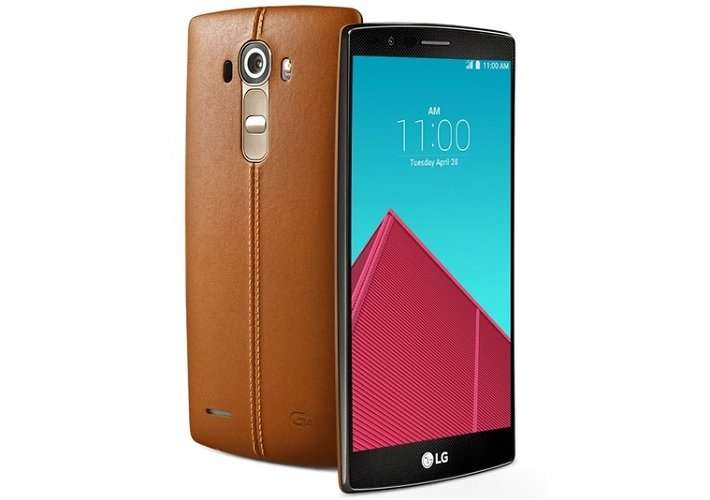
Dus kocht ik bij mijn abonnement dat aan vernieuwing toe was een Samsung Galaxy Note 4, met het idee dat, als er Lollipop op ging draaien, ik ook de mogelijkheid zou krijgen om in RAW te fotograferen. Nou nee, niet dus. Met de 16 megapixel camera in mijn Galaxy Note 4 kan ik alleen JPEG’s schieten. Het ziet er ook niet naar uit dat dat gaat veranderen. Koop maar een nieuw mobieltje. Likkebaardend keek ik daarom naar de LG G4, een mobiele telefoon die wel in RAW kan fotograferen. Ik mocht hem van LG een tijdje testen.
lg-g4

Volledig handmatig

De camera die in de LG G4 zit is een van de beste camera’s die je op dit moment in een mobiele telefoon kunt vinden: 16 megapixels, een snelle f/1.8-lens, beeldstabilisatie en – als je dat wilt – volledig handmatig in te stellen en je kunt je foto opslaan als RAW-bestand.
Je hebt drie verschillende manieren om er mee te fotograferen: Eenvoudig, Basis en Handmatig. Bij Eenvoudig kun je niets instellen alleen maar foto’s maken en bepaalt de software het resultaat. Bij Basis kun je bijvoorbeeld de flits aan- en uitzetten, het zijn de standaardbasisinstellingen, die je bij een camera op een mobieltje gewend bent.

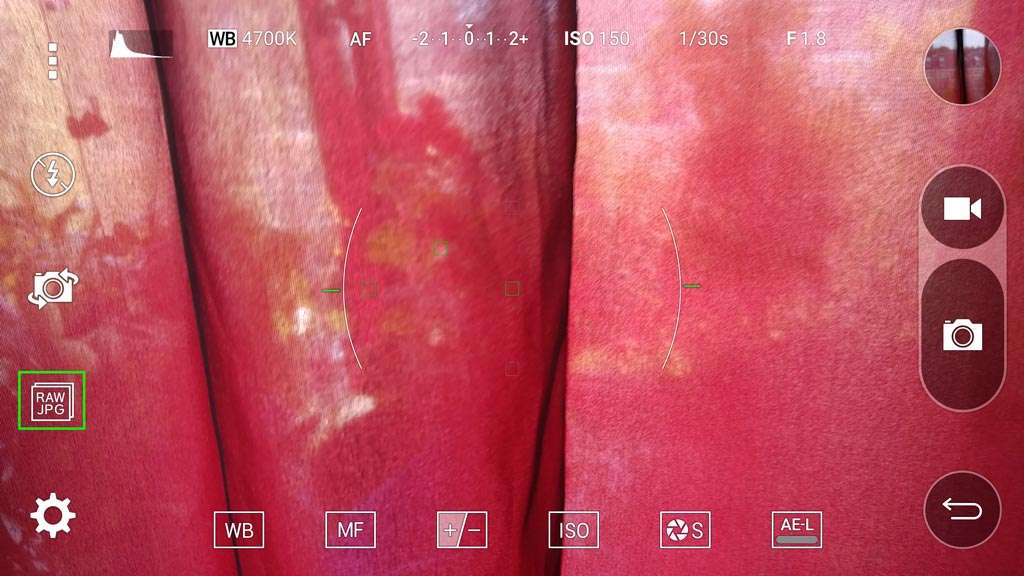
De interface van de handmatig te bedienen camera, met links de keuze voor RAW/JPG.

Bij Handmatig kun je alles instellen wat je fotografenhartje begeert: witbalans, sluitertijd, vastzetten van de scherpstelling, onder- en overbelichting, er is een piepklein histogrammetje (mag best wat groter LG!) en je kunt kiezen voor het opslaan van je foto als DNG-bestand, als RAW dus.
Prachtige mogelijkheden allemaal, maar betalen deze mogelijkheden zich uit in mooiere foto’s, of zijn de JPEG’s die de camera zelf genereert ook prachtig?
Lees verder Met de LG G4-smartphone schieten in RAW

Vernieuwingen in Lightroom Mobile voor Android

De Lightroom Mobile-versies voor iOS en Android krijgen regelmatig een update. De versie voor Android loopt nog steeds een beetje achter op die van iOS, maar Lightroom Mobile Android 1.2 brengt hem naderbij.
Hoe je met Lightroom Mobile aan het werkt kunt gaan lees je in een eerdere post op dit blog. In deze post lees je over de vernieuwingen.

Deze Android-versie heeft de volgende nieuwe mogelijkheden:
• Sneller aanpassen van foto’s door het kopiëren van bewerkingen van de ene foto en die te plakken op een andere.
• Foto’s op een nieuwe en handiger manier bijsnijden en (automatisch) rechtzetten.
• Met de nieuwe ‘segmented view’ bij je collections kun je sneller foto’s sorteren en doorzoeken.
• En er is RAW-ondersteuning voor de Panasonic Lumix CM1 Communication Camera.
Lees verder Vernieuwingen in Lightroom Mobile voor Android

Fotografie: zoek een onderwerp

Je wil een betere fotograaf worden, anders zou je dit boek niet lezen. Tips kunnen je daar bij helpen. Dan zal het bij die tips vaak over techniek gaan, maar eigenlijk zijn de beste tips, de tips die je creativiteit doen groeien, die er voor zorgen dat je beter gaat kijken, beter gaat zien. Techniek valt wel te leren. Je leest een keer over het hyperfocale punt, je oefent er wat mee en je kunt er daarna bijna onbewust mee werken. Als je eenmaal de fotografische technieken beheerst, is je camera gewoon een stuk gereedschap waarmee je een goede foto in elkaar kunt timmeren. Maar dan begint het eigenlijk pas.

Je kunt dan een technisch goede foto maken, een foto die scherp is van voor tot achter, die goed belicht is, enzovoort. Maar is die foto een mooie foto, een spannende foto? Zo’n foto waarbij iemand even blijft staan en zegt: wow! Dergelijke foto’s ga je maken als je niet meer hoeft na te denken over de techniek, als je ongestoord kunt kijken. Als je creatief kunt worden. Daar zou ik graag nog wat tips over geven. Het probleem is echter: wat zijn tips die je creativiteit stimuleren? Dat zijn misschien wat vage tips. Veel fotograferen, kijken naar wat anderen – fotografen die je goed vindt – maken en dat dan weer nadoen. Er zijn wel praktische dingen die je kunt doen om creatiever te worden. Je kunt je bijvoorbeeld vastbijten in een onderwerp.
Lees verder Fotografie: zoek een onderwerp

Compositie: meer regels om van af te wijken

Misschien denk je: ‘Nog meer compositieregels? Was die eenderde regel al niet genoeg cliché?’ Toch is het goed om je de vraag te stellen waarom dat beeld wat je in de zoeker ziet wel of niet aantrekkelijk is. Diagonale lijnen in je foto, een doorkijkje of lijnen die in de verte verdwijnen kunnen je foto sterker maken.

Naast de eenderde regel zijn er nog allerlei andere ‘regels’ die je op een fotocompositie zou kunnen loslaten. Een toegepaste compositieregel moet ervoor zorgen dat de foto werkt. Misschien kunnen we beter zeggen: regels die een compositie helpen beter te worden. Daar zijn een aantal voorbeelden van:

Diagonalen

Duidelijk aanwezig diagonale lijnen in een foto maken een foto sterker. Belangrijke elementen uit de foto lopen langs die diagonale lijnen en kunnende foto bijvoorbeeld diepte geven.

Doorkijkje

Een doorkijkje werkt ook bijna altijd. Een doorkijkje is misschien een beetje cliché, maar een foto genomen door een poort, raam, omzoomd door boomtakken, of wat dan ook, daarmee maak je een soort lijst om de foto heen. Die lijst zorgt dat je beter naar het onderwerp kijkt.

Kronkelende lijnen van de dijk en de weg naast de dijk, die naar de horizon voeren. Nikon D90 • ISO 1600 • f/8 • 1/50 @ 35mm.
Kronkelende lijnen van de dijk en de weg naast de dijk, die naar de horizon voeren.
Nikon D90 • ISO 1600 • f/8 • 1/50 @ 35mm.

Lijnen

Het is altijd mooi als er lijnen in de foto zijn die je aandacht vragen. Dat kunnen allerlei soorten lijnen zijn. Een kaarsrechte straat die van breeduit naar smal toeloopt is een voorbeeld. Het hoeven natuurlijk geen rechte lijnen zijn. Een mooie curve kan ook. Een kronkelig pad dat van voor in de foto kronkelig naar achteren loop. Een rivier die ergens naartoe kronkelt. Kaarsrechte lijnen van een gebouw.
Lees verder Compositie: meer regels om van af te wijken

Compositie: De eenderde regel

Misschien denk je: ‘Compositieregels? Ik kijk gewoon door de zoeker en ik druk af als ik een mooi plaatje in beeld heb!’ Dat is prima. Niks mis mee, je doet je compositie onbewust. Kijkend door de zoeker maak je je uitsnede. Toch is het een goed idee je eens te verdiepen in waarom dat beeld wat je in de zoeker ziet wel of niet aantrekkelijk is (voor anderen en jezelf).

Er zijn verschillende regels, die al door de oude meesters – van de schilderkunst, maar ook van de fotografie – gebruikt werden. De meest gebruikte – en misschien wel beste regel is: niets moet, alles mag (als het maar werkt, zou ik er aan toe willen voegen). Het kan echter geen kwaad om wat regels te kennen die de compositie van een foto spannender kunnen maken.

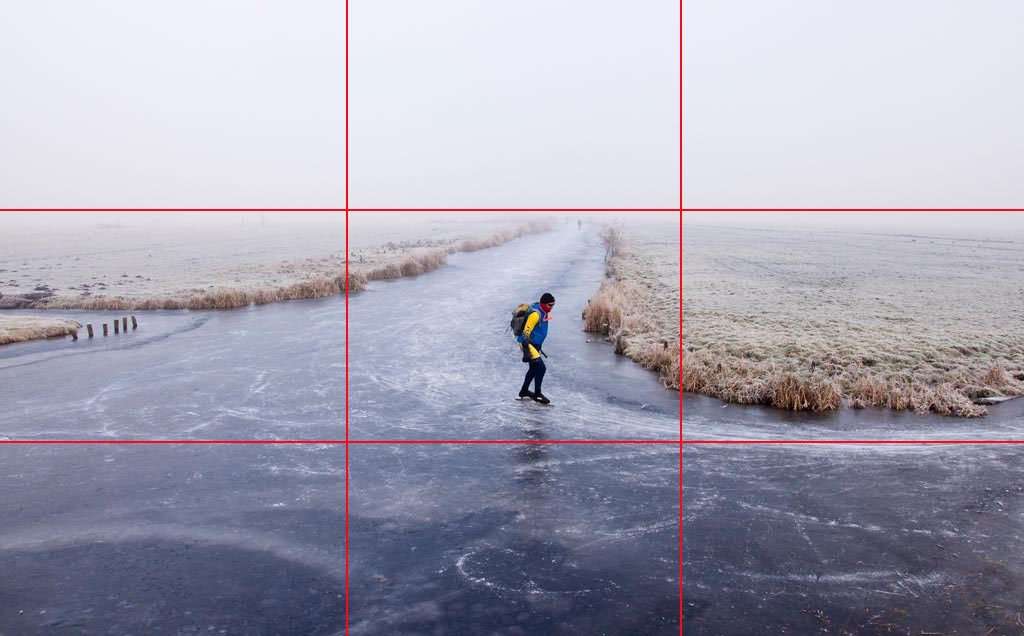
Voorbeeld van de eenderde regel: Voorgrond tweederde, lucht eenderde, in de middelste strook de weilanden, de schaatser in het middelste vak.  Nikon D90 • ISO 400 • f/9 • 1/320 @ 18mm.
Voorbeeld van de eenderde regel: Voorgrond tweederde, lucht eenderde, in de middelste strook de weilanden, de schaatser in het middelste vak.
Nikon D90 • ISO 400 • f/9 • 1/320 @ 18mm.

Horizontaal en verticaal in drieën

Een van de bekendste regels is de éénderde regel, ook wel de derderegel genoemd. Hierbij is het beeld zowel horizontaal als verticaal in drieën verdeeld, de rechthoek van de foto is in zes gelijke delen verdeeld. Zowel schilders als fotografen werken met deze ‘regel’. Belangrijke onderdelen van een foto bevinden zich op de kruising van de lijnen die je kunt trekken op die derde gedeelten van de fotografische rechthoek. Ogen van een portret kunnen zich dus op die kruisingen bevinden. Ook de horizon kan zich op een van de lijnen bevinden, waarbij je dus bijvoorbeeld éénderde voorgrond en tweederde lucht bij een foto kunt hebben of andersom natuurlijk, als de voorgrond interessanter is dan de lucht.
Lees verder Compositie: De eenderde regel

Zwart-witten maken met Silver Efex Pro

Zwart-witten om van te watertanden
Hoewel Lightroom de zwart-witfotograaf veel speelruimte geeft om met grijswaarden te experimenteren in een 14-bits tonaalbereik (16384 grijstinten), wordt zwart-witconversie pas echt spectaculair als de hulp ingeroepen wordt van Nik Silver Efex Pro 2 uit de Nik Collection. Dit is een programma om professionele zwart-witten te maken en wat daarbij intensief samenwerkt met Lightroom.
Nik Collection.

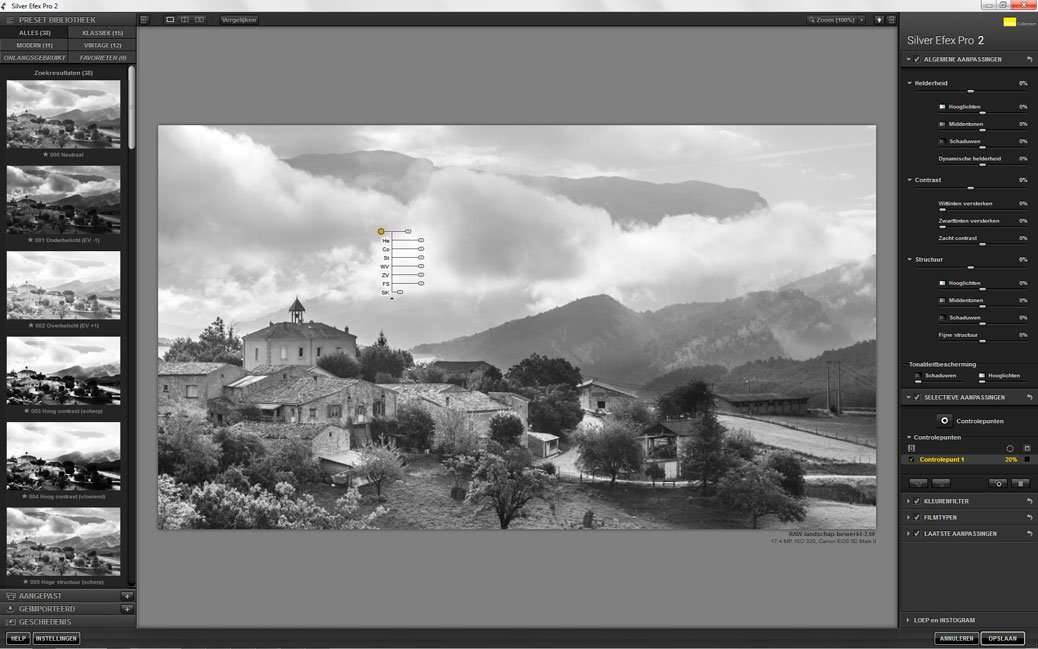
De interface van Silver Efex Pro.

Het zwart-witprogamma Silver Efex Pro 2 is onderdeel van een softwarepakket van Google, dat in zijn geheel aan te schaffen is voor 119 euro. (Inmiddels is het al een tijd gratis en verkrijgbaar via DxO. H.F.)
Lees verder Zwart-witten maken met Silver Efex Pro

10 tips voor het maken van betere afdrukken

Hoewel foto’s in dit tijdsgewricht voornamelijk worden bekeken op een scherm of een schermpje, is een afdruk het mooiste doel van een foto. Een mooie afdruk, al dan niet ingelijst aan de muur. Of beter nog, een afdruk die in beperkte oplage wordt verkocht, door jezelf of door een galerie. Ja echt, het doel van je mooiste foto is een mooie afdruk.
Toch vallen die afdrukken vaak tegen. Ze zijn te donker, ze hebben een kleurzweem, of ze zijn te donker én hebben een kleurzweem. Allemaal problemen die te maken hebben met het niet op orde hebben van je kleurmanagement.

1. Het beeldscherm

Het beeldscherm is misschien wel de belangrijkste schakel in die ‘workflow’ van opname tot aan een afdruk. Ik ga er vanuit dat je in RAW fotografeert. Je ‘ontwikkelt’ de foto visueel, je kijkt naar het beeldscherm en aan de hand van wat je ziet, doe je aanpassingen. Dan is het cruciaal dat je een goed en goed af te regelen beeldscherm hebt. Beknibbel niet op de kwaliteit van je beeldscherm. Het is prettig om in de donkere en lichte partijen nog detail te kunnen zien en ook de kleuromvang van het beeldscherm – de hoeveelheid kleuren die je beeldscherm kan laten zien – is belangrijk. Des meer kleuren je kunt zien, des te beter je ze kunt corrigeren. Je komt dan automatisch uit bij de wat duurdere merken, Eizo, NEC of LaCie.
Lees verder 10 tips voor het maken van betere afdrukken

Aan het werk met Lightroom Mobile en Lightroom CC

De camera’s van mobiele telefoons worden steeds beter. De hoeveelheid megapixels nemen toe, de lensjes worden beter, er is beeldstabilisatie, kortom er valt serieus te fotograferen met een mobiele telefoon.

Er zijn in de App- en PlayStore talloze apps te vinden om foto’s mee aan te passen. Als Lightroom op je desktop computer de applicatie is waarmee je je foto’s bewerkt en archiveert, dan is Lightroom Mobile de app voor op je mobieltje of tablet.
De foto’s die je met je mobieltje maakt, wilt je ook in je Lightroom Catalogus hebben. Met Lightroom Mobile op je mobiele apparaat is dat heel eenvoudig:
1. Installeer Lightroom Mobile op je mobiele apparaat, iPhone, iPad of Android-telefoon.
2. Je wordt gevraagd je aan te melden met uw Creative Cloud-account. Lightroom Mobile werkt dus niet met Lightroom 6. Alleen als je een Creative Cloud abonnement hebt kan je met Lightroom Mobile tussen Lightroom CC op de desktop en je mobiele apparaat bestanden uitwisselen.
Lees verder Aan het werk met Lightroom Mobile en Lightroom CC