Zoals beschreven in een eerdere post over de veranderingen in Lightroom 6.2 is er een vernieuwde, eenvoudigere manier van het importeren van foto’s in Lightroom. Of die veranderingen nu beter en eenvoudiger of slechter en minder krachtig zijn, daar gaat het in deze post niet over. Hier leggen we uit hoe deze manier van importeren werkt.
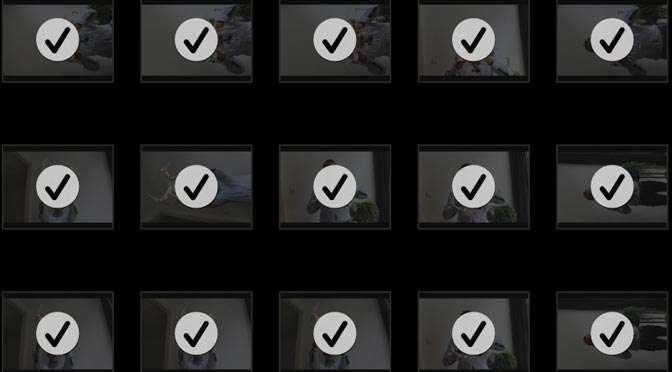
Dit zijn de stappen die je moet doorlopen om de foto’s te importeren (klik om de schermen groter te kunnen zien op de eerste schermafbeelding en blader vervolgens door):
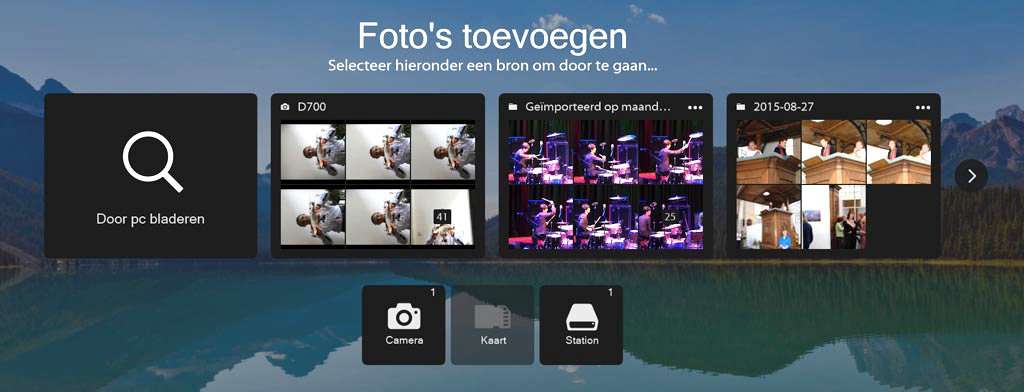
De eerste verandering die je ziet als je hebt gekozen voor het importeren van foto’s in je Lightroom-catalogus (vanuit het menu Bestand kiezen voor Foto’s en video’s importeren) is een nieuw scherm dat alles toont wat er aan bestanden op je pc zo een-twee-drie te vinden is. Je hebt Door pc bladeren, de foto’s op je camera, een nog meer keuzemogelijkheden. Lees verder Het nieuwe importeren in Lightroom 6.2→
Hans Frederiks is journalist en fotograaf en hoofdredacteur van blog.computercreatief.nl. Hij schrijft over ontwikkelingen op het gebied van computers, van vormgeving op het web en print, en fotografeert al zijn hele leven lang. Zijn specialisaties zijn panorama’s, landschappen en podiumfotografie. Zijn blog vind je HIER, zijn boeken vind je HIER.
Computergebruikers houden niet zo van verandering. Ja, een snellere computer, die willen we allemaal wel, maar een aangepaste interface van de software waarmee je dagelijks werkt? Dat wordt in het algemeen niet echt gewaardeerd. Microsoft merkte dat bijvoorbeeld toen ze het Start-menu weglieten in Windows 8, waarna een storm van protest opstak. Toch kunnen de softwaremakers het niet laten, iets veranderen dat door vele gebruikers naar tevredenheid wordt gebruikt. Adobe heeft dat gedaan in de laatste update van Lightroom – Lightroom 6.2 – met de manier waarop je foto’s importeert.
Deze week kwam er een update uit voor Lightroom CC/6, met een paar leuke vernieuwingen en één akelige verslechtering. Over de leuke vernieuwing kunnen we kort zijn. Dehaze oftewel Nevel verwijderen, kan nu ook lokaal toegepast worden. Lees er meer over op het blog van Pieter Dhaeze, EOSzine.
De verslechtering behandelen we hier. If it ain’t broke, don’t fix it, ofwel als het niet kapot is, hoef je het ook niet te maken, is een mooie uitdrukking. Deze uitdrukking is van toepassing op de nieuwe manier waarop Lightroom 6.2 wil dat je je foto’s in Lightroom importeert. Toegegeven, als je de Importdialoog van vóór versie 6.2 voor het eerst ziet, met alle mogelijkheden voor het toevoegen van trefwoorden, Kopiëren, Verplaatsen of Toevoegen aan je catalogus enzovoort, dan ziet die er misschien in eerste instantie ingewikkeld uit. Maar met enig nadenken moet je er wel uit kunnen komen. Je moet een beetje begrijpen hoe Lightroom in elkaar zit: je hebt de catalogus, de bibliotheek, waarin zich niet je foto’s bevinden (die bevinden zich los van je bibliotheek elders op je vaste schijven), maar waarin precies staat waar die foto’s op je computer zijn en waarin je bewerkingen en je trefwoorden opgeslagen zitten. Als je dat weet, dan begrijp je bijvoorbeeld de zin van de keuzemogelijkheden Kopiëren, Verplaatsen of Toevoegen. Lees verder Foto’s importeren in Lightroom 6.2→
Hans Frederiks is journalist en fotograaf en hoofdredacteur van blog.computercreatief.nl. Hij schrijft over ontwikkelingen op het gebied van computers, van vormgeving op het web en print, en fotografeert al zijn hele leven lang. Zijn specialisaties zijn panorama’s, landschappen en podiumfotografie. Zijn blog vind je HIER, zijn boeken vind je HIER.
Kleur, drukken in kleur, printen in kleur, kleurmanagement, je kunt er flinke bomen over opzetten, over discussiëren en zelfs ruzie maken. Wat is de beste manier om je foto’s te reproduceren? Eigenlijk moet je dan eerst weten waarop je die foto’s wilt reproduceren.
Bij drukwerk hoef je eigenlijk niet te discussiëren: kleurmanagement in een workflow die uiteindelijk op een drukpers uitkomt is gestandaardiseerd. Je hebt de verschillende ISO-standaarden (ISO-12647 en dergelijke) om van je RGB-foto een CMYK-foto te maken en als jij je beeldscherm goed hebt afgeregeld en je drukker zich ook aan de ISO-standaarden houdt, dan is het resultaat van de foto in het drukwerk voorspelbaar. En dat is uiteindelijk de bedoeling van kleurmanagement. Als een drukker zich aan die standaarden houdt, dan krijg je op verschillende persen vergelijkbare resultaten, of je dat drukwerk nu in Frankrijk, Spanje of Nederland laat produceren.
Printer manages color
Voor het afdrukken van een foto op een fotoprinter ligt dat iets anders. De ene printer heeft 6 verschillende inktkleuren, de ander misschien wel acht, een ander misschien vier. Het kleurbereik van de ene printer – de hoeveelheid kleuren die een printer kan afdrukken – kan daardoor verschillen met dat van een andere printer. De moderne foto-printers kunnen veelal een enorm groot kleurbereik aan en je kunt er fantastische prints op maken. Lees verder Mooie afdrukken? Laat de printerdriver het maar opknappen!→
Hans Frederiks is journalist en fotograaf en hoofdredacteur van blog.computercreatief.nl. Hij schrijft over ontwikkelingen op het gebied van computers, van vormgeving op het web en print, en fotografeert al zijn hele leven lang. Zijn specialisaties zijn panorama’s, landschappen en podiumfotografie. Zijn blog vind je HIER, zijn boeken vind je HIER.
Pieter Dhaeze is eigenaar van Artifex Graphics, bureau voor grafische vormgeving en uitgever van www.EOSzine.nl, een educatieve website op het gebied van fotografie. Daarnaast is hij docent van de cursus Digitale fotografie bij de LOI en auteur van talloze fotografieboeken bij uitgeverij van Duuren Media. Naar aanleiding van ‘Fotograferen met de Canon EOS 60D, 70D, 750D en 760D’, het boek van de maand september, stelden we hem een aantal vragen over zijn boeken, fotografie in het algemeen en de huidige technische ontwikkelingen op het gebied van fotografie.
Hans Frederiks: Hoe ben je in aanraking gekomen met digitale fotografie?
Pieter Dhaeze: ‘In 1995 ben ik gestart met Artifex Graphics en verleende ik grafische diensten aan onder andere makelaars en aannemers. Die hadden toen behoefte aan beeld voor hun aanbod van huizen voor kranten en brochures. Tot dat moment verzorgden ze dat zelf met analoge camera’s en één-uurcentrales, gereproduceerd als zwart-wit. Ik kreeg toen de beschikking over een Agfa ePhoto 307, een digitale camera van 2000 gulden met maar liefst 0,3 Mp, een vast lensje, zonder lcd-scherm of geheugenkaart en met een seriële poort. Die foto’s kon ik op mijn pc inlezen in WordPerfect en in kleur afdrukken op een HP Deskjet 500C. Destijds allemaal digitale hoogstandjes.’
‘Als techneut werd ik gegrepen door de digitale techniek en heb me in de jaren daarna als autodidact steeds verder verdiept in de grondbeginselen van fotografie in het algemeen en in digitale camera’s in het bijzonder.’ Lees verder Pieter Dhaeze: Ik deel ‘moeilijke onderwerpen’ in lekentaal met mijn lezers→
Hans Frederiks is journalist en fotograaf en hoofdredacteur van blog.computercreatief.nl. Hij schrijft over ontwikkelingen op het gebied van computers, van vormgeving op het web en print, en fotografeert al zijn hele leven lang. Zijn specialisaties zijn panorama’s, landschappen en podiumfotografie. Zijn blog vind je HIER, zijn boeken vind je HIER.
Voor het boek ‘Tips en Trucs voor de digitale spiegelreflexcamera’ interviewde ik vier verschillende fotografen, ieder met zijn eigen specialiteit. Dit interview – uit 2009 – is met Bas de Meijer, over zijn specialiteit straatfotografie.
Bas de Meijer – alias Rood Petje, vanwege zijn rode petje wat hij bijna altijd op heeft – fotografeert al vanaf zijn vroege jeugd. Hij is van oorsprong ingenieur, hij studeerde autotechniek op de HTS, maar ging later van zijn hobby zijn beroep maken. Naast zijn fotowerk schrijft hij over fotografie voor fototijdschriften als P/f en Digitales. Hij fotografeert graag op straat.
Hoe ben je begonnen?
‘Ik kwam erachter dat ik reportagewerk wel erg leuk vond, ik leverde wat foto’s voor een huis-aan-huiskrant, en zo is het gekomen. Ik ben bij een krant gaan werken en een tijdlang deed ik het erbij naast ander werk. Alles nog gewoon in de doka, in zwart-wit. Snel je filmpje ontwikkelen, snel in de doka afdrukken en ze dan naar de krant brengen, een mooie tijd. Later ben ik kleurennegatief gaan schieten, die ik dan scande en dan leverde ik zo digitaal. In 2003 ben ik digitaal gaan schieten, en stapte ik over van Nikon naar Canon. Sindsdien is het gegroeid en maak ik heel veel portretten, reportages en doe ik veel straatfotografie. Ik fotografeer ook voor Straatnieuws, de daklozenkrant in Utrecht, waar ik elke maand een foto lever. En ik ben ook gaan schrijven over fotografie voor Foto en later voor P/f en Digitales. Ik werk freelance: als fotograaf ben je bijna altijd freelancer, werken in loondienst is zeldzaam. Vroeger had je dat wel bij kranten, maar dat was vroeger…’ Lees verder Bas de Meijer: ‘Niet alles hoeft gestoken scherp. Als alles scherp is, is de foto gewoon saai’→
Hans Frederiks is journalist en fotograaf en hoofdredacteur van blog.computercreatief.nl. Hij schrijft over ontwikkelingen op het gebied van computers, van vormgeving op het web en print, en fotografeert al zijn hele leven lang. Zijn specialisaties zijn panorama’s, landschappen en podiumfotografie. Zijn blog vind je HIER, zijn boeken vind je HIER.
In Lightroom 1 tot en met 5 was je aangewezen op Photoshop als je vanuit Lightroom een panorama wilde samenstellen. Daartoe koos je door rechtsklikken op een van de geselecteerde foto’s in het pop-up-menu de opdracht ‘Bewerken in’ en vervolgens de optie ‘Samenvoegen tot panorama in Photoshop’. Daarna ging Photoshop ermee aan het werk. Vanaf Lightroom CC/6 kun je binnen Lightroom zelf een panorama samenvoegen. De ‘oude’ methode via Photoshop bestaat overigens ook nog steeds.
Dit is deel twee over het maken van panorama’s. Deel 1, over het schieten van de foto’s voor een panorama, vind je HIER.
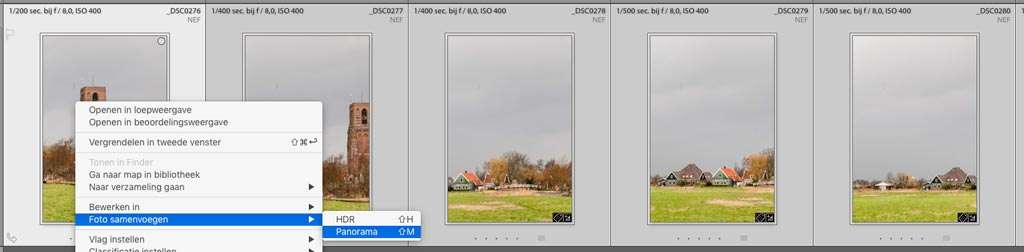
Het samenstellen van een panorama is heel eenvoudig. Je selecteert de foto’s die gezamenlijk het panorama moeten vormen. Vanuit het menu Foto kies je voor Panorama uit het onderdeel Foto samenvoegen.Je kunt ook rechtsklikken op een van de geselecteerde foto’s waarna je in het pop-up-menu bij Foto samenvoegen kiest voor Panorama.
Als er een reeks foto’s in de Bibliotheek zijn geselecteerd kun je met rechtsklik vanaf een van die foto’s het pop-up-menu oproepen en daar bij Foto’s samenvoegen kiezen voor Panorama.
Hans Frederiks is journalist en fotograaf en hoofdredacteur van blog.computercreatief.nl. Hij schrijft over ontwikkelingen op het gebied van computers, van vormgeving op het web en print, en fotografeert al zijn hele leven lang. Zijn specialisaties zijn panorama’s, landschappen en podiumfotografie. Zijn blog vind je HIER, zijn boeken vind je HIER.
Met je mobieltje schiet je, dankzij de software van dat mobieltje, heel eenvoudig en snel een panorama. Dat levert vaak leuke resultaten op, maar regelmatig ook teleurstelling over het uiteindelijke panorama. Overgangen tussen de verschillende foto’s zien er niet mooi uit of mensen zijn doormidden gehakt. Niet mooi. Met je spiegelreflex en een beetje nadenken kun je prachtige panorama’s schieten en Lightroom of Photoshop zetten die wel voor je in elkaar.
Het panorama schieten
Er wordt onnodig moeilijk gedaan over het schieten van panorama’s met een spiegelreflexcamera. Je zou bijvoorbeeld vanaf een statief moeten schieten, liefst met daarop ook nog een panoramakop. De scène moet zo gelijkmatig mogelijk verlicht zijn. Je zou niet moeten schieten bij snel veranderende weersomstandigheden en handmatig moeten belichten, in de M-stand dus. Als je dat soort adviezen leest, dan bedenk je je wel twee keer voordat je gaat beginnen aan het schieten van een panorama (of je grijpt toch maar weer naar je mobieltje). Zo ingewikkeld is het schieten van een panorama echter niet. Een paar adviezen:
• De camera moet op het zelfde punt, in de verte scherpgesteld blijven. Als je dat niet doet, dan krijgt de software waarmee je het panorama in elkaar steekt het moeilijk. Het is bovendien lelijk die verschillende scherptediepten. Je moet voorkomen dat de camera tijdens de serie foto’s opnieuw gaat scherpstellen. De meeste camera’s hebben een knop waarmee je de scherpstelling kunt vastzetten. Zoek in de handleiding op waar die knop zit. Stel scherp, druk die knop in en houd die ingedrukt als je de serie panoramafoto’s maakt. Lees verder Een panorama schieten met je spiegelreflex→
Hans Frederiks is journalist en fotograaf en hoofdredacteur van blog.computercreatief.nl. Hij schrijft over ontwikkelingen op het gebied van computers, van vormgeving op het web en print, en fotografeert al zijn hele leven lang. Zijn specialisaties zijn panorama’s, landschappen en podiumfotografie. Zijn blog vind je HIER, zijn boeken vind je HIER.
Elke lens heeft een diafragmaopening die bij een foto een betere scherpte en contrast geven dan bij andere diafragma-instellingen van deze lens. Deze plek heet in het Engels de Sweet Spot (Sweet Spot komt naar het schijnt uit de tenniswereld, waarbij de Sweet Spot van een tennisracket de plek is waarmee je de meest effectieve slagen kunt doen). Een Nederlandse term ken ik er niet voor, de zoete plek zullen we maar zeggen.
Een wijd open lens (bij het kleinste getal voor de diafragma) heeft vaak last van aberratie (kleurverschuiving) en een lens met het kleinste diafragma (het grootste diafragmagetal) heeft weer last van diffractie (verstrooiing van het licht op de randen van de diafragma), met als resultaat dat er enige mate onscherpte optreedt. Bij een goede lens hoeft dat niet perse dramatische gevolgen te hebben voor de scherpte en contrast – de lens is gewoon goed en over het geheel goed scherp, maar er zijn dus wel een aantal diafragma instellingen waarbij de lens op zijn best is en net even scherper met een beter contrast dan bij die andere instellingen: de Sweet Spot van de lens.
Het is handig om te weten wat die sweet spot van je lens is. Er zijn wel wat vuistregels voor te geven. Bijvoorbeeld twee stops kleiner dan wijd open zou een sweet spot kunnen zijn, f/8 is ook een veilige keuze. Wil je echt zeker weten wat de sweet spot(s) zijn van een specifieke lens, dan moet je een reeks foto’s maken met de verschillende diafragma-instellingen van die lens. Lees verder Fotografie: zoek de zoete plek van de lens→
Hans Frederiks is journalist en fotograaf en hoofdredacteur van blog.computercreatief.nl. Hij schrijft over ontwikkelingen op het gebied van computers, van vormgeving op het web en print, en fotografeert al zijn hele leven lang. Zijn specialisaties zijn panorama’s, landschappen en podiumfotografie. Zijn blog vind je HIER, zijn boeken vind je HIER.
Voor het boek ‘Tips en Trucs voor de digitale spiegelreflexcamera’ interviewde ik vier verschillende fotografen, ieder met zijn eigen specialiteit. Dit interview – uit 2009 – is met Hans de Kort, over zijn specialiteit portret- en modefotografie. In 2009 was hij erg bezig met het maken van foto’s met de iPhone, dit moment is hij bezig aan een project om zijn generatie fotografen van de jaren tachtig op de natte plaat vast te leggen. ‘Het is een machtig gebeuren om van begin te eind alles zelf in de hand te hebben; van het maken van chemicaliën tot aan het uiteindelijke vernissen van de platen.’ Het project is te volgen op Facebook.
Hans de Kort fotografeert al jaren mode en portretten voor tijdschriften als Elegance en Margriet en Flair. Liefst met bestaand licht, maar in zijn prachtige studio kan hij met kunstlicht ook alle kanten op. Naast het fotograferen met zijn Canon- en Hasselblad-camera’s fotografeert hij op dit moment heel veel met zijn iPhone.
Het op hun gemak stellen van modellen is erg belangrijk. Hoe ga je om met een model? Hoe stel je die op hun gemak?
‘Dat is toch een kwestie van je karakter, een kwestie van de persoon die dat doet. Het ligt er aan wat voor type je bent. Ik fotografeer vrij veel lezeressen en mode van de bladen als Margriet en portretten voor de Elegance, meestal personen die nooit voor de camera staan, en weet nog in het begin, dat ik dat ook totaal niet kon. Op een gegeven moment gaat het echter vanzelf. Je moet er ook niet teveel poeha van maken, je gaat wat geintjes met die modellen maken en dan is het ijs meestal meteen gebroken. Voor een deel heb je het, of heb je het niet. Als jij daar heel nerveus staat te doen, dan wordt je model vanzelf ook nerveus. Ook hier is het een kwestie van doen en veel doen.’
Hans Frederiks is journalist en fotograaf en hoofdredacteur van blog.computercreatief.nl. Hij schrijft over ontwikkelingen op het gebied van computers, van vormgeving op het web en print, en fotografeert al zijn hele leven lang. Zijn specialisaties zijn panorama’s, landschappen en podiumfotografie. Zijn blog vind je HIER, zijn boeken vind je HIER.
Het is prachtig mooi om Raw te kunnen schieten met de LG G4, maar Raw-bestanden… die moet je eerst bewerken wil je alles uit je foto’s kunnen halen. En dan heb je een app nodig die met een DNG aan het werk kan. De meeste apps op je mobieltje kunnen aan het werk met een JPEG, maar niet met een RAW-bestand. Je zul je foto’s in Lightroom of Adobe Camera Raw willen bewerken. Het meest voor de hand ligt de combinatie van je mobiel en Lightroom Mobile en daaraan gekoppeld Lightroom op de desktop. Over Lightroom Mobile schreven we al eerder (HIER en HIER), maar het kan geen kwaad de workflow met de DNG-bestanden van de LG G4 te recapituleren.
Lightroom Mobile is een app voor op je Android-telefoon of voor je iPhone of iPad. In dit geval behandelen we de workflow op de LG G4, een Android telefoon. Je downloadt de Lightroom Mobile-app bij Google Play en logt in met je Creative Cloud-gegevens. Dat kan nu eenmaal niet anders, je hebt een volledig Creative Cloud-lidmaatschap of een Creative Cloud-fotografielidmaatschap nodig om echt met Lightroom Mobile te kunnen werken.
Lightroom Mobile werkt twee kanten op: je kunt de foto’s op je mobiele telefoon bewerken en delen met Lightroom op je desktop computer en andersom, je kunt bewerkte foto’s middels Lightroom vanaf je desktop computer delen met Lightroom Mobile op je telefoon.
Verbinden
Allereerst verbind je de desktop-versie van Lightroom met – wat ik voor het gemak maar even – de Lightroom-cloud zal noemen. Ergens op een server bij Adobe vindt de uitwisseling tussen je mobiele apparaten en je desktop-applicatie plaats.
In Lightroom op de desktop verbind je je met die cloud vanuit het naamplaatje linksboven in het venster. Lees verder De LG G4 en Lightroom Mobile→
Hans Frederiks is journalist en fotograaf en hoofdredacteur van blog.computercreatief.nl. Hij schrijft over ontwikkelingen op het gebied van computers, van vormgeving op het web en print, en fotografeert al zijn hele leven lang. Zijn specialisaties zijn panorama’s, landschappen en podiumfotografie. Zijn blog vind je HIER, zijn boeken vind je HIER.
Bij het maken van landschapsfoto’s is het vaak de bedoeling om de foto van voor tot aan de einder scherp te hebben. Alles moet scherp zijn, geen vage, onscherpe struiken vooraan, geen onscherpe bomen aan de horizon, nee: alles scherp. Kortom: je moet hierbij een betere en complete controle over de scherptediepte hebben.
Om die betere controle over de scherptediepte te hebben dien je je bewust te zijn van het begrip ‘hyperfocale afstand’. Kort door de bocht gezegd is die hyperfocale afstand het punt waarop je scherp moet stellen, om bij een bepaald gekozen diafragma voor en achter dat scherpstelpunt de grootst mogelijke scherpte te krijgen, veelal helemaal tot aan de horizon.
Maar waar bevindt dat hyperfocale punt zich dan wel precies? Laten we even uitgaan van de manier waarop bij een landschap meestal wordt scherpgesteld: op oneindig. Het hyperfocale punt ligt echter niet op oneindig, dat ligt ervoor. De eigenschap van het hyperfocale punt is dat de scherpte zowel voor als achter dat punt ligt, 1/3 van de scherptediepte bevindt zich voor het hyperfocale punt, 2/3 bevindt zich achter het hyperfocale punt of – afhankelijk van het gekozen diafragma – strekt zich uit tot oneindig. Als de scherptediepte voor het gekozen hyperfocale punt zich net tot aan oneindig uitstrekt, heb je de grootst mogelijke scherptediepte. Op oudere lenzen kun je zien hoe de scherptediepte bij een bepaalde brandpuntsafstand is verdeeld. Hier bij f11 van iets minder dan 2 meter tot aan oneindig.
Met oudere lenzen kon je handmatig de juiste instelling kiezen omdat er op de lens zelf werd aangegeven hoe groot de scherptediepte bij een bepaalde diafragma-instelling was. Je kon handmatig de scherpstelring verdraaien en dan het teken voor oneindig naar het gekozen diafragma draaien, aan de linkerkant van de scherptediepteschaal, en dan zag je vanzelf waar de scherptediepte begon. Bij moderne (zoom)lenzen staat die schaalverdeling er veelal niet meer op. Dus zul je zelf moeten bepalen waar dat prachtige hyperfocale punt zich bevindt. Lees verder Fotografie: Moet alles scherp? Gebruik de hyperfocale afstand!→
Hans Frederiks is journalist en fotograaf en hoofdredacteur van blog.computercreatief.nl. Hij schrijft over ontwikkelingen op het gebied van computers, van vormgeving op het web en print, en fotografeert al zijn hele leven lang. Zijn specialisaties zijn panorama’s, landschappen en podiumfotografie. Zijn blog vind je HIER, zijn boeken vind je HIER.
Of de nieuwe Photos-app van Apple wel of niet een mooie vervanger is voor Aperture, daar kom ik nog op terug. Een ding is zeker, de app heeft een heel irritante eigenschap. Telkens als ik een compactflash-kaartje of mijn camera aan mijn iMac hang om foto’s te gaan importeren in Lightroom, start de Photos-app automatisch op met een importscherm om de foto’s in Photos binnen te halen. Dat wil ik niet en ik was in de veronderstelling dat ik dat al eeuwen geleden had uitgezet.
Het bepalen wat er moet gebeuren als je een camera aan je Macintosh hangt kun je instellen met Image Capture. Na enig zoekwerk, kun je bij deze applicatie aangeven dat je niet wilt dat er een applicatie wordt geopend als je een kaartje met je foto’s in je Mac stopt. Nu, met de nieuwe Photos app, vindt Apple het blijkbaar nodig om die app te promoten en geheel tegen de instructies van Image Capture in – Open geen applicatie als er een camera of kaartje met foto’s aan de Mac wordt gehangen – toch maar steeds die Photos app te starten. Dat kost tijd en computerkracht en daar zit je bij het importeren van een kaartje met foto’s niet op te wachten.
Image Capture
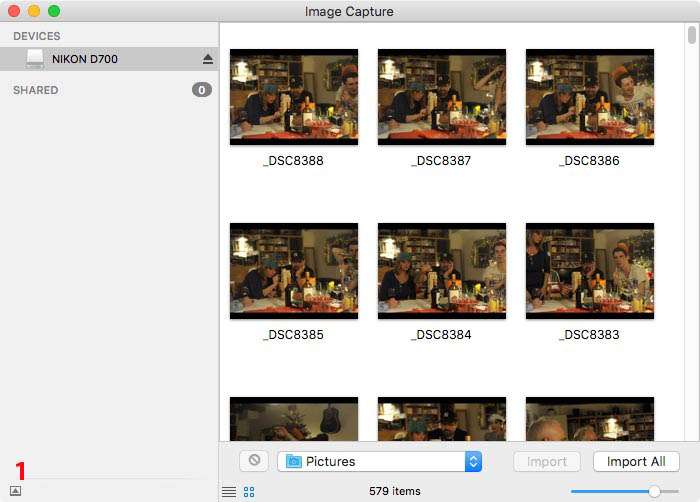
Dus: terug naar Image Capture om het automatisch starten van Photos uitzetten. Dat gaat als volgt:
Start Image Capture en steek je kaartje in de kaartlezer of verbind je camera aan de Mac. Klik op het vakje met het pijltje linksonder in het dialoogvenster (1).
1. Start Image Capture en steek je kaartje in de kaartlezer of verbind je camera aan de Mac. Klik op het vakje met het pijltje linksonder in het dialoogvenster (1).
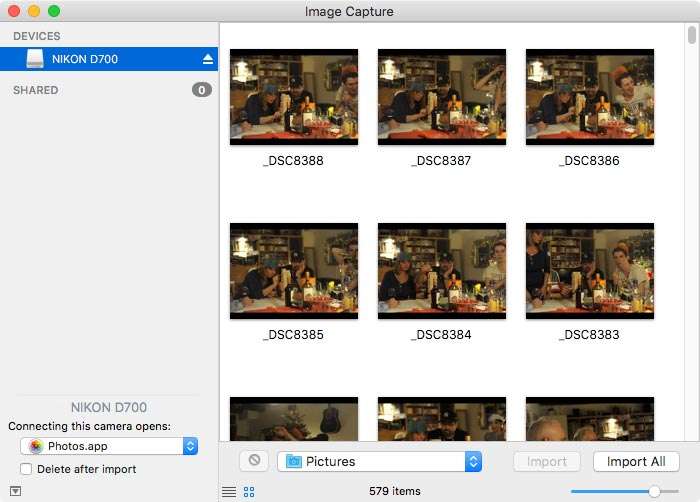
Er verschijnt een extra keuzemogelijkheid.
2. Er verschijnt een extra keuzemogelijkheid. Wat moet je Mac doen als die deze camera of dit kaartje tegenkomt? In het pop-up-menu bij Connecting this camera opens: kies je voor No Application. Sluit de applicatie. Lees verder Automatisch starten Photos-app op de Mac uitzetten→
Hans Frederiks is journalist en fotograaf en hoofdredacteur van blog.computercreatief.nl. Hij schrijft over ontwikkelingen op het gebied van computers, van vormgeving op het web en print, en fotografeert al zijn hele leven lang. Zijn specialisaties zijn panorama’s, landschappen en podiumfotografie. Zijn blog vind je HIER, zijn boeken vind je HIER.
Voor het boek ‘Tips en Trucs voor de digitale spiegelreflexcamera’ interviewde ik vier verschillende fotografen, ieder met zijn eigen specialiteit. Dit interview – uit 2009 – is met George Burggraaff, over zijn specialiteit landschapsfotografie.
Landschapsfotograaf George Burggraaff is auteur van bijna vijftig boeken met als centraal thema het Nederlandse landschap. Hij fotografeert al vanaf zijn jeugd en versleet vele middenformaatcamera’s (6 x4,5 cm). Inmiddels fotografeert hij al weer jaren digitaal en heeft al in geen jaren meer een donkere kamer gezien. Zijn inspiratie ligt bij wijze van spreken voor de deur: Burggraaff woont in de Betuwe aan de Linge. Je hoeft maar naar buiten te stappen en je staat in het Hollandse landschap…
Hoe ben je begonnen?
‘Ik woonde eerst in de stad en daar fotografeerde ik ook mensen. Toen ik hier in de Betuwe ben gaan wonen ben ik meer het wijdse landschap en luchten gaan fotograferen. Ik zit hier midden tussen de boeren en was onder andere gespecialiseerd in de agrarische fotografie, de laatste jaren doe ik wat meer toerisme en landschapsfotografie. Ik heb altijd op 4,5x6cm gewerkt, met Rolleiflexen, Pentaxen en Mamya’s; dat soort camera’s versleet ik echt. Ik begon in 2001 met digitaal met een Nikon D1x, voor het maken van de foto’s voor Capitool reisgidsen. Hoewel de resolutie van deze camera nog niet groot was, moest dat daar mee kunnen. Ik ben uiteindelijk helemaal overgestapt op digitaal. Ik zit nu achter de computer zoals ik vroeger in de doka zat. Ik heb al in 10 jaar geen donkere kamerwerk gedaan, ik kan nu dingen doen die ik nooit kon doen met analoog. Een paar weken geleden heb ik bijvoorbeeld een foto afgeleverd van 7 x 4 meter en ergens anders een foto van 12 meter breed, allemaal mogelijk dankzij digitaal.’
Hans Frederiks is journalist en fotograaf en hoofdredacteur van blog.computercreatief.nl. Hij schrijft over ontwikkelingen op het gebied van computers, van vormgeving op het web en print, en fotografeert al zijn hele leven lang. Zijn specialisaties zijn panorama’s, landschappen en podiumfotografie. Zijn blog vind je HIER, zijn boeken vind je HIER.
Hoewel het nog niet vriest, voelde het de afgelopen dagen al als herfst. Nog een paar maanden en je kunt alweer echt de kou in…
Thuis blijven zitten als het sneeuwt en vriest en het buiten koud is? Als je van sfeervolle plaatjes houdt, ga je juist dán naar buiten! Voor een mooie, maar wel koude, zonsopgang hoef je in de winter zelfs niet vroeg op te staan en je kunt weer vóór het avondeten thuis zijn en dan heb je de zonsondergang ook nog meegepikt.
Waar moet je rekening mee houden als je er in de winter op uit gaat? Naast gladheid moet je rekening houden met de kou. Dat lijkt voor de hand te liggen, maar is het niet. Als je er op uit gaat voor een wandeling, is dat iets anders dan er op uit gaan om foto’s te maken. Als je foto’s aan het maken bent, sta je stil, kijk je rustig in het rond en koel je af. Kleed je dus warmer aan dan je in eerste instantie zou denken.
Je bent niet de enige die last van de kou heeft: ook de batterij van je camera heeft daar last van. Je zult merken dat je batterij veel sneller een lagere capaciteit krijgt dan bij normale temperaturen. Al zijn we hier niet in de poolstreken: toch is je batterij bij een paar graden onder nul veel sneller leeg. Als batterij dreigt leeg te raken, kun je hem altijd nog proberen op te warmen in je broekzak, onder je oksel, of op welke warme plek dan ook, dat kan wel een paar opnamen schelen. Neem in ieder geval een reservebatterij mee, als je er de hele dag op uit gaat. En als je die dan in je broekzak bewaart, dan is ie lekker warm als je hem gaat gebruiken. Lees verder Fotografie: eropuit met je camera, de kou in→
Hans Frederiks is journalist en fotograaf en hoofdredacteur van blog.computercreatief.nl. Hij schrijft over ontwikkelingen op het gebied van computers, van vormgeving op het web en print, en fotografeert al zijn hele leven lang. Zijn specialisaties zijn panorama’s, landschappen en podiumfotografie. Zijn blog vind je HIER, zijn boeken vind je HIER.
Foto’s bewerken, delen, sorteren en het maken van gifjes
Google Photos, de ideale app voor al je foto’s klinkt misschien wat overdreven, bijna alsof we aandelen Google hebben… Maar toch, maar toch, als je ziet wat de app allemaal kan op je mobiele apparaten en wat de achterliggende technologie bij Google ook nog met je foto’s kan uithalen, wordt je vanzelf enthousiast.
Google Photos upload je foto’s naar de Google servers. Als je gekozen hebt voor High quality, dan kan je al je foto’s naar die servers transporteren. De foto’s van je mobiele apparaten en je foto’s die op je desktop computer staan. Dat kunnen er natuurlijk nogal veel zijn, zeker als je al je foto’s uit je Lightroom-catalogus naar Google hebt gestuurd. Die foto’s staan dus niet op je mobieltje of tablet, maar ergens in de cloud op een server bij Google. Toch kan je – natuurlijk wel afhankelijk van de verbinding die je met je mobieltje hebt – razendsnel bij die foto’s.
Verschillende manieren om naar je foto’s te kunnen kijken: links Comfortable view, rechts Day view.
Je kunt op verschillende manieren naar je foto’s kijken en door je fotocollectie scrollen. Je hebt de keuze uit Comfortable view, Day view, Month view en Year view. Bij Comfortable view worden de foto’s groter getoond in een soort mozaïek van staande en liggende foto’s, inderdaad een prettige manier om door je foto’s te scrollen. Lees verder De ideale app voor al je foto’s: Google Photos (2)→
Hans Frederiks is journalist en fotograaf en hoofdredacteur van blog.computercreatief.nl. Hij schrijft over ontwikkelingen op het gebied van computers, van vormgeving op het web en print, en fotografeert al zijn hele leven lang. Zijn specialisaties zijn panorama’s, landschappen en podiumfotografie. Zijn blog vind je HIER, zijn boeken vind je HIER.
Er zijn op je mobiele apparaten legio apps voor het bekijken, bewerken en delen van foto’s. Je hebt de Gallery-apps, Carousel (een verbinding met je dropbox), Photos op iOS en natuurlijk Lightroom Mobile. Carousel is bijvoorbeeld goed in het organiseren van je foto’s, maar niet in het bewerken. En zo is er altijd wel iets wat ontbreekt. Een app die alles kan, waarmee je foto’s kunt bekijken, ze kunt back-uppen, delen en bewerken en die voor bijna alle platforms beschikbaar is is Google Photos (Google Foto’s). De ideale foto-app.
Google Photos geeft je eigenlijk alles wat je wilt van een foto-app:
• Je kunt er je foto’s in bekijken,
• de foto’s die je maakt op je mobieltje worden meteen geback-upt op de servers van Google,
• je kunt de foto’s bewerken,
• je kunt foto’s vanaf je desktopmachine naar Google Photos sturen,
• je kunt zoveel foto’s bij Google neerzetten als je wilt,
Google doet – als je dat wilt – leuke dingen met je foto’s, zoals het maken van geanimeerde gifjes van een reeks achter elkaar geschoten foto’s, het maakt verhalen van een serie foto’s, zorgt dat ze makkelijk doorzoekbaar zijn en nog veel meer,
• en dat alles kun je ook nog delen met wie je maar wilt.
Google Photos is beschikbaar voor mobiele apparaten en voor de desktop computer.
Aan het werk
In eerste instantie zul je ermee aan het werk gaan op je mobiele apparaten, je Android-telefoon, je tablet, iPad, iPod of iPhone, meestal apparaten waarmee je ook foto’s kunt maken. Voor deze mobiele apparaten moet je de Google Photos app installeren; voor Android uit de Play Store en voor iOS uit de App Store. De app werkt samen met je Google account (Gmail-account). Lees verder De ideale app voor al je foto’s: Google Photos (1)→
Hans Frederiks is journalist en fotograaf en hoofdredacteur van blog.computercreatief.nl. Hij schrijft over ontwikkelingen op het gebied van computers, van vormgeving op het web en print, en fotografeert al zijn hele leven lang. Zijn specialisaties zijn panorama’s, landschappen en podiumfotografie. Zijn blog vind je HIER, zijn boeken vind je HIER.
Wat is er meer cliché dan een zonsondergang fotograferen? Een zonsopgang misschien? Niets is er echter meer bevredigend dan het fotograferen van zo’n zonsopkomst of zonsondergang. Cliché misschien, maar romantisch. Niet elke zonsopkomst of zonsondergang zal er echter spectaculair uitzien. De zon een klein bolletje in de lucht, wat oranje wordt en dan in de zee of achter de heuvels zakt… Er moet wel wat meer te zien zijn.
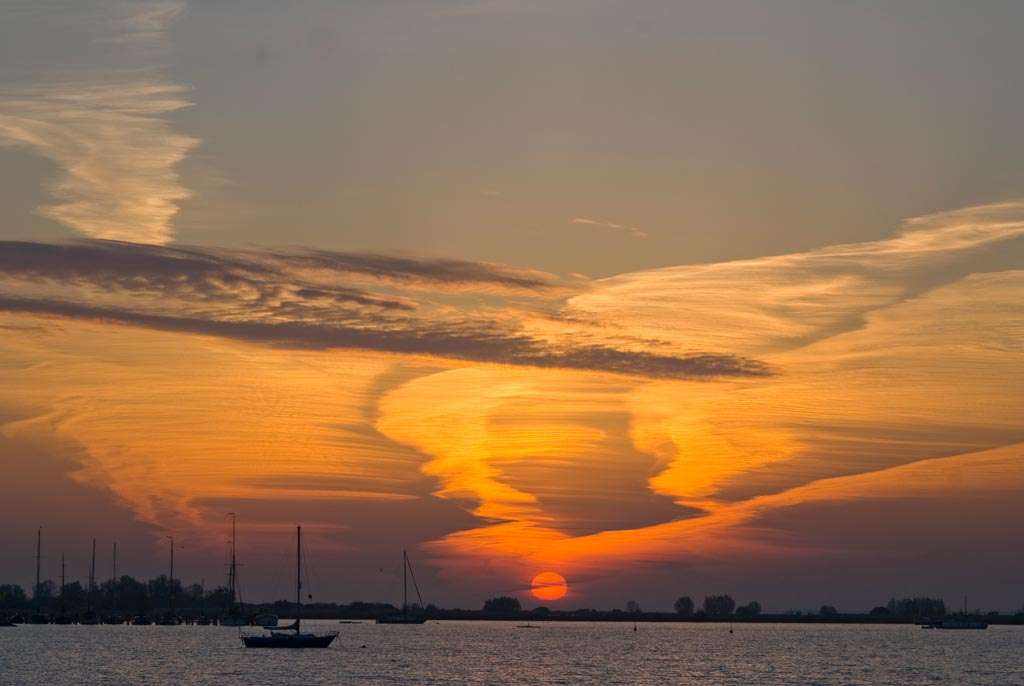
Er wordt wel eens gezegd dat Los Angeles van die mooie zonsondergangen heeft vanwege de smog. Dat is absoluut waar. De omstandigheden in de lucht spelen een grote rol bij het schieten van een romantisch plaatje, of het nu smog of stof in de lucht is. Wat wolken – waar het licht van de ondergaande zon zijn kleur aan gaat geven – stof in de lucht, van bijvoorbeeld smog – helpen om de lucht er spectaculair te laten uit zien als de zon zich richting de horizon begeeft. Een spectaculaire lucht… maar hoe belicht je die? Zonsopkomst boven het IJ-meer. Het is moeilijk voorspelbaar: soms is een zonsopkomst of zonsondergang saai, soms spectaculair. Deze was onverwacht spectaculair. Ik moest er wel vroeg voor op staan. Nikon D80 • ISO 100 • f/9 • 1/160 @ 85mm.
De belichting
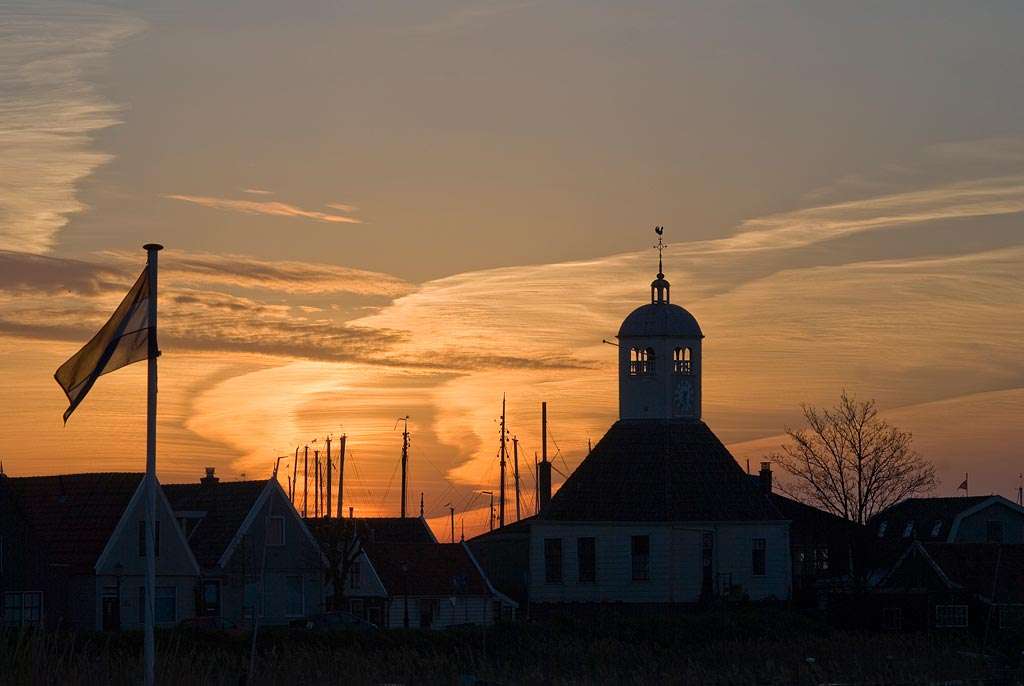
De grootste moeilijkheid bij het fotograferen van een zonsondergang is de belichting. De meter van de camera wil een gelijkmatige belichting tussen voorgrond – bijvoorbeeld het strand – en achtergrond – de rode bal in de lucht, met als resultaat dat er eigenlijk niets goed is: de zon is overbelicht en de voorgrond is onderbelicht. De camera op de automatische belichtingsstand zal hier dus niet helpen, je zult zelf moeten ingrijpen. Om die ondergaande zon goed belicht te krijgen zal je moeten onderbelichten. Hoe je dat instelt verschilt per camera, je zult in ieder geval naar een handmatig stand toe moeten. Bij een camera in de P- S- of A-stand is er altijd een manier op de camera om onder of over te belichten met de belichtingscompensatie. Weet je niet hoe je die moet veranderen? Kijk in je handleiding! Silhouetten in de voorgrond versterken het totale beeld. Nikon D80 • ISO 100 • f/9 • 1/320 @ 85mm.
Compensatie
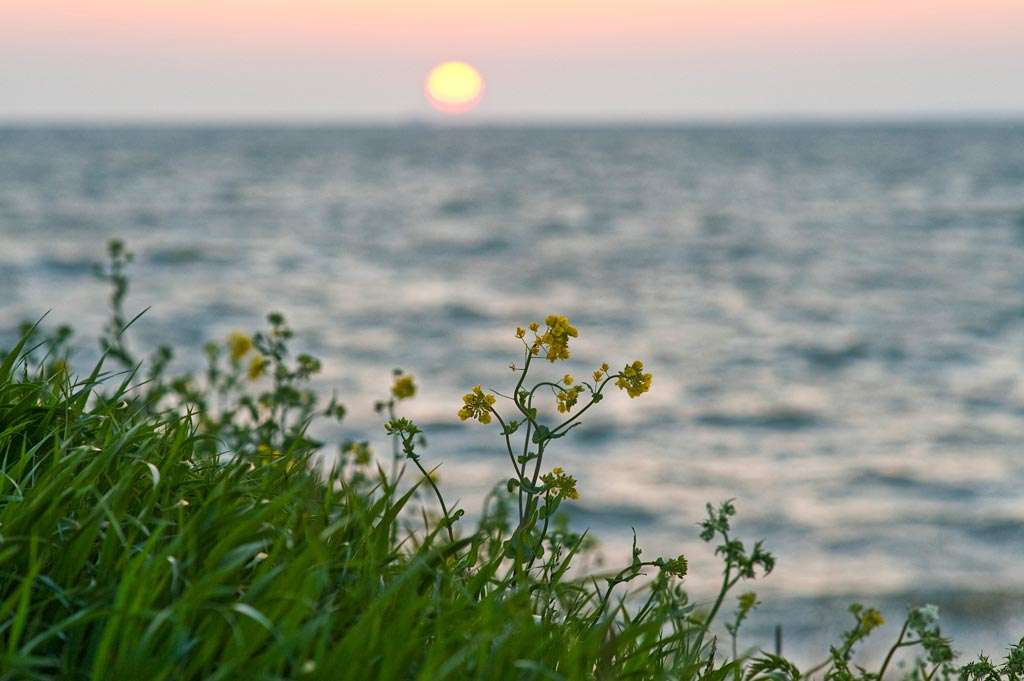
Begin met de compensatie op -1 te zetten. Als dat niet genoeg is probeer je -1.3 of -1.6 of nog meer. De truc is door meerdere opnamen met verschillende instellingen op de juiste belichting uit te komen. Doordat er wordt onderbelicht om het licht van de zon goed te krijgen, worden de onderwerpen op de voorgrond onderbelicht. Daar kun je gebruik van maken door die onderwerpen als zwarte silhouetten af te beelden. De foto krijgt er meer kracht door. Beknibbel niet op de hoeveelheid foto’s die je neemt: opslagruimte in de vorm van kaartjes voor je camera is goedkoop. Blijf doorgaan met fotograferen en speel met de belichtingen. Zoveel tijd heb je ook weer niet: een zonsondergang is in een half uurtje voorbij. Kijk voortdurend naar het resultaat op het lcd-scherm en let daarbij op het histogram: zorg dat het histogram niet helemaal tegen de rechterkant aanzit, want dan is de foto overbelicht en zit je met een uitgebeten lucht en zon en om die zon gaat het nu juist. Omdat het zonlicht steeds zwakker wordt, worden de belichtingstijden langer, zodat je ofwel de camera moet ondersteunen door hem op een muurtje zetten of op een statief om nog een scherpe foto te krijgen. Je kunt natuurlijk ook de ISO-waarde hoger zetten. Speel met de voorgrond, de zon hoeft niet per se scherp. Nikon D700 • ISO 800 • f/5.6 • 1/320 @ 135mm.
Tips
Wat laatste tips: zoom eens flink in op die zon! Bij een groothoek instelling heb je misschien een hele mooi lucht, maar is de zon een stipje… Inzoomen dus met een flinke zoomlens.
En blijf fotograferen ook als de zon al onder is, de kleuren blijven nog wel een tijdje mooi, en de zon schijnt nog steeds tegen de wolken aan…
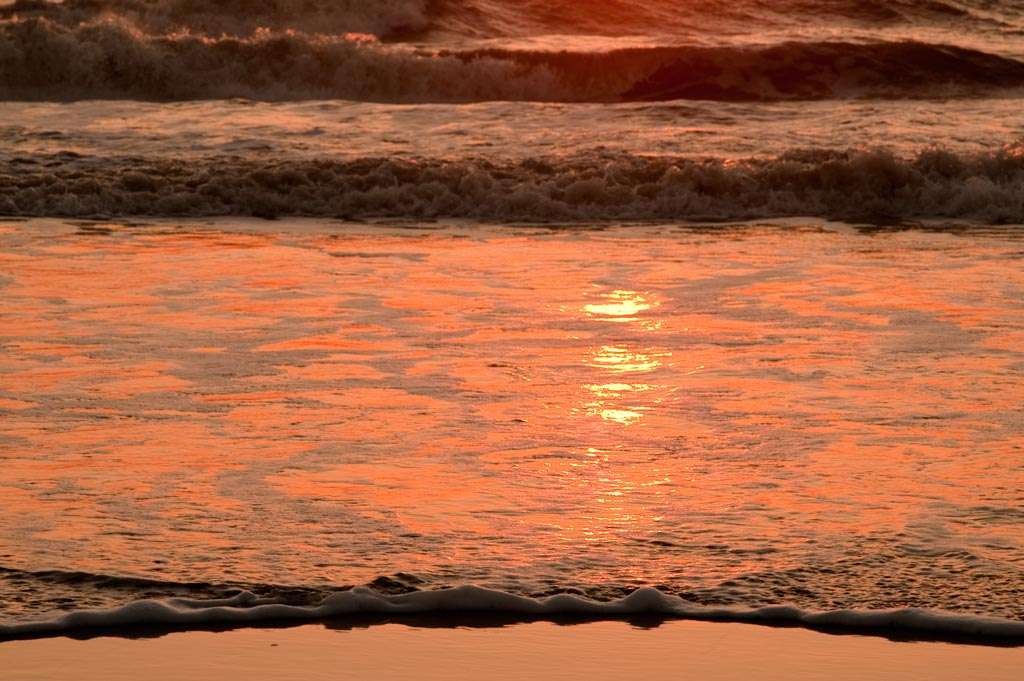
Vergeet niet je belichtingscompensatie terug te zetten nadat je klaar bent, zodat je de volgende keer niet meteen begint met een onderbelichte foto! Abstractere beelden mogen ook. Bij dit voorbeeld werd niet rechtstreeks in de zon gefotografeerd, dus is er ook wat minder contrast, waardoor makkelijker te belichten. Nikon D700 • ISO 400 • f/11 • 1/160 @ 135mm.
Hans Frederiks is journalist en fotograaf en hoofdredacteur van blog.computercreatief.nl. Hij schrijft over ontwikkelingen op het gebied van computers, van vormgeving op het web en print, en fotografeert al zijn hele leven lang. Zijn specialisaties zijn panorama’s, landschappen en podiumfotografie. Zijn blog vind je HIER, zijn boeken vind je HIER.
Ben je een mooiweerfotograaf? Zo een die er alleen op uit gaat als het weer een beetje lekker is, de zon schijnt of wanneer het licht ‘zo mooi’ is? Gelijk heb je, wie wil er nu niet met mooi licht fotograferen?! Er is echter meer dan mooi weer of mooi licht. Er is lelijk weer en er is lelijk licht. Ook dat kan mooi zijn en de moeite waard zijn om vast te leggen.
Denk eens aan mooie natte glinsterende straten in de regen, regendruppels tegen een donkere achtergrond, een sneeuwjacht over kale velden, mist waar de zon doorheen tracht te breken of de dreigende luchten voorafgaand aan heftige onweersbuien… Dat zijn de sfeerbeelden die je kunt vastleggen als je er op uitgaat met slecht weer.
Er zijn wel een aantal zaken waarmee je rekening moet houden als de wolken zich samenpakken. Als het wat donkerder wordt zul je je ISO-waarde hoger moeten zetten, wilt je nog uit de hand kunnen fotograferen. Ook weer niet té hoog, want dan krijg je weer last van ruis, hoewel dat meer de moderne camera’s ook wel weer meevalt. Een ruis in een foto hoeft niet lelijk te zijn. Lees verder Fotografie: naar buiten in regen en wind→
Hans Frederiks is journalist en fotograaf en hoofdredacteur van blog.computercreatief.nl. Hij schrijft over ontwikkelingen op het gebied van computers, van vormgeving op het web en print, en fotografeert al zijn hele leven lang. Zijn specialisaties zijn panorama’s, landschappen en podiumfotografie. Zijn blog vind je HIER, zijn boeken vind je HIER.
Voor het boek ‘Tips en Trucs voor de digitale spiegelreflexcamera’ interviewde ik vier verschillende fotografen, ieder met zijn eigen specialiteit. Dit interview – uit 2009 – is met Hans Speekenbrink, over zijn specialiteit podiumfotografie en is een aanvulling over de blogpost over het fotograferen van concerten.
Hans Speekenbrink is inmiddels alweer een jaar of vijf bezig met theater- en muziekfotografie. Eigenlijk deed hij dat al vanaf zijn 16de jaar, toen hij naar optredens van Golden Earring en Dave Dee Dozy Beaky Mick and Tich ging en met eenvoudige camera’s hun optredens probeerde vast te leggen. De opkomst van de digitale fotografie vormde de aanzet tot het weer oppakken van zijn oorspronkelijke passie om daar met de huidige middelen nieuwe vorm aan te geven. Het meest actief is Speekenbrink met het registreren van live concerten en theatervoorstellingen, locatie theater en vrijwel alle andere podiumkunsten als beelden bij recensies op Jazzpodium.com en Cultuurpodium.nl. Het niet altijd optimale beschikbaar licht vormt daarbij een interessante uitdaging. Daarnaast voelt hij zich als een vis in het water tussen TV of filmcamera’s en weet hoe hij hoe hij in samenspraak met de opnameleider of regisseur de mooiste still’s weg kan snoepen, zonder de opnamen te verstoren. Fotografie bij de TV-opnamen van VPRO’s Vrije Geluiden zijn daarvan een voorbeeld.
Waarom fotografeer je theater en muziek?
‘Omdat ik van muziek houd en van fotografie en waarom zou je niet hetgeen gaan fotograferen wat je leuk vindt? Ik moet er niet aan denken om sport te fotograferen, dat zou ik een straf vinden. Ik heb een keer een tenniswedstrijd gefotografeerd, en toen heb ik me stierlijk lopen vervelen. Dat heb ik bij muziek nooit. Ik zie ook wel sportfotografen mooie beelden maken, maar ik vind sport niet leuk en muziek wel.’
Hans Frederiks is journalist en fotograaf en hoofdredacteur van blog.computercreatief.nl. Hij schrijft over ontwikkelingen op het gebied van computers, van vormgeving op het web en print, en fotografeert al zijn hele leven lang. Zijn specialisaties zijn panorama’s, landschappen en podiumfotografie. Zijn blog vind je HIER, zijn boeken vind je HIER.
Je wil een betere fotograaf worden, anders zou je dit boek niet lezen. Tips kunnen je daar bij helpen. Dan zal het bij die tips vaak over techniek gaan, maar eigenlijk zijn de beste tips, de tips die je creativiteit doen groeien, die er voor zorgen dat je beter gaat kijken, beter gaat zien. Techniek valt wel te leren. Je leest een keer over het hyperfocale punt, je oefent er wat mee en je kunt er daarna bijna onbewust mee werken. Als je eenmaal de fotografische technieken beheerst, is je camera gewoon een stuk gereedschap waarmee je een goede foto in elkaar kunt timmeren. Maar dan begint het eigenlijk pas.
Je kunt dan een technisch goede foto maken, een foto die scherp is van voor tot achter, die goed belicht is, enzovoort. Maar is die foto een mooie foto, een spannende foto? Zo’n foto waarbij iemand even blijft staan en zegt: wow! Dergelijke foto’s ga je maken als je niet meer hoeft na te denken over de techniek, als je ongestoord kunt kijken. Als je creatief kunt worden. Daar zou ik graag nog wat tips over geven. Het probleem is echter: wat zijn tips die je creativiteit stimuleren? Dat zijn misschien wat vage tips. Veel fotograferen, kijken naar wat anderen – fotografen die je goed vindt – maken en dat dan weer nadoen. Er zijn wel praktische dingen die je kunt doen om creatiever te worden. Je kunt je bijvoorbeeld vastbijten in een onderwerp. Lees verder Fotografie: zoek een onderwerp→
Hans Frederiks is journalist en fotograaf en hoofdredacteur van blog.computercreatief.nl. Hij schrijft over ontwikkelingen op het gebied van computers, van vormgeving op het web en print, en fotografeert al zijn hele leven lang. Zijn specialisaties zijn panorama’s, landschappen en podiumfotografie. Zijn blog vind je HIER, zijn boeken vind je HIER.