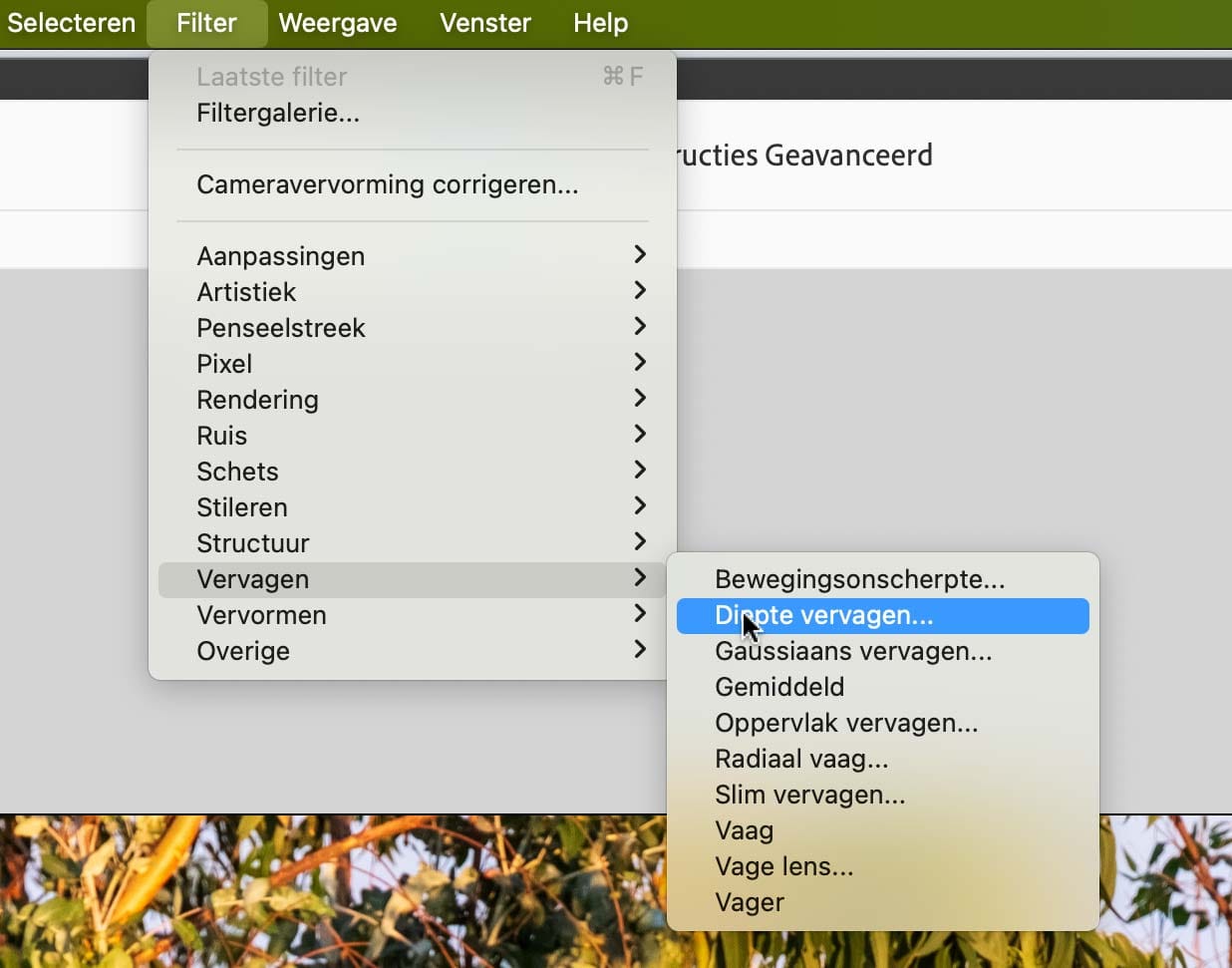
Een van de leuke vernieuwingen in Photoshop is Diepte vervagen. Diepte vervagen? Wat is dat voor iets vaags, zul je misschien denken. Met Diepte vervagen verander je de scherptediepte in een foto. Je hebt scherpgesteld op een onderwerp, maar de achtergrond of voorgrond is ook scherp, bijvoorbeeld omdat je een klein diafragma hebt gebruikt. Om je onderwerp er uit te laten springen kun je met Diepte vervagen de voorgrond of achtergrond onscherper maken. Vervagen als het ware. Aan het werk met Diepte vervagen in Photoshop Elements 2025.Over al het nieuws in Photoshop Elements kun je lezen in het nieuwe boek Ontdek Photoshop Elements 2025 van André van Woerkom. (Klik vooral op de afbeeldingen in deze blogpost om te zien wat er met de scherpte en onscherpte en de instellingen gebeurt.)
Diepte vervagen toepassen
Open een foto waarvan je de scherptediepte wilt veranderen in de Photoshop Elements Editor. Kies uit het menu Filter bij Vervagen voor het onderdeel Diepte vervagen. Elements gaat meteen voor je aan de gang. Photoshop Elements haalt uit de info in de foto waarop tijdens het maken van is scherp gesteld en gaat daarmee aan het werk. De achtergrond wordt onscherper gemaakt.
Kies Diepte vervagen uit het menu Filter > Vervagen.
Hans Frederiks is journalist en fotograaf en hoofdredacteur van blog.computercreatief.nl. Hij schrijft over ontwikkelingen op het gebied van computers, van vormgeving op het web en print, en fotografeert al zijn hele leven lang. Zijn specialisaties zijn panorama’s, landschappen en podiumfotografie. Zijn blog vind je HIER, zijn boeken vind je HIER.
Wat is er nieuw in Photoshop Elements 2025? Best wel veel nieuw leuks. Net als in grote broer Photoshop zitten er in Photoshop Elements 2025 nieuwe AI-gereedschappen om je met het bewerken van je foto’s te helpen. Je kunt bijvoorbeeld makkelijk de kleur van een object veranderen. Er is een filter waarmee de scherptediepte van een foto kan worden veranderd. En er is de Tool verwijderen waarmee je alleen over objecten hoeft te vegen om ze te verwijderen. Over al dat nieuws kun je lezen in het nieuwe boek Ontdek Photoshop Elements 2025 van André van Woerkom. Werken met de Tool Verwijderen in Photoshop Elements 2025.
De Tool Verwijderen
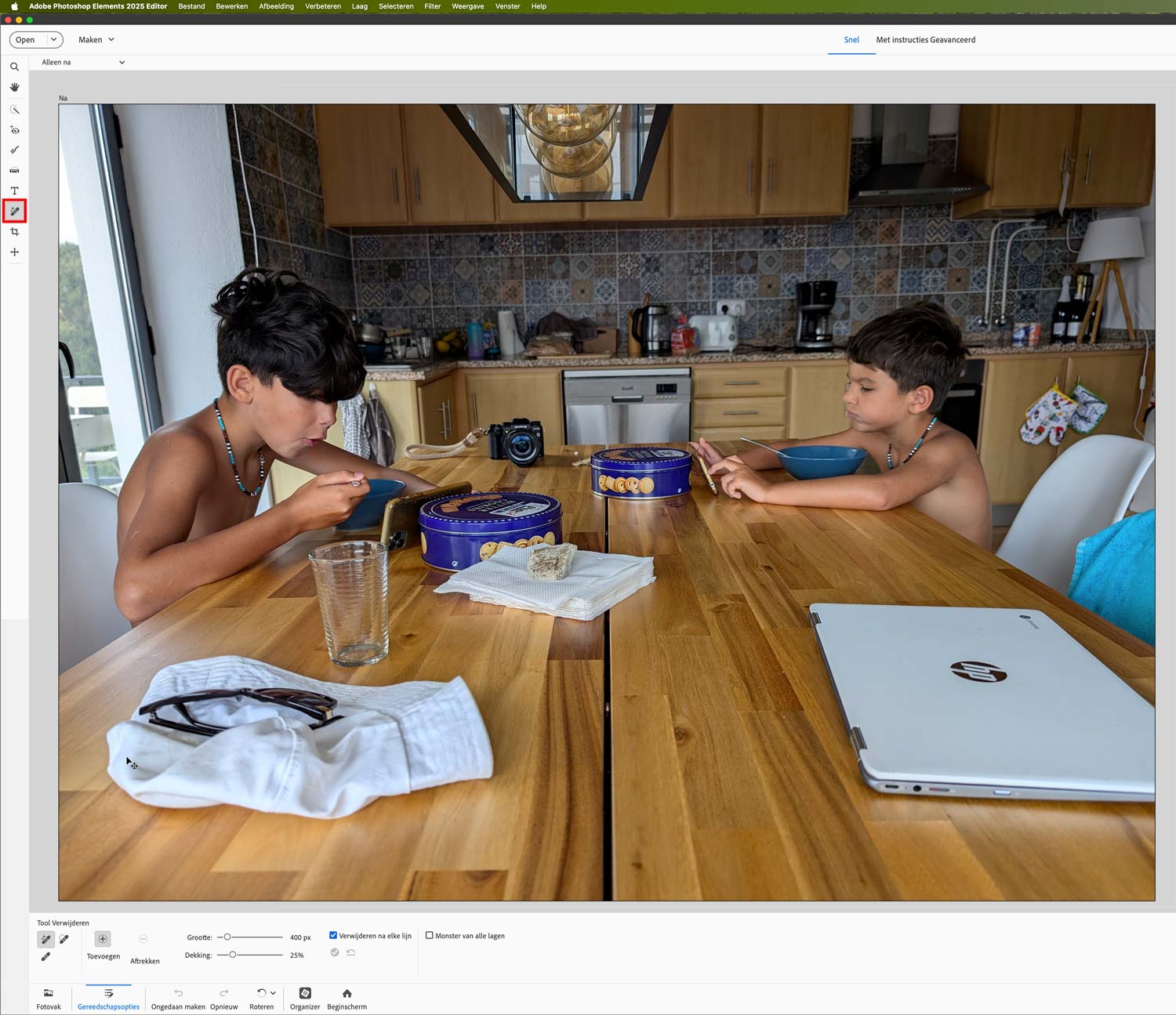
Ik installeerde Elements 2025 en ging er mee aan de slag. In deze blogpost laat ik zien hoe je met de Tool Verwijderen ongewenste personen of voorwerpen kunt verwijderen uit een foto. Ik opende een foto in de Photoshop Elements Editor en koos voor de Tool Verwijderen (het pleistertje in de gereedschapsbalk). In de foto liggen er twee voorwerpen op de voorgrond die ik wil verwijderen. Daardoor gaat de aandacht – hoop ik – meer naar mijn kleinzonen op de achtergrond.
Rood omrand is de Tool Verwijderen. Onderin zie je de mogelijkheden om het gereedschap aan te passen.
Hans Frederiks is journalist en fotograaf en hoofdredacteur van blog.computercreatief.nl. Hij schrijft over ontwikkelingen op het gebied van computers, van vormgeving op het web en print, en fotografeert al zijn hele leven lang. Zijn specialisaties zijn panorama’s, landschappen en podiumfotografie. Zijn blog vind je HIER, zijn boeken vind je HIER.
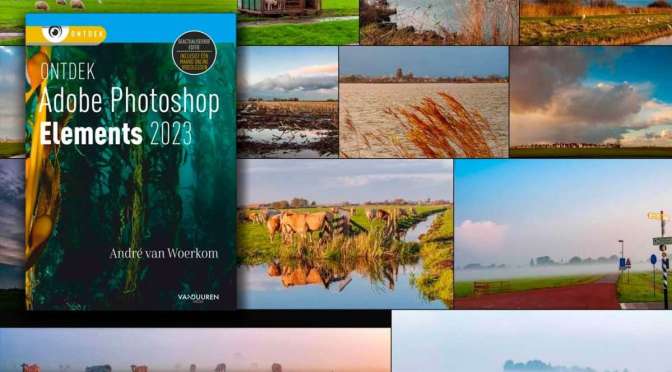
Elk jaar maakt Adobe een nieuwe versie van Photoshop Elements. We zijn nu aangekomen bij Photoshop Elements 2024. Photoshop Elements lijkt het kleine broertje van grote broer Photoshop, maar onderschat Elements niet. Handelingen die in de grote Photoshop ingewikkeld zijn, zijn in Elements teruggebracht tot eenvoudige handelingen. Ook worden er regelmatig nieuwe mogelijkheden uitgeprobeerd die nog niet in Photoshop zitten. Wat is er nu weer nieuw in Photoshop Elements 2024? (Al deze vernieuwingen staan beschreven in het laatste boek van André van Woerkom Ontdek Photoshop Elements 2024.)
In Photoshop Elements 2024 heeft Adobe verschillende nieuwe functies geïntroduceerd om het bewerken van foto’s gemakkelijker en leuker te maken. Hieronder beschrijven we enkele van de nieuwe functies.
Lichte en donkere modi
De interface is vernieuwd. Je kunt nu bijvoorbeeld kiezen tussen lichte en donkere modi om je werkruimte aan te passen.
Kleurafstemming
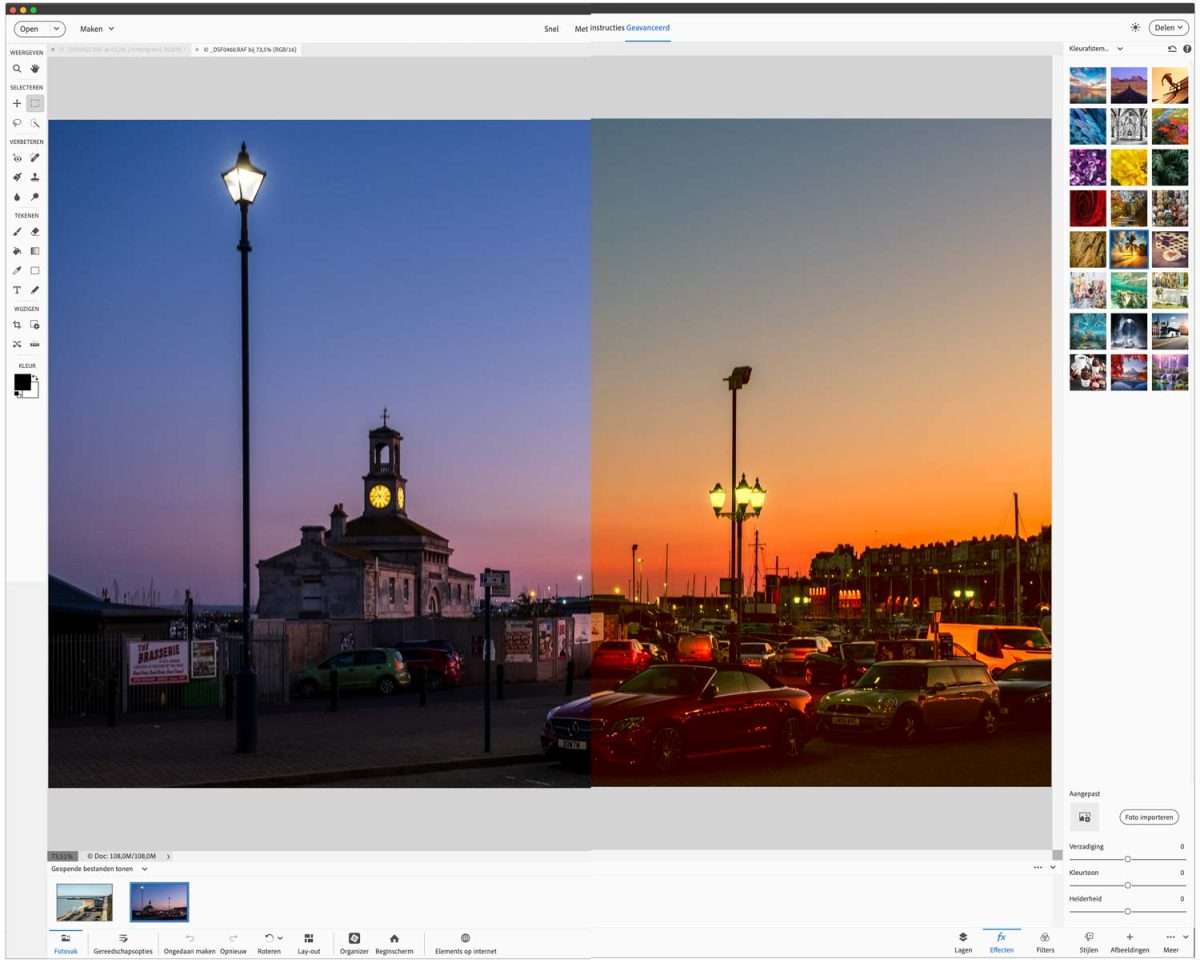
Met deze functie Kleurafstemming kun je met één klik de kleur en toon van elke foto aanpassen. Je kunt nu de kleur en toon van de ene foto overbrengen naar de andere. Dat kan met voorbeeldfoto’s uit Photoshop Elements (presets), maar ook met een eigen foto die je in de geavanceerde modus kunt importeren.
Aan het werk met Kleurafstemming in Photoshop Elements. Het linker deel van de foto is in de oorspronkelijke kleuren. Bij het rechter deel werd er gekozen voor een van de foto’s aan de rechterkant.
Hans Frederiks is journalist en fotograaf en hoofdredacteur van blog.computercreatief.nl. Hij schrijft over ontwikkelingen op het gebied van computers, van vormgeving op het web en print, en fotografeert al zijn hele leven lang. Zijn specialisaties zijn panorama’s, landschappen en podiumfotografie. Zijn blog vind je HIER, zijn boeken vind je HIER.
Photoshop Elements wordt vaak omschreven als ‘het kleine broertje van Photoshop’. Dat klinkt een beetje of Photoshop Elements niet echt veel kan, maar het tegendeel is eigenlijk waar. Er worden vaak nieuwe mogelijkheden in Photoshop Elements uitgeprobeerd die je pas later in het ‘grote’ Photoshop terugziet. En Photoshop Elements is door de opbouw van de applicatie veel makkelijker te begrijpen. Je hebt écht niet alles nodig uit dat grote Photoshop. Nu is er weer een nieuwe versie van Photoshop Elements én een nieuw boek – Ontdek Photoshop Elements 2024 – van André van Woerkom.
Met Photoshop Elements beheer je je complete fotoverzameling met de Organizer en bewerk je de foto’s met de Editor. Een belangrijk onderdeel van PS Elements is de Instructiemodus. De instructies voor allerlei effecten in de Instructiemodus zorgen ervoor dat je moeiteloos een effect in je foto kunt bereiken. Als je het maken van zo’n effect eenmaal in de vingers hebt, schakel je over naar de Expertmodus, waarbij je dat effect creatiever, met eigen invulling kunt toepassen. Als je fotobewerking nog niet beheerst, helpt Photoshop Elements je, door je bij de hand te nemen en je foolproof een bewerking te laten doen.
Soft- en hardware worden steeds slimmer. Gebaseerd op machine learning of kunstmatige intelligentie helpen ze je bijstaan in je digitale leven. Een van de dingen die de afgelopen jaren doorgebroken is, is afbeeldingsherkenning. Steeds meer programma’s kunnen slim afbeeldingen zoeken. Je kunt bijvoorbeeld slim afbeeldingen zoeken in Photoshop Elements. (Deze tip is afkomstig uit het boek Ontdek Photoshop Elements van André van Woerkom.)
De eenentwintigste eeuw zal ongetwijfeld bekend gaan worden als die van de kunstmatige intelligentie. Niet alleen zijn processoren dusdanig snel dat ze eenvoudige AI-taken nagenoeg in real-time af kunnen werken, maar inmiddels begint ook de ‘neuro-coprocessor’ steeds vaker op te duiken. In veel smartphones en tablets van Apple zitten ze alweer een paar jaar; elke generatie worden ze uitgebreider. Het zijn processorkernen (vaak een heleboel tegelijk, zoals 16 stuks in de M1) die volledig geoptimaliseerd zijn voor taken die in geval van kunstmatige intelligentie en machine learning veel voorkomen. Denk aan dingen als bijvoorbeeld patroonherkenning.
Dergelijke neuro-cores (laten we ze zo maar even noemen; iedere fabrikant geeft er z’n eigen hippe naam aan) maken dingen als verbazingwekkend goede spraakherkenning mogelijk, maar ook het herkennen van afbeeldingen en objecten daarin. Zoek op een beetje recente iPhone of iPad in je foto-app maar eens naar iets als rivier (zie afbeelding bovenaan): in no time zie je alle foto’s waarop een rivier te zien is verschijnen.
Photoshop Elements maakt steeds meer gebruik van kunstmatige intelligentie. Ofwel van Adobe Sensei zoals Adobe dat noemt. Adobe Sensei neemt allerlei ingewikkelde handelingen van je over, bijvoorbeeld voor het maken van artistieke afbeeldingen en bewegende animaties in en op je foto’s. In de nieuwste editie van Ontdek Photoshop Element legt André van Woerkom alle nieuwe mogelijkheden haarfijn uit. Bewegende overlays en artistieke foto’s in Photoshop Elements…
Bewegende overlays
Neem de Bewegende overlays. Adobe Sensei herkent het onderwerp en kan daardoor bewegende elementen (animatieontwerpen) rondom of achter een onderwerp plaatsen. Die animatieontwerpen heb je in allerlei vormen: hartjes, bladeren, sneeuw enzovoort. Het werkt als volgt:
Hans Frederiks is journalist en fotograaf en hoofdredacteur van blog.computercreatief.nl. Hij schrijft over ontwikkelingen op het gebied van computers, van vormgeving op het web en print, en fotografeert al zijn hele leven lang. Zijn specialisaties zijn panorama’s, landschappen en podiumfotografie. Zijn blog vind je HIER, zijn boeken vind je HIER.
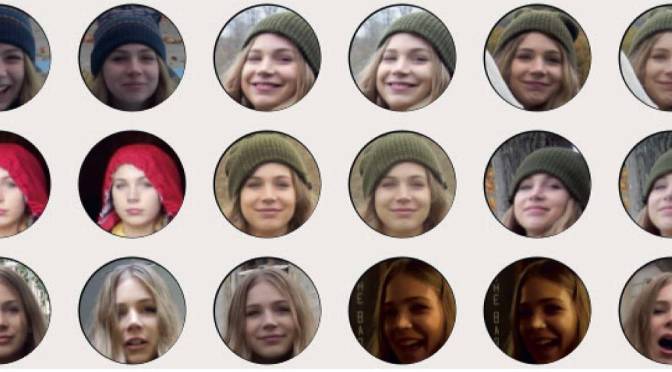
Automatische gezichtsherkenning maakt personen taggen in Photoshop Elements een vrij eenvoudige aangelegenheid. Onderstaande tips zijn afkomstig uit mijn boek Ontdek Photoshop Elements.
Mensen vormen het meest gefotografeerde onderwerp, dus spreekt het voor zichzelf ook die te taggen. Maar het is nogal lastig en tijdrovend om individuele personen vanaf een miniatuur te herkennen en te benoemen, zeker als het groepsfoto’s betreft. Het goede nieuws is dat personen taggen in Photoshop Elements juist een van de specialiteiten van dit programma is. Niet alleen staat er al een categorie Personen klaar voor gebruik in het tagvenster (met onderverdeling in Collega’s, Familie en Vrienden), maar ook bij het arbeidsintensieve deel van de taak, het zoeken en bijeenbrengen van foto’s waar die personen op staan, wordt hulp geboden. Het toverwoord is automatische gezichtsherkenning. Het omschrijven van wie op welke foto staat wordt hiermee gereduceerd tot een behapbare klus die hooguit enkele minuten in beslag neemt, ongeacht of uw verzameling een paar honderd of vele duizenden foto’s beslaat!
Een van de belangrijkste onderdelen bij het fotograferen is goed scherpstellen. Maar dan ben je er nog niet. Je foto’s kun je nog beter maken door verscherping toe te voegen in Adobe Photoshop of Photoshop Elements. We leggen uit hoe je je foto’s kunt verscherpen in Photoshop. (Deze tip is afkomstig uit mijn boek ‘Het beste van Scott Kelby. De geheimen van professionele foto’s stap voor stap onthuld‘.)
Welke foto’s verscherpen?
Wil je weten welke foto’s verscherping in Photoshop nodig hebben? Allemaal. We verscherpen elke foto die we maken met het filter Onscherp masker van Photoshop. Ik weet dat het niet verstandig klinkt om iets te gebruiken wat ‘onscherp’ wordt genoemd, maar laat je door de naam niet van de wijs brengen: die stamt nog uit de tijd van traditionele donkere kamers. Het filter is eenvoudig te gebruiken.
Scott Kelby is de bestverkopende auteur ter wereld van boeken over fotografische technieken. Hij is tevens hoofdredacteur en uitgever van het tijdschrift Lightroom Magazine, producer van LightroomKillerTips.com, hoofdredacteur en uitgever van het tijdschrift Photoshop User en presentator van de invloedrijke wekelijkse live-talkshow over fotografie The Grid. Scott is ook algemeen directeur van KelbyOne.com en geeft over de hele wereld workshops over fotografie en Lightroom. Hij is bekroond auteur van meer dan 90 boeken, waaronder Photoshop voor Lightroom-gebruikers, de reeks Scott Kelby over digitale fotografie; Het grote flitserboek en Het Adobe Photoshop Lightroom Classic boek voor digitale fotografen. Al zijn boeken vind je HIER.
Bij uitgeverij Van Duuren Media verschenen dit jaar uiterst leerzame én leuke boeken over fotografie waarmee je je fotografische kennis kunt uitbreiden. Ze beantwoorden je vragen en openen je ogen voor nieuwe mogelijkheden waarmee je je foto’s beter, mooier en interessanter kunt maken. We zetten ze hier op een rijtje: 10 boeken om betere foto’s te gaan maken!
Bijzondere fotolocaties in Nederland en omstreken
Professioneel fotograaf en docent Jeroen Jazet laat zien hoe je op de mooiste locaties van Nederland de beste foto’s maakt. Hij vertelt je over de ideale apparatuur, hoe je die bedient, voorbereiding, waar je aan moet denken en hoe je op locatie landschappen en architectuur adembenemend fotografeert. Een bespreking van het boek lees je HIER. Bestel het boek hier.Lees verder 10 boeken om betere foto’s te gaan maken!→
Robert Theunissen werkte gedurende 22 jaar als hoofdredacteur voor diverse fotobladen. In 2011 zette hij het blad SHUTR op, dat ideeën en inspiratie bood voor fotografen en beeldliefhebbers. Tegenwoordig publiceert hij voor diverse media, schrijft teksten, begeleidt boekproducties en publicaties, organiseert evenementen en doet PR voor diverse opdrachtgevers.
Wat let je om behalve foto’s te bewerken op de computer ook eigen artistieke zaken te produceren? Penseel en potlood in Photoshop Elements zijn je beste vrienden! Onderstaande tips zijn afkomstig uit mijn boek Ontdek Photoshop Elements.
We kijken eens naar de penseelopties, aansluitend op dit artikel. Stel met de knop Meer opties rechts op de optiebalk de opties voor de penseeldynamiek in. Met het onderliggende palet kunt u de karakteristieken en het gedrag van de penseelpunt instellen.
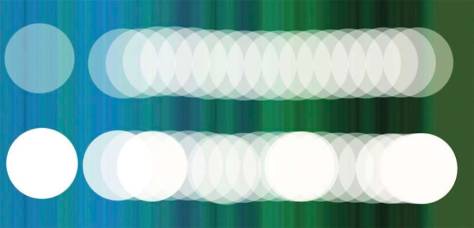
1. Met de schuifbalk Tussenruimte voegt u de factor tijd toe aan het penseel. Hiermee bepaalt u de herhaalsnelheid van de penseelafdruk bij het trekken van een streep. Een zeer korte tussenruimte geeft een streep, een grote ruimte eerder een stippellijn (zie de volgende pagina).
2. Met de schuifbalk Vervagen kunt u de opeenvolgende penseelafdrukken steeds transparanter laten worden. De schuifbalk Jitter-kleurtoon geeft per penseelafdruk willekeurige variaties tussen de voor- en achtergrondkleur.
Door een trage herhaalinstelling (Tussenruimte) ontstaat een beeld van opeenvolgende cirkels.
Als je haast heb of wat minder creatief begaafd komen de kant en klare vormen in Photoshop Elements uitstekend van pas. Deze tip is afkomstig uit mijn boek Ontdek Photoshop Elements.
Naast de tekensets bevat Photoshop Elements veel meer symbolen en vormen. Deze plaatst u in uw project met de vormgereedschappen, te activeren met de letter U. Zoals de optiebalk laat zien kunt u symmetrische vormen als een rechthoek, ovaal of zeshoek tekenen, maar interessanter zijn de varianten Lijn en Aangepaste vorm. Met Lijn kunt u pijlen tekenen en met Aangepaste vorm kunt u een keuze maken uit een heel palet aan kant-en-klare vormen. Alle objecten die op het scherm worden gezet zijn vectorgebaseerd. Ze zijn:
• Resolutie-onafhankelijk Ze houden scherpe randen bij schalen, afdrukken op een PostScript-printer, opslag in een PDF-bestand en bij importeren in een teken- en illustratieprogramma zoals Adobe Illustrator.
• Objectgeoriënteerd U kunt ze makkelijk selecteren, schalen en verplaatsen en de omtrek van het voorwerp bewerken.
Tja, dat afslanken met Photoshop Elements is waarschijnlijk een wel heel vaak gebruikt trucje, waarvan met name Instagrammers en soortgelijken zich graag bedienen. Moeilijk is het niet. Onderstaande tip is afkomstig uit mijn boek Ontdek Photoshop Elements.
Een krachtig vervormingsfilter is Uitvloeien. Vaak wordt dit in de reclamefotografie gebruikt om dames een wespentaille te geven, maar u kunt ook een vlaflip van de afbeelding maken. Het vervormen en herstellen geschiedt on the fly, en dat oogt best spectaculair; het doet een beetje aan het vloeibaar metaal uit Terminator II denken. Binnen het filter werkt u met penseelgereedschappen. Dit is een belangrijk verschil met andere vervormingsfilters, want hiermee kunt u nauwkeurig aangeven welk gebied behandeld moet worden. Bovendien hebt u redelijke controle over de aard van het effect. Het fraaie is bovenal dat, mits niet al te extreem toegepast, de hoeveelheid detail in gebieden met contrastverschillen zo veel mogelijk behouden blijft.
Behalve tekenen kun je – natuurlijk – ook gummen in Photoshop Elements. En dat kan dan weer leiden tot creatieve uitspattingen. Onderstaand artikel is afkomstig uit mijn boek Ontdek Photoshop Elements.
Sinds de introductie van maskers is het tijdperk van de gum een beetje voorbij. Maar goed, niet iedereen werkt met maskers en het gumgereedschap spreekt nu eenmaal voor zichzelf: overbodige pixels wegpoetsen. De Engelse benaming is eraser, vandaar dat de gum te activeren is met de letter E. In vergelijking met het gewone penseel ontbreekt de optie Penseelinstellingen. Hier bepaalt u dus de vorm van het penseel via de keuzelijst en het penseeltype: kies type Penseel als u een gum met zachte randen wilt en de modus Potlood of Blok voor een gum met harde randen.
Het gummetje doet twee verschillende dingen, afhankelijk van de ondergrond: op de achtergrondlaag schildert deze met de achtergrondkleur en op een gewone laag met transparantie. In het laatste geval ontstaat er een gat waar een onderliggende laag doorheen zou kunnen schijnen. Door de dekking te variëren en een gum met zachte randen te kiezen, kunt u een geleidelijk ‘ozongat’ creëren. Als u in het deelvenster Lagen de optie Transparante pixels vergrendelen inschakelt, gedraagt de gum zich juist weer zoals op een achtergrond: er wordt geschilderd met de achtergrondkleur. Dit gezegd hebbende blijven we voorstander van de maskermodus, al is het maar omdat u dan wel over de optie Penseelinstellingen beschikt.
Overtrekken in Photoshop Elements maakt het ook voor minder artistiek begaafden mogelijk toch kunstzinnige creaties te maken. Onderstaand artikel is afkomstig uit mijn boek Ontdek Photoshop Elements.
Wie niet kan tekenen moet slim zijn. En wie slim is trekt over. Dankzij zijn lagen leent Photoshop Elements zich daar uitstekend voor. Globaal werkt de truc als volgt:
Open de afbeelding waarop u uw tekening wilt baseren.
Als de afbeelding uit slechts een achtergrondlaag bestaat, wijzig deze dan in een gewone laag.
Stel de dekking van deze laag in op 50%.
Maak een nieuwe lege laag.
Trek met het penseel de afbeelding of delen daarvan over.
Vul eventueel de vlakken met het penseel of het emmertje en accentueer eventueel de selectielijnen.
Maak nog een nieuwe laag en vul deze met een aan de penseelkleur contrasterende kleur.
Je kunt tekenen en schilderen in Photoshop Elements; het is dus veel meer dan ‘slechts’ een fotobewerker. Kortom: word eens creatief! De eerste stappen daartoe, hieronder, zijn afkomstig mijn boek Ontdek Photoshop Elements.
Het Penseel, te activeren met de letter B, is met het gelijkende Potlood (te activeren met de letter N) het voornaamste schildergereedschap. Het grote verschil tussen de twee is dat het penseel zachte kleurstreken aanbrengt en het potlood harde. Dit maakt het penseel ook een stuk interessanter, te meer daar u de randen van het penseel nader kunt instellen. Bovendien kunt u aan het penseel airbrushachtige eigenschappen meegeven, in die zin dat naarmate u langer op één plek blijft, de dekking dikker wordt. Zo werkt u met het schildergereedschap:
Selecteer een voorgrondkleur.
Selecteer het gereedschap Penseel of Potlood.
Selecteer in de voorkeuzelijst op de optiebalk eventueel een ander penseeltype en een andere grootte.
Wijzig op de optiebalk eventueel de overvloeimodus.
De overvloeimodus bepaalt hoe de voorgrondkleur die het penseel aanbrengt reageert op de pixels van de laag waarop geschilderd wordt. Deze overvloeimodus staat los van de algemene overvloeimodus van de laag zelf.
Leef je uit en maak eens bewegende foto’s in Photoshop Elements. Het is slechts een van de vele creatieve mogelijkheden die dit programma biedt. Onderstaande tip is afkomstig uit mijn boek Ontdek Photoshop Elements.
Diepte aan foto’s toevoegen is het nieuwste hot topic. Misschien bent u op Instagram of Facebook wel eens zo’n foto tegengekomen waar ogenschijnlijk 3D-diepte in zit als u met de muis erover beweegt, vergelijkbaar met een hologram-ansichtkaart. Een andere variant is bewegende foto’s in Photoshop Elements creëren via een GIF-animatie. Dit laatste kunt u zelf maken met de nieuwe functie Bewegende foto’s. Het resultaat wordt opgeslagen in het bestandsformaat GIF dat ook voor conventionele animaties wordt gebruikt.
Tekst in Photoshop Elements komt altijd wel een keer van pas. Bijvoorbeeld om een ‘meme’ te maken, of anderszins creatief bezig te zijn met de combinatie woord en beeld. Onderstaand artikel is een stukje uit mijn boek Ontdek Photoshop Elements.
De tekstgereedschappen van Photoshop Elements, te activeren met de letter T, zijn vooral geschikt voor het maken van korte teksten als titels, koppen, steekwoorden, kreten en oneliners. Het voordeel is dat u niet hoeft over te schakelen naar een ander tekstprogramma en het heeft een unieke set aan opmaakmogelijkheden die niet te vergelijken is met een tekstprogramma. Natuurlijk zijn er ook beperkingen. Handige zaken als autocorrectie, zoeken en vervangen en spellingcontrole ontbreken; Photoshop Elements is nu eenmaal geen tekstverwerker.
Er zijn zeven varianten wat tekst in Photoshop Elements betreft, te onderscheiden in gewone tekstgereedschappen en zogeheten tekstmaskers. Omdat gewone tekst op een aparte tekstlaag wordt gezet, is het verstandig om het lagenvenster te openen. Omdat u rechtstreeks op de afbeelding typt, hebt u direct een idee van schaal en leesbaarheid.
Iedere beginnende fotobewerker zal vroeg of laat met de vraag ‘Wat zijn lagen in Photoshop Elements?’ geconfronteerd worden. In mijn boek Ontdek Photoshop Elements leg ik onder meer uit wat lagen nou eigenlijk zijn.
Foto’s rechtstreeks uit een camera hebben maar één laag, de basislaag, in Photoshop Elements achtergrond genoemd, vergelijkbaar met het canvas van een schilderij. Gelaagdheid is dus een Photoshop Elements-‘ding’. Het kan bovenop de achtergrond aparte laagjes maken, een soort etages met een transparante vloer. Zo’n laag kan eigen beeldmateriaal bevatten en van bovenaf gezien zouden we het verschil niet zien. Een van de voordelen van materiaal op een aparte laag is dat het vrijelijk verplaatst kan worden, in tegenstelling tot de achtergrond. Kort gezegd, een laag maken is geen doel op zich maar een hulpmiddel dat veel bewegingsvrijheid en nieuwe bewerkingsmogelijkheden geeft en het werken een stuk makkelijker maakt.
Afbeeldingsgrootte en afdrukgrootte in Photoshop Elements spelen een grote rol als het gaat om de representatie in een eindproduct. Denk aan een foto op website of in een boek, bijvoorbeeld. Tijd om daar eens in te duiken, middels onderstaand fragment uit mijn boek Ontdek Photoshop Elements.
De omvang van een digitale afbeelding wordt uitgedrukt in pixels; pixelbreedte en pixelhoogte om precies te zijn. Met elkaar vermenigvuldigd levert dit de totale pixelomvang om. Omdat ook bekend is hoeveel geheugenruimte 1 pixel in beslag neemt, kan het beslag van de gehele afbeelding op het werkgeheugen worden berekend. Deze informatie vindt u terug in de statusbalk en het venster Afbeeldingsgrootte. Open dit met Ctrl+Alt+I of met Afbeelding, Vergroten/verkleinen, Afbeeldingsgrootte.
Dit venster dient twee doelen. U kunt de afdrukgrootte controleren bij een gegeven resolutie en de afbeelding groter of kleiner schalen (zie volgende paragraaf). Het begrip resolutie slaat hier op informatiedichtheid; de standaard maateenheid is pixels per inch (ppi). Er valt dus nog best wat na te denken als het gaat om afbeeldingsgrootte en afdrukgrootte in Photoshop Elements.
Het kan beide kanten op met Zwart-wit en kleur in Photoshop Elements. Het kleine broertje van Photoshop heeft veel te bieden! Onderstaand fragment is afkomstig uit mijn boek Ontdek Photoshop Elements. Spelen met zwart-wit-foto’s in Photoshop Elements…
Soms is zwart-wit gewoon mooier. Zwart-wit is sober maar heeft de grootste rijkdom aan contrast en dat maakt de foto vaak dramatischer en stemmiger. Ook als een foto van zichzelf grijzig is en fletse kleuren bevat, knapt deze er vaak van op als we hem naar zwart-wit omzetten. In de snelle modus kan dat bijvoorbeeld door in deelvenster Kleur de verzadiging tot nul terug te brengen. Gelukkig gaan Zwart-wit en kleur in Photoshop Elements hand in hand! De expertmodus van het programma heeft meer instelopties:
Kies Verbeteren, Omzetten in zwart-wit.
Kies linksonder in het dialoogvenster een grijswaardenstijl, liefst een die past bij de scène, bijvoorbeeld voor landschappen of portretten.
Breng met de schuifbalken in het vak Intensiteit aanpassen eventueel een nadere verfijning aan.
Deelkleuring
Wilt u slechts een gedeelte van de afbeelding zwart-wit maken, kies dan in de instructiemodus Zwart-wit selectie of Zwart-wit kleuraccent (beide in de categorie Foto-effecten) of kies in de expertmodus het slim penseel (zie de paragraaf Doos van Pandora op pagina 90). Maak de selectie en kies een effect uit de categorie Zwart-wit. Hier houden de mogelijkheden niet op. Ook veel effecten uit het filtermenu zetten de afbeelding om naar zwart-wit, zie de volgende paragraaf. De laatste mogelijkheid is de meest rigoureuze: het wijzigen van de kleurruimte naar grijswaarden, zie hoofdstuk 5.
Zwart-wit geeft meer drama.
Van zwart-wit naar kleur
Binnen zekere marges is het mogelijk om kleur aan zwart-witfoto’s toe te voegen, bijvoorbeeld met behulp van de aanpassingslaag Fotofilter, maar dit is een tijdrovend proces. Voor elke gewenste kleur hebt u een apart laagfilter nodig en u zult met maskers moeten werken om de kleur niet op onbedoelde delen te morsen. Ook moet u er rekening mee houden dat lichtere gebieden makkelijker in te kleuren zijn dan donkere. Een alternatieve methode biedt de optie Foto inkleuren.
Neem een zwart-witfoto en kies vervolgens Verbeteren, Foto inkleuren. Klik vervolgens op een van de voorvertoningen rechts op het scherm. Wilt u kleine correcties plegen op de toegepaste inkleuring, dan zet de schuif bovenin op Handmatig.
Selecteer met het snelle penseel of toverstafje het gebied dat u wilt aanpassen. Merk op dat u gerust van selectiegereedschap kunt wisselen; zie hoofdstuk 6 voor meer informatie.
Klik op de knop Tool Druppel en vervolgens binnen het selectiegebied om nog specifieker aan te geven om welk gebied het u is te doen. Op grond van de aangeklikte pixel wordt berekend welke vervangingskleuren mogelijk zijn.
Kies een kleur en klik vervolgens op het symbool in de afbeelding om de inkleuring toe te passen.
Merk op dat als het selectiegebied groot genoeg is u zelfs meerdere druppelsymbolen kunt plaatsen – dit betekent dus ook dat u meerdere kleuren kunt toevoegen.
Een automatisch ingekleurde zwartwitfoto. Vaak krijgt de foto hierdoor een retro-achtig effect.
Een automatisch ingekleurde zwartwitfoto. Vaak krijgt de foto hierdoor een retro-achtig effect.
Kortom: met Zwart-wit en kleur in Photoshop Elements kunt u alle kanten op, slechts uw fantasie is de limiet! En bent u op zoek naar een snelle manier om uw foto’s op te peppen? Lees dan dit artikel zeker ook eens.
Photoshop Elements is een fantastisch programma voor fotobewerking, en biedt hier en daar zelfs meer mogelijkheden dan Adobe Photoshop. Het begrip lagen is slechts een van de vele zaken die aan bod komen in het boekOntdek Photoshop Elements van André van Woerkom. Hij laat je spelenderwijs ervaren hoe je je digitale beeldverzameling beheert, gebruikt, corrigeert, verbetert, bewerkt of vervalst. Met talloze speelse voorbeelden laat de auteur je zien hoe je zelf een digitale beeldartiest wordt. En met de voorbeeldbestanden die je kunt downloaden kun je snel aan de slag.