Categorie archieven: Scott Kelby

Importeren in Lightroom Classic: Weten waar je foto’s naartoe worden gekopieerd
Importeren in Lightroom Classic: Weten waar je foto’s naartoe worden gekopieerd

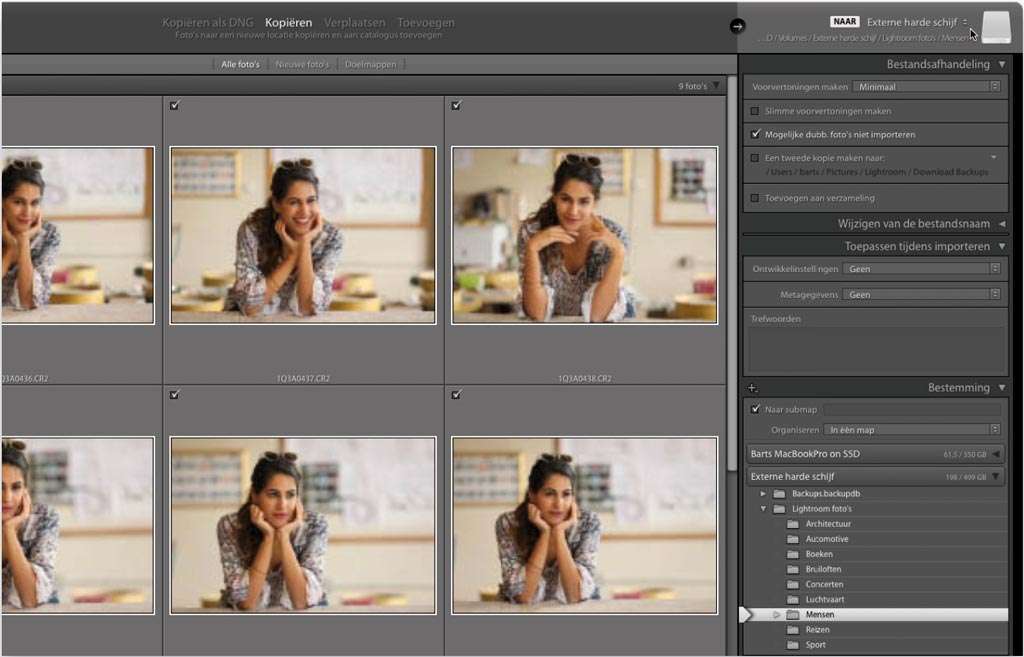
Kijk in de rechterbovenhoek van het venster Importeren. Zie je daar het woord ‘Naar’ op een witte achtergrond? Dat is waar je foto’s bij het importeren in Lightroom Classic ‘naar’toe worden gekopieerd/verplaatst. Je ziet daar de naam van je computer of externe harde schijf staan. Als je foto’s toevoegt die al op je computer staan, staat er waarschijnlijk ‘Mijn catalogus’, wat betekent dat je foto’s niet daadwerkelijk worden verplaatst of gekopieerd, maar alleen aan je Lightroom-catalogus worden toegevoegd.
Lees verder Importeren in Lightroom Classic: Weten waar je foto’s naartoe worden gekopieerd

Scott Kelby en de naam van Lightrooom Classic

Als er iemand is die je een autoriteit op het gebied van Lightroom en Photoshop kunt noemen dan is dat wel Scott Kelby. Kelby schrijft al die prachtige boeken over Lightroom en Photoshop. Hij geeft seminars over Lightroom. Hij heeft er een blog over én hij heeft Lightroom Magazine, een tijdschrift over Lightroom. Op dat blog publiceerde hij het redactioneel van het maartnummer van Lightroom Magazine. Het behandelde Lightroom Classic, Lightroom (de cloud-versie) en de angst dat Adobe op een gegeven moment met Lightroom Classic zou stoppen.En misschien is het tijd voor een verandering van de naam van Lightroom Classic. Omdat ik het wel een interessant verhaal vond, citeer ik er in deze blogpost wat stukken uit.

Een ondergeschoven kindje

Als het over Lightroom en Photoshop (en fotografie natuurlijk) gaat, dan is Scott Kelby best wel een autoriteit. Hij is – denk ik – voor Adobe ook belangrijk omdat hij wereldwijd het evangelie van deze applicaties verkondigt. En ook – denk ik – dat hij regelmatig contact heeft met mensen van Adobe over die applicaties. Hij heeft misschien wel een beetje invloed. Of dat werkelijk zo is weet ik natuurlijk niet zeker; het zou zomaar kunnen. En misschien – heel misschien – heeft zijn redactioneel een beetje invloed op de productmanagers van deze applicaties. Zijn redactioneel – naar aanleiding van de nieuwe versies van Lightroom – gaat over de angst van gebruikers dat Lightroom Classic het ondergeschoven kindje is van Lightroom in de cloud.
Lees verder Scott Kelby en de naam van Lightrooom Classic

Portretfotografie: leer je model kennen

Hoe maak je een echt onvergetelijk portret? Leer je model kennen!

portretfotografie: leer je model kennen

Paul Caponigro, een van de beste fotografen van deze tijd zei ooit: ‘Een foto maken van hoe iemand eruitziet is één ding, een portret maken van wie diegene is, is iets anders.’ Dat is duidelijke taal. Je licht kan geweldig zijn, de pose prachtig, je kunt op een geweldige locatie fotograferen en toch een middelmatig portret maken. Een foto die zegt ‘hier zie je wie er die dag aanwezig was’ in plaats van ‘hier zie je wie deze persoon echt is.’ De geest, het karakter vangen en een oprechte kijk op wie je onderwerp is en niet slechts hoe hij of zij eruitziet, zorgen voor een echt geweldig portret dat op een betekenisvolle manier contact maakt met de kijker. Lees verder Portretfotografie: leer je model kennen

Scott Kelby: Wat is de beste portretlens?

Scott Kelby schreef een mooi boek over portretfotografie: Portretfotografie bij natuurlijk licht. Kelby laat je in dit boek zien hoe je prachtige portretten bij natuurlijke licht kunt fotograferen en bewerken. Kelby laat al zijn geheimen en beproefde technieken zien. Hij bespreekt alles: van essentiële uitrusting en camera-instellingen tot de technieken die je nodig hebt om indrukwekkende portretfoto’s te maken. In dit voorproefje uit het boek vertelt hij over de keuze voor een lens waarmee je een portret schiet. Wat is een goede portretlens en welke lens is minder geschikt als portretlens? Kortom: wat is de beste portretlens? Twee eerdere voorproefjes uit het boek vind je HIER en HIER.

Moet je eigenlijk wel portretten maken met een groothoeklens?

De beste portretlens

Nu zijn er fotografen die zeer succesvol portretten maken met een groothoeklens en ze kiezen voor groothoek omdat ze op zoek zijn naar een zeer specifieke uitstraling. Dat gezegd hebbende, beheersen deze fotografen hun portretvaardigheden tot in de puntjes, dus ze kennen de regels (lenzen met een langere brandpuntsafstand, die worden beschouwd als ‘portretlenzen’, leveren je flatterender resultaten op), maar ze overtreden deze regels opzettelijk vanwege de specifieke uitstraling die ze zoeken. Ze begrijpen volledig de beperkingen van het maken van groothoekportretten en ze werken daarbinnen. Nu kom je misschien op een punt waarop je ook de regels wilt overtreden, maar ik hoop dat dat moment komt nadat je het fotograferen met langere, meer flatterende lenzen onder de knie hebt. Op die manier overtreed je de regels omdat je de regels kent en moet overtreden om een bepaalde uitstraling te realiseren, niet omdat je niet beter weet. Ik zie heel veel vreselijke portretten gemaakt door mensen die het gebruik van de langere lenzen nooit onder de knie hebben gekregen (ze weten niet wat ze niet weten) en dat is te zien aan hun foto’s. Lees verder Scott Kelby: Wat is de beste portretlens?

Maak een klassiek vensterlichtportret met Scott Kelby

Scott Kelby schreef Portretfotografie bij natuurlijk licht. Kelby laat je in dit boek zien hoe je prachtige portretten bij natuurlijke licht kunt fotograferen en bewerken. Het boek eindigt met 15 ‘portretrecepten’ waarin Kelby telkens uitlegt hoe hij een specifiek probleem met licht bij het maken van een portret heeft opgelost. Dit voorproefje uit het boek laat zien hoe hij een klassiek vensterlichtportret heeft geschoten met licht opzij en van boven vanuit een raam.

Achter de schermen: een Klassiek vensterlichtportretvensterlichtportret

ACHTER DE SCHERMEN: Hier bevindt ons onderwerp zich in een oud pakhuis. Door de ramen erboven valt licht binnen. Zoals je ziet, sta ik evenwijdig aan de ramen en is haar blik daar niet op gericht. We laten het vensterlicht ons onderwerp van opzij verlichten.
Lees verder Maak een klassiek vensterlichtportret met Scott Kelby

Een portretrecept van Scott Kelby: Binnenportret met tegenlicht vanuit het raam

Binnenportret met tegenlicht vanuit het raam

portretfotografie van Scott Kelby

Allemaal rare kleurzwemen…

Je wilt een binnenportret maken met tegenlicht vanuit het raam. Hier ligt ons onderwerp op een grote leren bank voor een grote erker met ramen. Ze bevindt zich volledig in tegenlicht en haar gezicht is hoofdzakelijk in de schaduw, zoals te zien is in de inzet. Trouwens, als je naar de foto in de inzet kijkt, kun je zien dat haar gezicht om de een of andere reden een beetje onscherp is. Haar hand daarentegen is vlijmscherp. Ik weet niet wat me bezielde. Bovendien heeft ze een groenachtige tint. Alles is slecht. Bekijk op de grote foto ook eens haar jurk. Je ziet allemaal rare kleurzwemen die we krijgen van het licht dat op allerlei verschillende plekken in de kamer wordt weerkaatst.
Lees verder Een portretrecept van Scott Kelby: Binnenportret met tegenlicht vanuit het raam

De beste instellingen voor het fotograferen van panorama’s

Heb je er ooit van gedroomd om zulke ongelooflijke landschapsfoto’s te maken dat je vrienden en familie zeggen: ‘Wacht eens even, heb jij die foto gemaakt?! Echt waar?’ Je hebt geluk. In Het grote landschapsfotografieboek leert ik je hoe je adembenemende landschapsfoto’s maakt en bewerkt.
Deze maand plaatsen we wat voorproefjes uit het boek op Computer Creatief. In hoofdstuk 5 behandelt ik o.a. het maken van panorama’s. In dit voorproefje lees je alles over de camera-instellingen voor het maken van de verschillende foto’s die nodig zijn voor het samenstellen van een panorama. Als extra voorproefje de reden waarom ik bij het maken van de losse foto’s voor het panorama voor staand kiest in plaats van liggend. De beste instellingen voor het maken van panorama’s.

Camera-instellingen voor het maken van panorama’s

Voor het maken van panoramafoto’s gebruiken we speci eke instellingen omdat elke aparte opname van de panoramafoto exact dezelfde belichting moet hebben en op hetzelfde punt scherpgesteld moet zijn. Als je 11 opnamen maakt, moeten ze er allemaal hetzelfde uitzien. Als je de camera voor elke volgende opname van je panoramafoto automatisch de belichting en het scherpstelpunt laat bepalen, krijg je uiteindelijk een panoramafoto waarvan sommige delen donkerder zijn en die op verschillende punten scherp is. Eigenlijk maak je er dan een puinhoop van. Om de panoramafoto een succes te laten worden, gaan we de camera speciaal daarvoor instellen. Ten eerste stel je, als je camera op een statief staat, de ISO-waarde zo laag mogelijk in (waarschijnlijk 100 ISO). Als je uit de hand fotrografeert, moet je wellicht naar een hogere waarde gaan (zie bladzijde 26). Schakel vervolgens over naar de modus voor diafragmavoorkeuze en kies f/11 als diafragma, zodat alles scherp is. Lees verder De beste instellingen voor het fotograferen van panorama’s

Fotografische compositietips van Scott Kelby

Heb je er ooit van gedroomd om zulke ongelooflijke landschapsfoto’s te maken dat je vrienden en familie zeggen: ‘Wacht eens even, heb jij die foto gemaakt?! Echt waar?’ Je hebt geluk. In Het grote landschapsfotografieboek leert ik je hoe je adembenemende landschapsfoto’s maakt en bewerkt.
Een sterke landschapsfoto leid de blik van de kijker naar een punt waar jij hem of haar wilt hebben.  Fotografische compositietips van Scott Kelby…

Hoe leid je de blik van de kijker?

compositie

Een zeer populaire techniek voor compositie in landschapsfotografie is om de blik van de kijkers te leiden naar het punt waar je wilt dat ze kijken. Dit doe je door gebruik te maken van zogenoemde ‘leidlijnen’. Net zoals de kijker bij een foto van een beek van nature de beek volgt, wil je dat doen met ofwel door de mens gemaakte elementen in je foto (zoals een landweg die door een bos slingert, een omheining die je naar een vuurtoren leidt of een sluis die je naar een meer leidt) of natuurlijke elementen (zoals de lijnen op de top van een zandduin, een rij bomen of een kustlijn die je langs het strand naar een grote rots in het water leidt). Lees verder Fotografische compositietips van Scott Kelby

Onmisbare uitrusting bij landschapsfotografie: het statief

Heb je er ooit van gedroomd om zulke ongelooflijke landschapsfoto’s te maken dat je vrienden en familie zeggen: ‘Wacht eens even, heb jij die foto gemaakt?! Echt waar?’. Je hebt geluk. In Het grote landschapsfotografieboek leer ik je hoe je adembenemende landschapsfoto’s maakt en bewerkt. Wat is de onmisbare uitrusting bij landschapsfotografie? Bijvoorbeeld het statief!

Een stevig statief

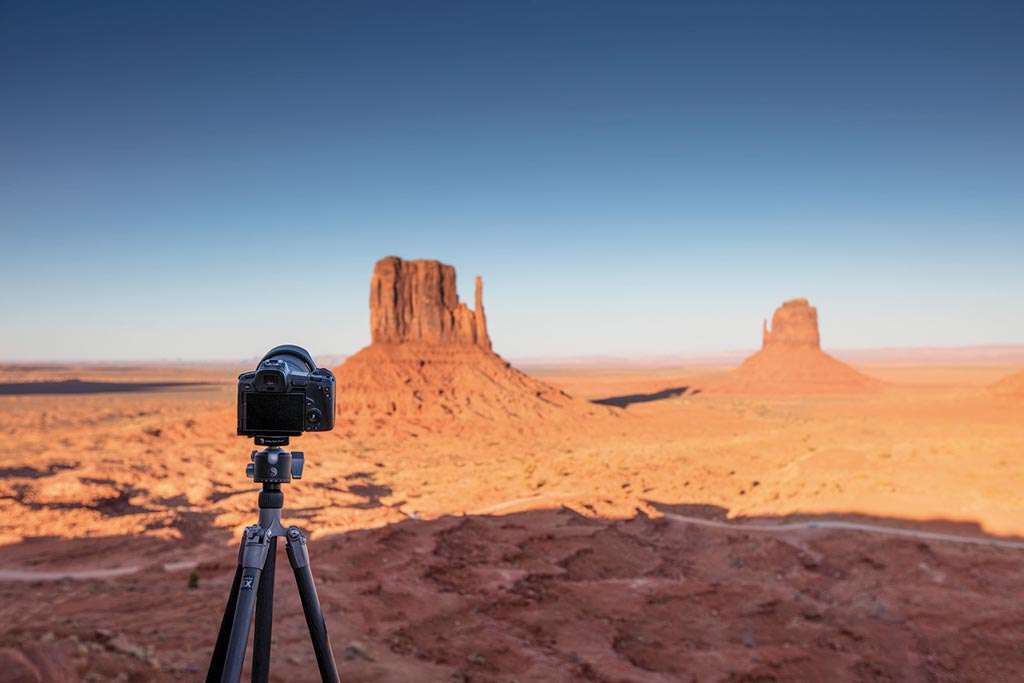
Je gaat veel fotograferen bij weinig licht en je sluiter zal vaak secondenlang openstaan. Je hebt dus een stevig statief nodig om je camera de hele tijd dat de sluiter geopend is helemaal stil te houden, hij mag zelfs niet een klein beetje bewegen. Het sleutelwoord is hier ‘stevig’. Als je reis- of architectuurfoto’s maakt, of foto’s van mensen of vrijwel alles behalve landschappen, kun je zonder problemen wegkomen met een lichter, compact statief. Maar met landschapsfotografie sta je soms te fotograferen in winderige, regenachtige of onvoorspelbare weersomstandigheden (sommige van de beste landschapsfoto’s worden gemaakt in rottige omstandigheden) en je wilt niet het risico nemen dat je uitrusting letterlijk wegwaait.

Lees verder Onmisbare uitrusting bij landschapsfotografie: het statief

Objecten verwijderen met het gereedschap Reparatie in Photoshop

Grote objecten verwijderen met het gereedschap Reparatie in Photoshop

Het Retoucheerpenseel en het Snel retoucheerpenseel zijn geweldig voor het oplossen van kleine problemen, van het verwijderen van onvolkomenheden tot hoogspanningskabels en soms kun je er zelfs grotere objecten mee verwijderen. Maar je kunt jezelf tijd en moeite besparen door een gereedschap te gebruiken dat is ontworpen voor grotere klusjes: het gereedschap Reparatie. Het werkt opmerkelijk goed voor de grotere opruimklussen en het heeft een optie om je te helpen omgaan met een van de grootste minpunten van het Retoucheerpenseel en het Snel retoucheerpenseel: die smeren uit wanneer een deel van wat je wilt verwijderen langs een rand van je foto ligt.

STAP EEN:gereedschap Reparatie in Photoshop

Wanneer het object dat je wilt verwijderen groot is, grijpen we naar het gereedschap Reparatie. Het lijkt een beetje op het gereedschap Vlekken verwijderen van Lightroom in combinatie met het gereedschap Lasso van Photoshop. Het werkt zo: in dit geval willen we de kleine boot en het drijvend dok langs de linkerkant van de foto verwijderen. Selecteer in de gereedschapsbalk het gereedschap Reparatie (druk op Shift-J totdat het verschijnt, het pictogram ziet eruit als een reparatielapje). Teken met het gereedschap een ruime selectie rond het hele object dat je wilt verwijderen (zie afbeelding), net zoals je met het gereedschap Lasso zou doen. Zorg ervoor dat je ook de reflecties of schaduwen meepikt, je wilt niet kunnen zien dat er iets is verwijderd. Lees verder Objecten verwijderen met het gereedschap Reparatie in Photoshop

Halo’s langs randen wegwerken in Photoshop

Halo’s langs randen wegwerken in Photoshop

Halo’s, lichte lijnen die in je foto direct langs de randen van objecten verschijnen, zijn de vloek van alle fotobewerkers. In de natuur lijken ze soms natuurlijk, maar meestal zijn ze een bijproduct van onze nabewerking. Deze vreselijke verraderlijke gloed verschijnt vaak wanneer je veel contrast of veel helderheid toepast of dingen een beetje overdrijft bij het verwerken van HDR-foto’s. Terwijl er in Lightroom geen goede manier is om deze halo’s kwijt te raken, is dit voor Photoshop een gemakkelijk klusje dankzij twee gereedschappen die goed samenwerken. Halo’s langs randen wegwerken in Photoshop…

STAP EEN:

Dit is onze bewerkte foto en je kunt zien dat er een brede, zachte gloed rond de buitenkant van de rotsformatie op de voorgrond is. Wanneer we inzoomen (zie volgende stap), zie je langs de randen een lichtere, dunne, harde gloed. Dat ziet er niet best uit, maar eigenlijk is het vrij eenvoudig te repareren. Lees verder Halo’s langs randen wegwerken in Photoshop

Hee Scott Kelby! Hoe doe je dat in Luminar?

Eerlijk gezegd heb ik geen idee hoe ik van mijn Lightroom-verslaving kan afkomen. De vraag is ook óf ik er wel vanaf wil komen. Al mijn foto’s staan in Lightroom Classic, ik gebruikt een beetje van Lightroom CC op mijn mobiele apparaten. Ik kan lezen en schrijven met Lightroom Classic. Waarom zou ik Capture One gaan gebruiken, waarop ik – het was in de aanbieding – wel een abonnement heb genomen? ON1 Photo Raw 2019, Luminar en PhotoLemur staan ook op mijn iMac. Interessante software, maar waar haal ik de tijd vandaan om ze me eigen te maken? Met andere woorden hoe maak ik een overstap?

Try me!

In mijn mail ontvang ik bijna wekelijks de dwingende reclames van de bedrijven die ON1, Nik Software of Luminar maken. Try me! staat er onder een foto van een blonde jongedame in de mail van ON1. Ik lees: [take a deep breath] ON1 Photo RAW 2019.2 is your landscape-enhancing, portrait-retouching, color-correcting, layer-stacking, sky-replacing, preset-saving, photo-resizing, HDR-merging, panorama-stitching, non-destructive all-in-one editor and organizer…(phew, that’s a mouthful).

Lelijke effecten

Overdreven verzadigde kleuren…

Lees verder Hee Scott Kelby! Hoe doe je dat in Luminar?

Eenvoudig retoucheren van gelaatstrekken in Photoshop

Scott Kelby schreef Adobe Photoshop voor Lightroom-gebruikers. Waarom je dat boek nodig hebt als Lightroom-gebruiker? Er zijn bewerkingen die je in Lightroom gewoonweg niet kunt doen. Het combineren van twee foto’s, professioneel retoucheren van een portret, het verwijderen van storende elementen enzovoort. We geven je deze maand aan de hand van wat voorproefjes uit het boek een indruk van wat je in het boek kunt verwachten. Dit voorproefje behandelt het eenvoudig retoucheren van gelaatstrekken in Photoshop.

Eenvoudig retoucheren van gelaatstrekken in Photoshop

Ken je die veelgehoorde term ‘Photoshopmagie’? Ja, die. Nou, je staat op het punt om het zelf mee te gaan maken. We hebben al jaren het filter Uitvloeien, waarmee je met een penseel delen van je onderwerp kunt verplaatsen alsof ze van stroop zijn gemaakt. Het is ongelooflijk handig voor het retoucheren, maar Adobe heeft dit filter onlangs naar een geheel nieuw niveau gebracht door gezichtsherkenning toe te voegen. Nu zijn dingen die eerst veel handigheid vereisten eenvoudig door middel van een schuifregelaar uit te voeren. Dat is op zijn zachtst gezegd geweldig. Lees verder Eenvoudig retoucheren van gelaatstrekken in Photoshop

Een saaie lucht vervangen in Photoshop

Scott Kelby schreef Adobe Photoshop voor Lightroom-gebruikers. Waarom je dat boek nodig hebt als Lightroom-gebruiker? Er zijn bewerkingen die je in Lightroom gewoonweg niet kunt doen. Het combineren van twee foto’s, professioneel retoucheren van een portret, het verwijderen van storende elementen enzovoort. Dat zijn de redenen waarom die boek voor fotografen zo interessant is! We geven je deze maand aan de hand van wat voorproefjes uit het boek een indruk van wat je in het boek kunt verwachten. In dit voorproefje leer je een saaie lucht vervangen in Photoshop.

Een saaie lucht vervangen in Photoshop

Niets is dodelijker voor een foto dan een onbewolkte hemel, maar gelukkig is het heel eenvoudig om een saaie lucht te vervangen door een interessantere, dankzij de schuifregelaars van de Overvloeioptie Overvloeien als van Photoshop. Die doen het werk voor ons en daarmee voorkom je dat we echt ingewikkelde maskers moeten maken. Het is echt maar een paar seconden werk en pats, boem, klaar. Lees verder Een saaie lucht vervangen in Photoshop

Hee, Scott Kelby! Wat zijn de instellingen voor een afdrukcentrale?

Scott Kelby-maandLightroom Classic is het gereedschap van de fotograaf geworden omdat het zo uitgebreid en krachtig is. Daardoor zijn de dingen die je soms nodig hebt enigszins verborgen of niet echt voor de hand liggend. Dat is de reden waarom Scott Kelby Scott Kelby, hoe doe je dit in Lightroom Classic? schreef: om je snel naar de techniek, de sneltoets, de instelling of de juiste handeling te brengen. Deze maand geven we je op dit blog nog wat extra voorproefjes uit dit boek, waardoor je een goede indruk van dit boek kunt krijgen. Deze 10de en laatste ‘hoe doe je dat’ komt uit het hoofdstuk 10 Afdrukken en gaat over de instellingen die je moet kiezen voor het exporteren van foto’s voor een afdrukcentrale. Je kunt Hoe doe je dit in Lightroom Classic van Scott Kelby nog 3 dagen bestellen voor een speciale, gereduceerde voorintekenprijs. Als je het boek vóór 16 december bestelt, betaal je geen €34,99 maar €29,99!

Instellingen om een foto af te laten drukken bij een afdrukcentrale

Afdrukcentrale

Ik laat je een standaardmethode zien die heel gebruikelijk is voor online afdrukcentrales, maar het beste zou zijn als je op de website van de afdrukcentrale (op zijn minst) een aangepast kleurprofiel kunt vinden waar zij de voorkeur aan geven. Ik gok erop dat ze je vertellen om de bestanden te verzenden in de kleurruimte sRGB (dat is de standaardinstelling), maar er zijn ook centrales met een aangepast profiel. Als dat het geval is, kun je deze, om de beste resultaten te krijgen, downloaden en toepassen. Dat gezegd hebbende, beginnen we met de standaardmethode, namelijk het opslaan van de pagina als een JPEG: ga naar het deelvenster Afdruktaak en kies in de vervolgkeuzelijst Afdrukken naar de optie JPEG-bestand. Ga vervolgens in hetzelfde deelvenster verder naar beneden, ga in het gedeelte Kleurbeheer naar profiel en kies sRGB in de vervolgkeuzelijst (zie afbeelding). Klik nu in het deelvenstergebied rechts op de knop Afdrukken naar bestand om je JPEG op te slaan. Daarbij wordt het sRGB-kleurprofiel ten behoeve van de afdrukcentrale rechtstreeks in het bestand ingesloten. Lees verder Hee, Scott Kelby! Wat zijn de instellingen voor een afdrukcentrale?

Hee, Scott Kelby! Hoe maak ik een té gekke presentatie in Lightroom Classic?

Scott Kelby-maandLightroom Classic is het gereedschap van de fotograaf geworden omdat het zo uitgebreid en krachtig is. Daardoor zijn de dingen die je soms nodig hebt enigszins verborgen of niet echt voor de hand liggend. Dat is de reden waarom Scott Kelby Scott Kelby, hoe doe je dit in Lightroom Classic? schreef: om je snel naar de techniek, de sneltoets, de instelling of de juiste handeling te brengen. Deze maand geven we je op dit blog nog wat extra voorproefjes uit dit boek, waardoor je een goede indruk van dit boek kunt krijgen. Deze 9de ‘hoe doe je dat’ komt uit het hoofdstuk 9 Een té gekke presentatie maken en gaat over het aanpassen van een presentatie-sjabloon in de module Presentatie van Lightroom Classic.

Je eigen aangepaste sjabloon maken

In de Sjabloonbrowser (in het deelvenstergebied links in de module Presentatie) klik je op een sjabloon die je als uitgangspunt gaat gebruiken (ik begon hier met de sjabloon Aanpassen aan venstergrootte). Gebruik vervolgens de deelvensters aan de rechterkant om dingen aan te passen, te verplaatsen en aan- of uit te zetten waarvan je wilt (of niet wilt) dat ze in je dia verschijnen. Het eerste wat ik hier wilde doen, was bijvoorbeeld de indeling van mijn dia aanpassen en ruimte rondom de foto toevoegen. In het deelvenster Lay-out sleepte ik de schuifregelaars naar rechts om een rand van 68 pixels rondom de zijkanten, de boven- en de onderkant toe te voegen (vink het selectievakje Alle koppelen uit om de hulplijnen afzonderlijk van elkaar te kunnen verplaatsen). Lees verder Hee, Scott Kelby! Hoe maak ik een té gekke presentatie in Lightroom Classic?

Hee, Scott Kelby! Hoe pas je de automatische lay-out aan in de module Boek van Lightroom Classic?

Scott Kelby-maandLightroom Classic is het gereedschap van de fotograaf geworden omdat het zo uitgebreid en krachtig is. Daardoor zijn de dingen die je soms nodig hebt enigszins verborgen of niet echt voor de hand liggend. Dat is de reden waarom Scott Kelby Scott Kelby, hoe doe je dit in Lightroom Classic? schreef: om je snel naar de techniek, de sneltoets, de instelling of de juiste handeling te brengen. Deze maand geven we je op dit blog wat voorproefjes uit dit boek, waardoor je een goede indruk van dit boek kunt krijgen. Deze 8ste ‘hoe doe je dat’ komt uit het hoofdstuk 8 Fotoboeken maken en gaat over het aanpassen van de Automatische lay-out in de module Boek van Lightroom Classic.

Automatische lay-out aanpassen

Module boek

Selecteer in het deelvenster Automatische lay-out in het deelvenstergebied rechts in de vervolgkeuzelijst Voorinstelling de optie Voorinstelling voor automatische lay-out bewerken om het dialoogvenster Editor voor automatische voorinstellingen voor lay-outs te openen. Hier kun je van de ingebouwde voorinstellingen die bij Lightroom worden geleverd elke gewenste lay-out kiezen, voor de linker- of rechterpagina afzonderlijk. Je kunt kiezen hoeveel foto’s er op elke pagina verschijnen, hoe elke lay-out er aan elke kant uit moet zien, of ze ruimte hebben om tekst toe te voegen en of de foto’s de fotocel vullen of er volledig in passen. Als je je eigen aangepaste lay-outs hebt gemaakt, kun je die ook kiezen. Als je klaar bent met bepalen van wat je op de linker- en de rechterpagina wilt laten zien, is het tijd om dit als een voorinstelling op te slaan. Lees verder Hee, Scott Kelby! Hoe pas je de automatische lay-out aan in de module Boek van Lightroom Classic?

Hee Scott Kelby! Hoe sla je foto’s op in Lightroom Classic?

Scott Kelby-maandLightroom Classic is het gereedschap van de fotograaf geworden omdat het zo uitgebreid en krachtig is. Daardoor zijn de dingen die je soms nodig hebt enigszins verborgen of niet echt voor de hand liggend. Dat is de reden waarom Scott Kelby Scott Kelby, hoe doe je dit in Lightroom Classic? schreef: om je snel naar de techniek, de sneltoets, de instelling of de juiste handeling te brengen. Deze maand geven we je op dit blog wat voorproefjes uit dit boek, waardoor je een goede indruk van dit boek kunt krijgen. Deze 7de ‘hoe doe je dat’ komt uit het hoofdstuk 7 Je foto’s opslaan en gaat over het toevoegen van een watermerk bij het exporteren van een foto.

Een watermerk aan je foto’s toevoegen

Blader in het dialoogvenster Exporteren (Command-Shift-E [pc: Ctrl-Shift-E]) naar beneden naar het gedeelte Watermerken en schakel het vakje Watermerk in. Kies in de vervolgkeuzelijst aan de rechterkant Watermerken bewerken om het dialoogvenster Editor watermerk te openen waarin je een watermerk kunt maken en toepassen. Als je een logo hebt dat je als watermerk wilt gebruiken, selecteer dan rechtsboven als Watermerkstijl de optie Afbeelding. Klik vervolgens in het gedeelte Afbeeldingsopties daar direct onder op de knop Kiezen en zoek je logo (dat is wat ik hier heb gedaan). Zodra het verschijnt, plaats je het op de foto met behulp van het ankerpuntraster van negen punten in het gedeelte Watermerkeffecten. Zo kom je in de buurt van de plek waar je het wilt hebben en kun je de horizontale en verticale schuifregelaars Inzet gebruiken om het precies daar te plaatsen waar je het wilt hebben. Lees verder Hee Scott Kelby! Hoe sla je foto’s op in Lightroom Classic?

Hee Scott Kelby! Hoe creëer ik speciale effecten in Lightroom Classic?

Scott Kelby-maandLightroom Classic is het gereedschap van de fotograaf geworden omdat het zo uitgebreid en krachtig is. Daardoor zijn de dingen die je soms nodig hebt enigszins verborgen of niet echt voor de hand liggend. Dat is de reden waarom Scott Kelby Scott Kelby, hoe doe je dit in Lightroom Classic? schreef: om je snel naar de techniek, de sneltoets, de instelling of de juiste handeling te brengen. Deze maand geven we je op dit blog wat voorproefjes uit dit boek, waardoor je een goede indruk van dit boek kunt krijgen. Deze 6de ‘hoe doe je dat’ komt uit het hoofdstuk 6 Speciale effecten creëren en gaat over het gebruiken van Voorinstellingen.

Voorinstellingen gebruiken

In het deelvenstergebied links in de module Ontwikkelen heeft Adobe in het deelvenster Voorinstellingen sets met vooraf ontworpen effecten geplaatst, die je met één klik kunt toepassen. Als je een voorvertoning wilt bekijken van wat het effect van een van deze voorinstellingen op je foto is, beweeg je de muisaanwijzer over een voorinstelling. De voorvertoning verschijnt dan op het scherm. Als je er een goed vindt, klik je erop. Deze uitstraling wordt dan toegepast (hier heb ik de voorinstelling Creatief – Zachte nevel toegepast om de rand van deze zeer scherpe foto te verwijderen). Je moet één ding weten over voorinstellingen: ze verplaatsen slechts de schuifregelaars van Lightroom naar een vooraf ingestelde locatie om een bepaalde uitstraling te creëren. Ze doen geen dingen die je niet zelf zou kunnen doen. Om te begrijpen waarom dat ertoe doet, kun je dit proberen: pas de voorinstelling Verouderde foto onder Klassiek – Kleurvoorinstellingen toe en kijk vervolgens in het deelvenster Standaard naar de schuifregelaars. Je zult zien dat de witbalans (Temperatuur en Kleurtint), Zwarte tinten, Verzadiging en Levendigheid zijn aangepast. Klik nu op de volgende: Gebleekt. De schuifregelaars zullen nu veranderen. Lees verder Hee Scott Kelby! Hoe creëer ik speciale effecten in Lightroom Classic?

Hee, Scott Kelby! Hoe gebruik je de penselen in Lightroom Classic?

Scott Kelby-maandLightroom Classic is het gereedschap van de fotograaf geworden omdat het zo uitgebreid en krachtig is. Daardoor zijn de dingen die je soms nodig hebt enigszins verborgen of niet echt voor de hand liggend. Dat is de reden waarom Scott Kelby Scott Kelby, hoe doe je dit in Lightroom Classic? schreef: om je snel naar de techniek, de sneltoets, de instelling of de juiste handeling te brengen. Deze maand geven we je op dit blog wat voorproefjes uit dit boek, waardoor je een goede indruk van dit boek kunt krijgen. Deze 5de ‘hoe doe je dat’ komt uit het hoofdstuk 5 De penselen gebruiken en gaat over het verbeteren van een uitgewassen lucht met behulp van het Gegradueerde filter (ook een soort penseel, maar dan anders).

Uitgewassen luchten verbeteren

Selecteer het gereedschap Gegradueerd filter (M, het maakt gebruik van dezelfde schuifregelaars als het Aanpassingspenseel, maar het is niet echt een penseel. Je klikt en sleept het in een richting, zoals een verloop). Begin met het op nul instellen van alle schuifregelaars (dubbelklik op het woord ‘Effect’, zoals je zojuist een paar bladzijden geleden hebt geleerd) en sleep vervolgens je Belichting behoorlijk naar links. Neem nu het gereedschap en klik en sleep vanaf de bovenkant van de foto naar beneden tot aan de horizonlijn. De bovenkant wordt nu donkerder en verloopt vervolgens geleidelijk naar transparant, zoals een echt grijsverloopfilter zou doen als je er een op je lens zou plaatsen. Lees verder Hee, Scott Kelby! Hoe gebruik je de penselen in Lightroom Classic?