Categorie archieven: Scott Kelby

Hee, Scott Kelby! Hoe breid ik automatisch het toonbereik uit in Lightroom Classic?

Scott Kelby-maandLightroom Classic is het gereedschap van de fotograaf geworden omdat het zo uitgebreid en krachtig is. Daardoor zijn de dingen die je soms nodig hebt enigszins verborgen of niet echt voor de hand liggend. Dat is de reden waarom Scott Kelby Scott Kelby, hoe doe je dit in Lightroom Classic? schreef: om je snel naar de techniek, de sneltoets, de instelling of de juiste handeling te brengen. Deze maand geven we je op dit blog wat voorproefjes uit dit boek, waardoor je een goede indruk van dit boek kunt krijgen. Deze 4de ‘hoe doe je dat’ komt uit het hoofdstuk 4 Hoe bewerk je je foto’s? en gaat over het automatisch ‘goed’ zetten van de zwart- en witpunt in de module Ontwikkelen.

Automatisch je toonbereik uitbreiden

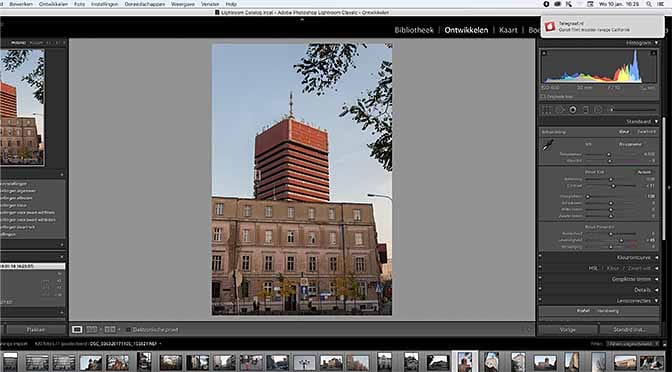
In het deelvenster Standaard van de module Ontwikkelen houd je de Shift-toets ingedrukt en dubbelklik je rechtstreeks op het woord ‘Witte tinten’ of op de knop van de schuifregelaar. Vervolgens Shift-dubbelklik je op het woord ‘Zwarte tinten’ of op de knop van de schuifregelaar. Dit breidt automatisch de witte en zwarte tinten uit tot de uiterste punten zonder de hooglichten uit te bleken (nou ja, dat is het idee, want soms gebeurt dat toch een beetje), waardoor je gehele toonbereik wordt uitgebreid. Als je Photoshop hebt gebruikt, herinner je je misschien dat je daarin dezelfde soort dingen deed (hoewel niet automatisch zoals hier), maar daar gebruikten we het dialoogvenster Niveaus om het te doen en werd het ‘je wit- en zwartpunt instellen’ genoemd. Dit is hetzelfde, maar dan geautomatiseerd (wat geweldig is). Lees verder Hee, Scott Kelby! Hoe breid ik automatisch het toonbereik uit in Lightroom Classic?

Hee, Scott Kelby! Wat krijg ik te zien bij de miniaturen in Lightroom Classic?

Scott Kelby-maandLightroom is het gereedschap van de fotograaf geworden omdat het zo uitgebreid en krachtig is. Daardoor zijn de dingen die je soms nodig hebt enigszins verborgen of niet echt voor de hand liggend. Het zal vaak voorkomen dat je in Lightroom Classic iets gedaan wilt krijgen, maar dat je geen idee hebt waar Adobe die functie verstopt heeft. Dat is de reden waarom Scott Kelby Scott Kelby, hoe doe je dit in Lightroom Classic? schreef: om je snel naar de techniek, de sneltoets, de instelling of de juiste handeling te brengen. Deze maand geven we je op dit blog wat voorproefjes uit dit boek, waardoor je een goede indruk van dit boek kunt krijgen. Deze 3de ‘hoe doe je dat’ komt uit het hoofdstuk 3 Lightroom aan je wensen aanpassen en gaat over de informatie die je rondom de miniaturen in Lightroom te zien krijgt.

Bepalen welke informatie er rondom de miniaturen in Lightroom Classic verschijnt

Er zijn een heleboel dingen die je in de rasterweergave rondom je miniaturen wel of niet kunt weergeven. Wat je wilt zien kies je door op Command-J (pc: Ctrl-J) te drukken. Het dialoogvenster Weergaveopties Bibliotheek verschijnt, waarin je uit twee verschillende weergaven kunt kiezen: (1) Compacte cellen, waarbij de breedte van de cel hetzelfde blijft, maar de cel is minder hoog omdat er minder informatie wordt weergegeven. Een voordeel is dat achter de miniatuur van de foto een mooi groot getal in grijs verschijnt (zie het getal1 hierboven rechtsonder), wat ik erg leuk vind. (2) Uitgebreide cellen is een grotere cel met veel meer informatie, zoals badges en knoppen, maar je krijgt het grote getal niet te zien (ik snap niet waarom dit geen optie is, hij is toch groter? Maar ik dwaal af). Hoe dan ook, de beste manier om te zien wat er beschikbaar is, is door elk selectievakje letterlijk in of uit te schakelen terwijl je naar je cellen kijkt. Lees verder Hee, Scott Kelby! Wat krijg ik te zien bij de miniaturen in Lightroom Classic?

Hee, Scott Kelby! Hoe markeer je je beste foto’s in Lightroom Classic?

Scott Kelby-maandLightroom is het gereedschap van de fotograaf geworden omdat het zo uitgebreid en krachtig is. Daardoor zijn de dingen die je soms nodig hebt enigszins verborgen of niet echt voor de hand liggend. Het zal vaak voorkomen dat je in Lightroom Classic iets gedaan wilt krijgen, maar dat je geen idee hebt waar Adobe die functie verstopt heeft. Dat is de reden waarom Scott Kelby Scott Kelby, hoe doe je dit in Lightroom Classic? schreef: om je snel naar de techniek, de sneltoets, de instelling of de juiste handeling te brengen. Deze maand geven we je op dit blog wat voorproefjes uit dit boek, waardoor je een goede indruk van dit boek kunt krijgen en meteen wat tips krijgt natuurlijk! Deze 2de ‘hoe doe je dat’ komt uit hoofdstuk 2 Hoe organiseer je je foto’s? en gaat over het markeren van je beste foto’s.

Je beste foto’s markeren


Er zijn een paar verschillende manieren om dit te doen, maar welke je ook kiest, nadat je een van deze methoden hebt toegepast, kun je Lightroom vragen om je alleen die foto’s te laten zien die je hebt gekozen. Je kunt: (a) op P drukken om een foto als Keuze te markeren, waarna de miniatuur van die foto met een klein wit vlaggetje krijgt. Daarmee weet je dat je deze als Keuze hebt aangeduid. Als je per ongeluk een verkeerde foto markeert, druk je op de U om dit te herstellen. Je kunt (b) sterbeoordelingen toevoegen (1 tot 5 sterren) door op de cijfers 1 t/m 5 op je toetsenbord te drukken. Het voegt dan kleine zwarte sterretjes aan de miniatuur toe. Of (c), je kunt een kleurlabel toevoegen (ga in het menu Foto naar Kleurlabel instellen). De rand van de miniatuur en het gebied eromheen krijgen de kleur van je keuze. Vervolgens kun je Lightroom vragen om je de foto’s te tonen met een bepaald kleurlabel of een combinatie daarvan (zoals alleen die met gele of rode labels). Bovendien kun je een combinatie van alle drie aan elke foto toevoegen (een foto kan bijvoorbeeld een keuzevlag, een sterbeoordeling en een kleurlabel hebben). Lees verder Hee, Scott Kelby! Hoe markeer je je beste foto’s in Lightroom Classic?

Podcast: Scott Kelby en Susanne Middelberg

Podcasts zijn handig, informatief en gewoon leuk om te beluisteren. Elke maand kun je een nieuwe podcast op het ComputerCreatief-blog beluisteren: Upgrade. Peter de Ruiter, schrijver van De Podcastprofessor, een boek over het maken van podcasts, stelt elke maand de podcast voor ComputerCreatief samen. Deze keer – in het kader van de Scott Kelby-maand – over Scott Kelby en vertelt Frank Doorhof waarom Kelby zo goed is. Daarnaast praat Peter met portretfotografe Susanne Middelberg over haar belangrijkste foto’s.
Wil je geen enkele aflevering van de Upgrade-podcasts missen?Abonneer je dan op Upgrade via je favoriete podcastapp: https://pod.link/upgradepodcast

Scott Kelby

Foto: ©Frank Doorhof.

Lees verder Podcast: Scott Kelby en Susanne Middelberg

Hee, Scott Kelby! Hoe voeg je copyrightgegevens toe in Lightroom Classic?

Scott Kelby-maandLightroom is het gereedschap van de fotograaf geworden omdat het zo uitgebreid en krachtig is. Daardoor zijn de dingen die je soms nodig hebt enigszins verborgen of niet echt voor de hand liggend. Het zal vaak voorkomen dat je in Lightroom Classic iets gedaan wilt krijgen, maar dat je geen idee hebt waar Adobe die functie verstopt heeft. En dat is de reden waarom Scott Kelby Scott Kelby, hoe doe je dit in Lightroom Classic? schreef: om je snel naar de techniek, de sneltoets, de instelling of de juiste handeling bij te brengen. Deze maand geven we je op dit blog wat voorproefjes uit het boek, waardoor je een goede indruk van dit boek kunt krijgen. En meteen wat tips krijgt natuurlijk! Deze 1ste ‘hoe doe je dat’ komt uit het hoofdstuk 1 Hoe je je foto’s in Lightroom krijgt en gaat over het automatisch toevoegen van je copyrightgegevens.

Copyrightgegevens toevoegen tijdens het importeren

Je maakt eerst een metadatasjabloon met je copyrightgegevens (je doet dit zelfs voordat je het deelvenster Importeren opent en gelukkig hoef je dit slechts één keer te doen). Ga in de module Bibliotheek naar het menu Metagegevens (bovenaan in het scherm) en kies in de vervolgkeuzelijst Voorkeurinstelling de optie Voorinstellingen bewerken om het dialoogvenster Metagegevensvoorinstellingen bewerken te openen (zie linksboven). Typ hier al je copyrightgegevens in en kies vervolgens in de vervolgkeuzelijst Voorinstelling de optie Huidige instellingen opslaan als nieuwe voorinstelling en geef je voorinstelling een naam (ik heb de mijne ‘Scott’s Copyright’ genoemd. Jij moet waarschijnlijk een andere naam kiezen, ik zeg het maar). Lees verder Hee, Scott Kelby! Hoe voeg je copyrightgegevens toe in Lightroom Classic?

Scott Kelby-maand

Scott Kelby-maand!

Scott Kelby-maandDeze maand geen boek van de maand maar een auteur van de maand: Scott Kelby. November: Scott Kelby-maand! Net als vorig jaar is november bij Computer Creatief Scott Kelby-maand. Hij schreef meer dan vijftig boeken, waarvan er bij Van Duuren Media inmiddels 7 verschenen zijn en het achtste boek is op komst. Twee maanden geleden verscheen Het Adobe Photoshop Lightroom Classic CC-boek voor digitale fotografen en eind deze maand ziet Scott Kelby, hoe doe je dat in Lightroom Classic? het licht. Van dat boek plaatsen we deze maand op dit blog elke week twee voorproefjes.
Scott Kelby, hoe doe je dat in in Lightroom Classic? heeft een speciale, gereduceerde voorintekenprijs. Als je het boek nu al bestelt, betaal je geen €34,99 maar €29,99! (Deze prijs geldt tot en met 15 december 2018.) Naast boeken over Lightroom schrijft Kelby ook over Photoshop. Het boek Scott Kelby, hoe doe je dat in Photoshop? heeft tot en met 15 december 2018 een speciale actieprijs. Je kunt het nu aanschaffen voor €24,95 in plaats van €29,95! Alle tips die we van Scott op dit blog publiceerden kun je HIER vinden.

Wat vind jij zo goed aan Scott Kelby?

Beste fotograaf,
ComputerCreatief en Van Duuren Media hebben sinds kort een hun eigen podcaststream: Upgrade.
Op dit moment maak ik een podcast over Scott Kelby, van wie Van Duuren Media diverse boeken heeft gepubliceerd. Voor die podcast zoek ik mensen die in een voicemail van maximaal 2 minuten willen vertellen ‘wat ze hebben met Scott Kelby’. Wat vind je zo goed of zo bijzonder aan hem of zijn boeken en trainingen? Heb je wel eens een foto gemaakt die je direct kunt linken aan zijn visie?
Als je wilt meedoen, stuur mij dan uiterlijk 28 oktober een gesproken boodschap via WhatsApp of met behulp van een opnameprogramma in je telefoon. Dat kan naar mail@peterderuiter.nl of 0626 046 210. Het is fijn als je in elk geval je (voor)naam noemt en de plaats waar woont.
Ik hoor graag van je!

PS. Dit is de eerste podcast die ik voor uitgeverij Van Duuren Media en ComputerCreatief heb gemaakt. Abonneer je op de stream via https://pod.link/1438607542

Met groet!
Peter de Ruiter (tevens auteur van De Podcastprofessor)

Scott Kelby: Filterachtige ‘looks’ toepassen met behulp van creatieve profielen

Eind vorige maand verscheen de herziene editie van Het Adobe Photoshop Lightroom Classic CC-boek voor digitale fotografen van Scott Kelby. We geven  op ComputerCreatief wat voorproefjes uit het boek. Hieronder vind je het 2de voorproefje. Het is afkomstig uit het hoofdstuk ‘Ontwikkelen’ en behandelt het werken met creatieve profielen. Het 1ste voorproefje over de eerste stappen bij het importeren van je foto’s in Lightroom vind je HIER. (H.F.)

Filterachtige ‘looks’ toepassen met behulp van creatieve profielen

We hebben in  dit boek al eerder het toepassen van cameraprofielen op je Raw-foto’s bekeken. In de vervolgkeuzelijst waarin Adobe die profielen heeft weggestopt, vind je ook een heleboel creatieve profielen om special-effectachtige uitstralingen te creëren. Je kunt deze niet alleen voor Raw-foto’s gebruiken, maar ook op JPEG’s, TIFF’s en dergelijke toepassen. Deze creatieve profielen hebben een enorm voordeel ten opzichte van voorinstellingen, omdat voorinstellingen de schuifregelaars van de module Ontwikkelen slechts naar een ‘vooraf ingestelde’ positie verplaatsen. De profielen staan echter op zichzelf. Ze lijken meer op special-effectfilters. Je kunt je foto dus nog steeds naar wens bewerken nadat je een profiel hebt toegepast. Lees verder Scott Kelby: Filterachtige ‘looks’ toepassen met behulp van creatieve profielen

Scott Kelby: Foto’s importeren Lightroom Classic

Eind vorige maand verscheen de herziene editie van Het Adobe Photoshop Lightroom Classic CC-boek voor digitale fotografen van Scott Kelby. We geven wat voorproefjes uit het boek. Hieronder vind je het 1ste voorproefje uit het hoofdstuk over het importeren van je foto’s in Lightroom. Wat moet je doen voordat je begint met Lightroom Classic?  Het 2de voorproefje over het gebruik van creatieve profielen vind je HIER. (H.F.)

Verplaats al je foto’s eerst naar één externe harde schijf

Om een gelukkig Lightroom-leven te kunnen leiden, begin je voordat je in Lightroom duikt en zelfs voordat je het programma opstart, met het aanschaffen van een externe harde schijf waarop je al je foto’s gaat bewaren (gebruik niet die in je computer, hij is vol voor je het weet). Deze stap is belangrijker dan je denkt en het zal je uiteindelijk heel wat frustratie besparen. Het goede nieuws is dat externe harde schijven nog nooit zo goedkoop zijn geweest als tegenwoordig (ik zag onlangs een externe harde schijf van 4 terabyte voor slechts €75,-, wat ongelooflijk is voor zoveel opslag). Lees verder Scott Kelby: Foto’s importeren Lightroom Classic

Nieuwe versies: Lightroom Classic 7.5 en Lightroom CC 1.5

Voor de leden van Creative Cloud of van een van foto-lidmaatschappen zijn er nieuwe versies van Lightroom Classic en Lightroom CC beschikbaar. Het zijn geen spectaculaire updates met veel nieuwe mogelijkheden. Als je gebruik maakt van de module Boek in Lightroom Classic is het misschien wél een interessante update.

Natuurlijk zijn er de nieuwe camera’s en lenzen die in deze nieuwe versies worden ondersteund. Als je de Parrot Anafi, de Sony DSC-RX100M5A of de Sony DSC-RX100M6 als camera gebruikt, dan is er nu ondersteuning voor hun Raw-files. Welke lenzen er in Lightroom Classic en Adobe Camera RAW ondersteund worden kun je HIER vinden. Wat Lightroom CC versie 1.5 betreft is het nu mogelijk om de foto’s van een album op je harde schijf te bewaren en – zonder internet – te bewerken. Als je later weer wel verbinding hebt worden de bewerkingen automatisch gesynchroniseerd. Lightroom CC op de Mac kon al overweg met het HEIC-bestandsformaat (van Apple), nu geldt dat ook voor de Windows-versie. Lees verder Nieuwe versies: Lightroom Classic 7.5 en Lightroom CC 1.5

Jan Ris: ‘Op een of andere manier worden mensen intens gelukkig van tips en trucs!’

Deze maand zijn er liefst drie boeken van de maand. Het zijn boeken over de heilige drie-eenheid van de applicaties: Photoshop, Illustrator en InDesign. Auteur Jan Ris stelde uit zijn jarenlange serie tips en trucs over deze applicaties drie boeken samen met handige tips, trucs & technieken. Jan Ris schreef over de totstandkoming van deze drie boeken een gastblog, dat je HIER kunt lezen. We spraken met hem over de drie boeken, de heilige drie-eenheid van applicaties en over alternatieven voor die heilige drie. We begonnen met de vraag: hoe kom je aan al die tips en trucs? 

Hoe kom je aan tips en trucs?

Maak je nog wel eens wat op met InDesign? En doe je nog wel eens wat in Photoshop, behalve dan tijdens het geven van een cursus?
Jan Ris: ‘Dat doe ik zeker wel. Bij First Center hebben we een studio en wij verzorgen daar producties voor uitgevers en reclamebureaus. Die komen met halffabrikaten, als ze te weinig tijd hebben en wij doen dan de opmaak. Deze drie boekjes heb ik ook zelf opgemaakt. Dus ik kan het wel!’
Neem Scott Kelby, die kan misschien wel fotograferen, maar kent misschien zelf helemaal geen tips en trucs. Hij heeft personeel om dat voor hem uit te zoeken. Jij hebt dat niet. Hoe doe jij dat?
JR: ‘Dat gaat niet vanzelf. Ik vind die drie applicaties erg leuk en ik merk dat mensen aan wie ik trainingen geef bovenmatig geïnteresseerd zijn in tips en trucs. Je kunt heel diep gaan in trainingen. Je kunt met hele goede voorbeelden komen, vertellen wat je wilt en daar kun je de hele dag mee bezig zijn… Maar de mondhoeken van de mensen gaan omhoog als je met diepgravende tips aankomt. Alsof dát de kern van de zaak is. Het gaat uiteindelijk om de uitgebreide lesstof, de praktijkvoorbeelden enzovoort. Op een of andere manier worden mensen intens gelukkig van tips en trucs. Trucs om dingen beter, makkelijker of sneller te doen en ook wel eens om collega’s af te troeven… Ik vind diep tips en trucs zelf ook erg leuk en ik vind het ook leuk om ze te ventileren.’ Lees verder Jan Ris: ‘Op een of andere manier worden mensen intens gelukkig van tips en trucs!’

Scott Kelby’s Lightroom Killertips

We schreven eerder over de verbeterde manier waarop Lightroom je foto’s ontwikkelt als je bij Standaard op Auto (ontwikkelen) klikt. Een foto ziet er vaak/regelmatig een stuk beter uit, een en ander natuurlijk afhankelijk van hoe je de foto belicht hebt. Natuurlijk moet je er meestal zelf nog wat aan doen om de puntjes op de i te zetten, maar het begin is er. Scott Kelby heeft bij zijn Lightroom Killertips nog wat adviezen over die verbeterde Auto-ontwikkelfunctie.

Lightroom Killertips

Lightroom Killertips

Scott Kelby heeft een blog – Lightroom Killertips – waarop hij regelmatig tips, weetjes en handigheidjes over Lightroom deelt. Naast zijn betaalde andere info – boeken, seminars en tijdschriften – is dit een gratis te volgen blog. De Lightroom Killertips zijn altijd leuk om te lezen. Tips over hoe je je Lightroom-catalogus een nieuwe naam kunt geven, wat ‘Flow Control’ bij je penselen nu precies doet en of je nu wel of niet XMP-informatie moet wegschrijven. Zijn laatste tip ging over die nieuwe Auto-ontwikkelfunctie in Lightroom. Kelby vindt het een hele verbetering, maar is niet helemaal tevreden.
Lees verder Scott Kelby’s Lightroom Killertips

Adobe en de Grote Verwarring

Tja, dan toch maar gezwicht voor die vervelende Adobe Cloud. De eerste kennismaking was echter geen prettige. Adobe lijkt een meester geworden in het creëren van verwarring…

Lightroom is Lightroom. Zou je zeggen. Zo niet voor Adobe. Ten eerste hebben ze volgens vele gebruikers ‘hoogverraad’ gepleegd als het gaat om de RAW-editor. Het was de bedoeling dat het programma namelijk altijd los verkrijgbaar zou zijn. Dus zonder een abonnement te hoeven afsluiten op de clouddienst van Adobe. Die belofte werd zonder verder mogelijk weerwoord ingetrokken met de komst van de nieuwste versie van Lightroom. Tegelijkertijd werd een nieuwe versie van het programma gepresenteerd. Ergo: er zijn nu dus twee versies van het pakket. Ten eerste Lightroom CC en daarnaast Lightroom Classic CC. En precies daar gaat het meteen helemaal mis na afsluiten van het abonnement. Als klant krijg je namelijk meteen de download voor CC gepresenteerd. Klinkt ook logisch, want Classic klinkt toch wat cheesy ouderwets. Probleem is dat CC de meer gelimiteerde versie is en Classic de versie die je moet installeren om alle vertrouwde mogelijkheden te krijgen.

Lees verder Adobe en de Grote Verwarring

Witbalansproblemen met Philips Hue-licht

Mooi hoor, dat zelf te regelen licht van Philips Hue in allerlei kleuren en lichtsterkten. Voor een fotograaf is dat licht echter een kleine ramp. Zeker als het licht wordt gedimd en een beetje warm rood van kleur is weet de camera niet goed meer wat de witbalans moet worden. Hoge ISO, sluitertijden die je nog nét uit de hand kunt nemen, kortom geen ideale omstandigheden voor het maken van foto’s. En die rode kleurzweem van dat Philips Hue-licht, kreeg ik dat er wel mooi uit? Witbalansproblemen met Philips Hue-licht.
Lees verder Witbalansproblemen met Philips Hue-licht

Zonder angst flitsen met Het grote flitsboek van Scott Kelby

Elke fotograaf weet dat recht van voren flitsen lelijke foto’s oplevert. Hard licht, rode ogen dankzij je opklapflitser en lelijke schaduwen. Dus wordt er vaak niet geflitst. Het lijkt wel of fotografen bang zijn voor een flitser. De smoes Ik fotografeer alleen bij bestaand licht, dat is veel mooier, wordt vaak gebruikt om weg te blijven bij de flitser. Met Het grote flitserboek van Scott Kelby kun je eindelijk zonder angst flitsen en mooie resultaten bereiken.

Flitsangst

Ik zal het maar meteen bekennen: ik heb ook flitsangst. De opklapflitser op mijn camera’s heb ik altijd gemeden als de pest. Die geven echt alleen maar lelijke resultaten. De losse flitser die ik had gekocht, gebruikte ik zeer spaarzaam. De opdracht die ik ooit had voor een serie portretten en waarbij ik twee flitsers wilde gebruiken, lukte uiteindelijk met veel moeite wel. Toch waren er problemen. Die opklapflitser kon die twee flitsers toch triggeren? Waarom gingen ze dan de ene keer wel af en de andere keer niet? Kortom, mijn flitskennis en resultaten waren niet om over naar huis te schrijven.
Lees verder Zonder angst flitsen met Het grote flitsboek van Scott Kelby

Het grote flitserboek van Scott Kelby: sluitertijd bij flitsen

Het grote flitserboekDeze maand geen boek van de maand maar een auteur van de maand: Scott Kelby. November 2017 is bij Computer Creatief Scott Kelby-maand. Hij schreef meer dan vijftig boeken, waarvan er bij Van Duuren Media inmiddels 5 verschenen zijn. Zijn nieuwste boek – Het grote flitserboek – verschijnt omstreeks 20 december. Tot en met 15 december is het te bestellen voor de gereduceerde prijs van €24,99, in plaats van €29,99. In deze blogpost vind je een tip uit Het grote flitserboek over de sluitertijd bij flitsen die je kunt/moet kiezen. Meer over Scott Kelby en voorproefjes uit zijn Nederlandse boeken vind je op www.scottkelby.nl. (H.F.) Lees verder Het grote flitserboek van Scott Kelby: sluitertijd bij flitsen

Het grote flitsboek van Scott Kelby: high-speed sync

Het grote flitserboekDeze maand geen boek van de maand maar een auteur van de maand: Scott Kelby. November 2017 is bij Computer Creatief Scott Kelby-maand. Hij schreef meer dan vijftig boeken, waarvan er bij Van Duuren Media inmiddels 5 verschenen zijn. Zijn nieuwste boek – Het grote flitserboek – is in december verschenen. In deze blogpost vind je een tip uit Het grote flitserboek over het flitsen met high-speed sync.  Een bespreking van het boek vind je HIER. Meer over Scott Kelby en voorproefjes uit zijn Nederlandse boeken vind je op www.scottkelby.nl. (H.F.) Lees verder Het grote flitsboek van Scott Kelby: high-speed sync

Tips uit het Het grote flitserboek van Scott Kelby

Het grote flitserboekDeze maand geen boek van de maand maar een auteur van de maand: Scott Kelby. November 2017 is bij Computer Creatief Scott Kelby-maand. Hij schreef meer dan vijftig boeken, waarvan er bij Van Duuren Media inmiddels 5 verschenen zijn. Zijn nieuwste boek – Het grote flitserboek – is 20 december verschenen. In deze blogpost vind je twee tips uit Het grote flitserboek in onderstaand YouTube-filmpje. Meer over Scott Kelby en voorproefjes uit zijn Nederlandse boeken vind je op www.scottkelby.nl. Een bespreking van Het grote flitserboek vind je HIER. (H.F.)

Tips uit het grote flitserboek van Scott Kelby

Tips uit het Het grote flitserboek van Scott Kelby

Deze maand geen boek van de maand maar een auteur van de maand: Scott Kelby. November 2017 is bij Computer Creatief Scott Kelby-maand. Hij schreef meer dan vijftig boeken, waarvan er bij Van Duuren Media inmiddels 5 verschenen zijn. Zijn nieuwste boek – Het grote flitserboek – is 20 december verschenen. In deze blogpost vind je een tip uit Het grote flitserboek over ingebouwde draadloze radiogestuurde flitsbediening of het ontbreken daarvan. Meer over Kelby en voorproefjes uit zijn Nederlandse boeken vind je op www.scottkelby.nl. Een bespreking van Het grote flitserboek vind je HIER. (H.F.)

Lees verder Tips uit het Het grote flitserboek van Scott Kelby

Een interview met Scott Kelby

November 2017 is bij Computer Creatief Scott Kelby-maand. Bij de vorige Scott Kelby-maand, oktober 2016, probeerden we Scott Kelby te interviewen. Dat verliep door de drukke werkzaamheden van Kelby een beetje ongelukkig. De vragen die we per mail hadden gestuurd, vielen een beetje tussen wal en schip. We gaven echter niet op. Via Frank Doorhof en zijn vrouw Annewiek lukte het uiteindelijk eind juli van dit jaar om antwoord op de vragen te krijgen. Het interview met Scott Kelby bleef liggen tot deze Kelby-maand. Meer lezen over en van Scott Kelby? Voorproefjes uit zijn boeken vind je op Computer Creatief en op scottkelby.nl.

Wat voor opleiding of werk heb je gedaan voordat je fotograaf werd?
Scott Kelby: ‘Ik werkte oorspronkelijk als een financieel consulent voor een bank. Ik ging weg bij de bank en begon met mijn vrouw een studio voor grafisch ontwerpen. Daar leerde ik teksten schrijven en, het ontwerpen van advertenties. Voor de lol begonnen we een krantje voor lokale Macintosh-gebruikers, Mac Today. Toen begon mijn schrijverscarrière pas écht. Voor dat tijdschrift schreef ik besprekingen, nieuwsberichten en opiniestukken. Een van de andere journalisten voor dat krantje vroeg me of ik geïnteresseerd was om mee te schrijven aan een boek over de Macintosh. Zo werd ik een echte schrijver, nou ja, mede-schrijver. Een paar jaar later schreef ik mijn eerste echte eigen boek Photoshop Down & Dirty Tricks. Dit speelt allemaal zo’n 20 jaar geleden. Sinds die tijd heb ik zo’n 80 boeken geschreven over allerlei onderwerpen, van de iPhone tot het zijn van een vader, over Lightroom en InDesign, over licht, over Jezus en alles daartussenin.’

Lees verder Een interview met Scott Kelby