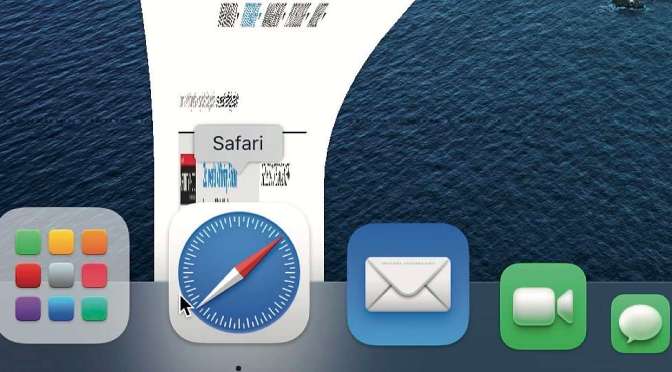
Het MacOS Big Sur Dock en de menubalk zijn prominent aanwezig op het bureaublad van je Mac. En ze zijn aanpasbaar. Onderstaande tip is afkomstig mijn boek Ontdek macOS Big Sur.
Wanneer Dock en menubalk is geselecteerd in Systeemvoorkeuren, ziet u diverse instellingen. De grootte van het dock regelt u met de schuifregelaar Grootte. De schuifregelaar Vergroting gebruikt u om in te stellen hoe groot de iconen in het dock worden als u eroverheen beweegt. U kunt het dock links, onder of rechts in het scherm plaatsen met de optie Positie op scherm. Daaronder stelt u in hoe vensters in het dock verdwijnen wanneer u ze minimaliseert.
Bob Timroff informeert al zijn leven lang mensen over internet. Hij publiceert in vakbladen, geeft lezingen, is werkzaam als docent en hij is een fervent Mac-bezitter. De boeken van Bob vind je hier.
De standaardbrowser van macOS is Safari, snel en bovendien flexibel. De startpagina van Safari aanpassen is bijvoorbeeld zo geregeld! De onderstaande tips zijn afkomstig uit mijn boek Ontdek macOS Big Sur.
Er is geen programma belangrijker geweest voor het succes van internet dan de webbrowser. Voor veel mensen is surfen op het World Wide Web ook equivalent aan internet. Apples eigen webbrowser, Safari, mag nog steeds werelds snelste webbrowser worden genoemd. Het is ook een feature-rijke browser, met onder meer een verdraaid handige startpagina. Deze toont – afhankelijk van uw instellingen en eerdere handelingen in Safari – de volgende onderdelen:
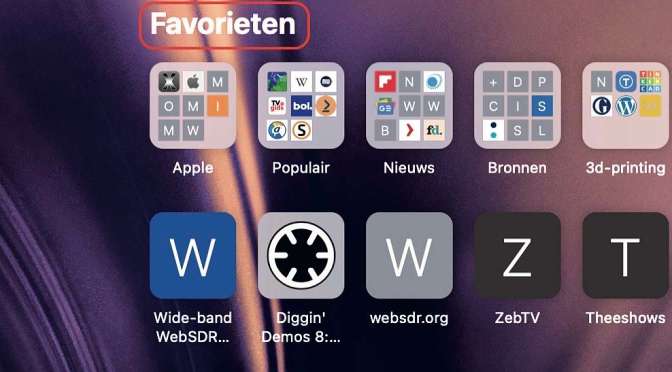
Favorieten Toont de websites die u bewaart in Favorieten. U vindt deze websites tevens in de favorietenbalk.
Veelbezocht Websites die u vaak bezoekt verschijnen in dit onderdeel.
Privacyrapport Laat zien welke websites een profiel van u probeerden op te bouwen met behulp van tracking.
Siri-suggesties Toont websites die Siri voor u heeft uitgezocht op basis van uw zoekopdrachten in Safari.
Leeslijst Biedt snel toegang tot de onderdelen die u in uw leeslijst hebt
iCloud-tabbladen Hier verschijnen tabbladen die actief zijn op andere Apple-apparaten met hetzelfde iCloud-account.
Bob Timroff informeert al zijn leven lang mensen over internet. Hij publiceert in vakbladen, geeft lezingen, is werkzaam als docent en hij is een fervent Mac-bezitter. De boeken van Bob vind je hier.
Voor zo ongeveer alle software bestaan tegenwoordig kosteloze open source alternatieven. Waarbij de nadruk vooral niet gelegd moet worden op het gratis aspect hiervan, hoewel dit vanzelfsprekend mooi is meegenomen.
Tegenwoordig kun je bijna geen software-pakket meer kopen. Softwaremakers willen je graag een abonnement aansmeren. Een berucht voorbeeld is Adobe, waar je je al snel een faillissement betaalt aan maandelijkse kosten als je wat meer dan alleen Photoshop en Lightroom wilt gebruiken. Natuurlijk is het niet raar om voor software te betalen, de schoorsteen van de softwaremakers moet tenslotte ook roken. Maar er was en is niks mis met het model waarbij je gewoon af en toe eens voor een nieuwe versie betaalt. Dat houdt de softwarefabrikant ook scherp, en motiveert tot het uitbrengen van software met écht onmisbare vernieuwingen. Wat we binnen het abonnementsmodel vooral zien is een tamme evolutie, vaak gebeurt er maanden tot jaren weinig noemenswaardig. Er zijn echt mooiere oplossingen te bedenken!
Ronald Smit kan dankzij een combinatie van een elektronica- en een journalistieke opleiding (afstudeerrichting radio en nieuwe media) technische zaken op een heldere en eenvoudige manier uitleggen. Zijn jarenlange schrijfervaring voor onder meer Computer Idee geeft u al snel de ‘aha-erlebnis’ waar u wellicht al zo lang naar op zoek was. En wordt het dan toch allemaal wat ingewikkeld, dan loodst hij de lezer snel en zeker langs eventuele barrières en valkuilen. De boeken van Ronald vind je hier.
Met macOS Big Sur Notities kunt u niet alleen aantekeningen voor uzelf maken, u kunt ze ook samen met anderen opstellen: Samenwerken met macOS Big Sur notities. Onderstaande tip is afkomstig uit mijn boek Ontdek macOS Big Sur.
Als u in macOS Big Sur met iCloud-notities werkt, kunt u met anderen samenwerken door hen aan een gedeelde notitie of gedeelde map toe te voegen. Personen die u aan de notitie of map toevoegt, ontvangen dan een koppeling waarmee de notitie in het programma Notities of op iCloud.com kan worden geopend. Als u en uw deelnemers de notitie wijzigen, kan iedereen de aanpassingen zien. Wijzigingen die in de notitie worden aangebracht, worden in iCloud bewaard. Iedereen die toegang tot de notitie heeft, ziet bij het openen ervan dus de meest recente versie.
Statische kopie Wanneer u een notitie niet met een bepaalde persoon deelt, maar de knop Delen gebruikt, dan stuurt u een statische kopie van de notitie. Dat wil zeggen dat ontvangers geen wijzigingen in de notitie kunnen aanbrengen of een bijgewerkte versie kunnen bekijken, tenzij u de notitie opnieuw met hen deelt.
Bob Timroff informeert al zijn leven lang mensen over internet. Hij publiceert in vakbladen, geeft lezingen, is werkzaam als docent en hij is een fervent Mac-bezitter. De boeken van Bob vind je hier.
Voor iedere gebruiker van bijvoorbeeld een iPad of iPhone is de macOS Launchpad een feest der herkenning. Voor als u minder geïnteresseerd bent in een traditioneel uiterlijk van een OS. Onderstaand artikel is afkomstig uit mijn boek Ontdek macOS Big Sur.
Links in het dock (de balk onder in beeld van de Mac) vindt u Launchpad. Hiermee krijgt u snel toegang tot alle programma’s van macOS en de programma’s die u met Mac App Store hebt aangeschaft. Wanneer u op Launchpad klikt, ziet u een scherm dat gelijkenis vertoont met de gebruikersinterface van iOS op de iPhone en iPad. Om de volgorde van de programma’s te veranderen, sleept u het programma-icoon naar de gewenste positie.
U activeert de macOS Launchpad eveneens door met duim en drie vingers te knijpen op het trackpad.
Launchpad toont alle geïnstalleerde applicaties op uw Mac.
Bob Timroff informeert al zijn leven lang mensen over internet. Hij publiceert in vakbladen, geeft lezingen, is werkzaam als docent en hij is een fervent Mac-bezitter. De boeken van Bob vind je hier.
Foto’s importeren van een camera in macOS is in een handomdraai geregeld dankzij een standaard met Apple’s besturingssysteem meegeleverd tooltje.
MacOS barst van de handige meegeleverde hulpmiddelen. U treft er velen uitgebreid van aan in mijn boek Ontdek macOS Big Sur. Hieronder volgt een klein deel daaruit, met als thema de handige Fotolader, een onmisbaar hulpje voor een ieder met een digitale camera! Fotolader bewaart de foto’s standaard in de map Afbeeldingen. Kies onder aan het venster Importeer naar, Andere als u de foto’s op een andere locatie wilt bewaren. Maak desgewenst een nieuwe map om de serie foto’s bij elkaar te bewaren. Lees verder Foto’s importeren van een camera in macOS→
Bob Timroff informeert al zijn leven lang mensen over internet. Hij publiceert in vakbladen, geeft lezingen, is werkzaam als docent en hij is een fervent Mac-bezitter. De boeken van Bob vind je hier.
Stapels in macOS Big Sur houden – onder meer – je bureaublad overzichtelijk. Orde in de chaos, zeg maar. Dit artikel is een fragment uit mijn boek Ontdek macOS Big Sur.
Om te voorkomen dat het bureaublad vol komt te staan met mappen en bestanden, biedt macOS de handige functie Stapels. Met Stapels worden bestanden en mappen geclusterd. U kunt ze hierna op diverse manieren rangschikken en bekijken. Stapels kan worden gebruikt met het dock en op het bureaublad. Hoewel het is toegestaan om bestanden aan het dock toe te voegen, is het advies namelijk om hier spaarzaam mee om te gaan. Dat voorkomt dat het dock overvol raakt. MacOS biedt bovendien een veel betere manier om bestanden in het dock te bewaren: gebruik stapels. Een stapel die u al in het dock vindt, is de map Downloads. Deze speciale map verschaft u toegang tot de bestanden die u van internet hebt gedownload.
Bob Timroff informeert al zijn leven lang mensen over internet. Hij publiceert in vakbladen, geeft lezingen, is werkzaam als docent en hij is een fervent Mac-bezitter. De boeken van Bob vind je hier.
MacOS Big Sur Mission Control is een handig gereedschap om overzicht te houden op al uw draaiende software. Onderstaand fragment is afkomstig uit mijn boek Ontdek macOS Big Sur.
Om u een snel en eenvoudig een duidelijk overzicht te geven van alle geopende vensters en programma’s die u op dat moment gebruikt, biedt macOS de functies Exposé en Spaces. Deze toepassingen worden door Big Sur centraal beheerd door Mission Control. Met de standaardinstellingen activeert u Mission Control met Ctrl+pijl omhoog, met de Mission Control-toets op nieuwe Macs of veeg met drie vingers snel omhoog op het trackpad. Na activering van macOS Big Sur Mission Control ziet u alle geopende vensters en programma’s, en met een muisklik hebt u snel toegang tot elk onderdeel. Lees verder MacOS Big Sur Mission Control→
Bob Timroff informeert al zijn leven lang mensen over internet. Hij publiceert in vakbladen, geeft lezingen, is werkzaam als docent en hij is een fervent Mac-bezitter. De boeken van Bob vind je hier.
MacOS Big Sur biedt tal van mogelijkheden, waaronder een naadloze integratie van Apple-apparaten in huis. Bestanden delen met AirDrop in macOS Big Sur is dan ook een eitje. Onderstaand fragment is afkomstig uit mijn boek Ontdek macOS Big Sur.
Met AirDrop kunt u snel draadloos bestanden versturen naar iedereen met een ander Apple-apparaat, zoals een Mac, iPhone of iPad, die zich in een straal van tien meter bevindt. U hoeft hiervoor niets speciaals in te stellen en geen voorkeuren te wijzigen of wachtwoorden op te geven. AirDrop werkt echter niet op alle computers van Apple.
Vereiste Mac-modellen
Het uitwisselen van bestanden met AirDrop tussen macOS- en iOS-apparaten is mogelijk met de volgende Mac-modellen:
MacBook Air (2012 of nieuwer)
MacBook Pro (2012 of nieuwer)
iMac (2012 of nieuwer)
Mac mini (2012 of nieuwer)
Mac Pro (eind 2013)
AirDrop tussen twee Macs wordt ondersteund op:
MacBook Pro (eind 2008 of nieuwer)
MacBook Air (eind 2010 of nieuwer)
MacBook (eind 2008 of nieuwer)
Mac (begin 2009 of nieuwer)
Mac mini (medio 2010 of nieuwer)
Mac Pro (begin 2009 met AirPort Extreme-kaart, of medio 2010 of nieuwer)
De MacBook Pro (17-inch, eind 2008) en de witte MacBook (eind 2008) ondersteunen AirDrop niet.
Bestand slepen naar AirDrop
Ga naar Finder en open een nieuw Finder-venster. Om te zien wie bij u in de buurt ook met AirDrop werkt, klikt u op het AirDrop-symbool in de navigatiekolom van het Finder-venster. In het AirDrop-venster verschijnen de foto’s en de computerof apparaatnamen van deze gebruikers.
Als u een bestand met iemand wilt delen, sleept u het naar zijn of haar foto in het Finder-venster met AirDrop. Accepteert deze persoon het bestand, dan wordt het meteen naar het andere apparaat verstuurd. Als u klaar bent met AirDrop, sluit u het Finder-venster dat u hebt gebruikt voor het overbrengen van de bestanden. Uw Mac is dan niet langer voor anderen zichtbaar.
Een bestand dat u met AirDrop op uw Mac ontvangt, wordt automatisch in de map Downloads geplaatst.
Verstuur een afbeelding van uw iPhone naar uw Mac.
Het bestand wordt gedownload naar de Mac.
AirDrop stuurt hier een bestand van de Mac naar een iPhone.
Het is eveneens mogelijk bestanden met AirDrop te delen met de knop Deel. U vindt deze in het Finder-venster, of in de programma’s van Big Sur.
AirDrop met de knop Deel in het programma Voorvertoning.
AirDrop en HEIF en HEVC
HEIF en HEVC zijn twee bestandsformaten voor foto’s en video die worden gebruikt door verschillende programma’s van Apple. Om compatibiliteitsproblemen te voorkomen worden foto’s en video’s die u met iOS 11 (of hoger) of met macOS Big Sur deelt via e-mail eerst geconverteerd naar JPEG of H.264. Dit voorkomt dat Windows-gebruikers het bestand niet kunnen openen. Wanneer u het bestand echter deelt met AirDrop tussen apparaten met iOS 11 of macOS Big Sur, worden de nieuwe bestandsformaten HEIF en HEVC gebruikt. Wanneer een oudere versie van iOS of macOS wordt gebruikt, dan wordt een bestand ook eerst geconverteerd.
HEIF Met het oog op de huidige technologieën die Apple heeft ontwikkeld of gebruikt, werd het tijd voor een vervanger van de verouderde grafische bestandsformaten JPEG en GIF. Apple koos voor het High Efficiency Image File Format (HEIF) dat geschikt is voor zowel individuele afbeeldingen als voor een reeks afbeeldingen. HEIF is ontwikkeld door de makers van het videobestandsformaat MPEG, de Moving Picture Experts Group. Afbeeldingen die u bewaart als een HEIF-bestand kunnen transparantie, animatie, video en audio bevatten. Dergelijke eigenschappen maken HEIF perfect geschikt voor Live Foto’s. Het bestandsformaat wordt ook gebruikt bij de gezichtsherkenningstechnologie op de iPhone X en nieuwer.
HEVC Ultra HD, ofwel 4K-video, wordt steeds populairder. Deze hoge resolutie gebruikt echter veel opslagruimte en bandbreedte. Video’s die u bekijkt op Apple-apparaten worden nu efficiënter gestreamd door het gebruik van High Efficiency Video Coding (HEVC), een nieuwe videostandaard in macOS, eveneens ontwikkeld door de Moving Picture Experts Group. HEVC wordt – als opvolger van H.264, de huidige standaard – gemakshalve ook H.265 genoemd. Wanneer u HEVC gebruikt, behoudt u de beeldkwaliteit, streamen de video’s beter, maar nemen de videobestanden beduidend minder schijfruimte in. De nieuwe codec comprimeert video en audio tot 40 procent beter dan H.264.
Ontdek macOS Big Sur
Er is vanzelfsprekend veel meer moois mogelijk dan ‘alleen’ bestanden delen met AirDrop in macOS Big Sur te vinden. Als je je daarin wilt verdiepen, dan is er het boek Ontdek macOS Big Sur. Een besturingssysteem is een van de belangrijkste onderdelen van de computer. Het zorgt er onder meer voor dat u programma’s kunt starten, bestanden kunt beheren en extra apparaten kunt aansluiten. Big Sur ziet er schitterend uit, is uiterst stabiel, zeer gebruiksvriendelijk en vraagt nauwelijks onderhoud.
Uit de inhoud:
Introductie: maak kennis met macOS Big Sur, het bureaublad, het dock, Finder en de menu’s.
Bestanden: voel u thuis in de thuismap en maak en bewaar documenten in iCloud Drive.
Navigeren: navigeer, zoek met Siri en organiseer met programmatabbladen, tags, Bedieningspaneel, Mission Control, Spaces, Spotlight, AirDrop, slimme mappen en het dock.
Voorkeuren: stel voorkeuren in voor uzelf, het systeem, hardware, internet en het netwerk.
Programma’s: leer werken met de map Apps, ontdek hulpprogramma’s, Berichtencentrum, Widgets, Continuity, Side Car, Handoff en werp een blik op extra apps, zoals iMovies, Garageband, Pages, Keynote en Numbers
Aan de slag: vind uw weg in Contacten, Agenda, Muziek, Foto’s, Fotolader, Photo Booth, QuickTime Player en Time Machine.
Internet: maak verbinding met internet en werk met Mail, Safari, Berichten en iCloud.
Bob Timroff informeert al zijn leven lang mensen over internet. Hij publiceert in vakbladen, geeft lezingen, is werkzaam als docent en hij is een fervent Mac-bezitter. De boeken van Bob vind je hier.
Het Apple ecosysteem kent tal van al snel onmisbare handigheden. Waaronder macOS Continuïteit. Daarmee werkt u niet alleen naadloos samen met en door op Mac’s, maar ook i-apparaten doen al even naadloos mee. Onderstaand fragment is afkomstig uit mijn boek Ontdek macOS Big Sur.
Continuïteit is een overkoepelende term voor een prachtige reeks functies die de iOS- en OS X-apparaten dichter bij elkaar brengen en hiermee zorgen voor continuïteit in uw workflow. Met deze geheel nieuwe functie herkennen macOS, iOS en iCloud uw ondersteunde apparaten automatisch als ze dicht genoeg bij elkaar in de buurt zijn, waardoor ze beter samenwerken. MacOS Continuïteit (en dus ook iOS Continuïteit…) biedt een aantal voorzieningen waarmee u naadloos kunt schakelen tussen applicaties op macOS- en op iOS-apparaten.
Bob Timroff informeert al zijn leven lang mensen over internet. Hij publiceert in vakbladen, geeft lezingen, is werkzaam als docent en hij is een fervent Mac-bezitter. De boeken van Bob vind je hier.
Overstappers van Windows naar macOS worden direct geconfronteerd met het bureaublad van macOS. Het is vergelijkbaar, maar toch ook anders.
Ach, de gemiddelde overstapper zal niet wakker liggen van het bureaublad van macOS. Je kunt er bestanden op bewaren, of snelkoppelingen op maken. En nog veel meer. Onderstaand fragment is afkomstig uit mijn boek Ontdek macOS Big Sur.
Het eerste wat in het oog springt als u de computer start, is het bureaublad. De metafoor van het bureaublad biedt u op een gebruiksvriendelijke manier toegang tot het besturingssysteem en alle programma’s, mappen en documenten die zich op uw computer bevinden. Probeer het bureaublad, net als uw echte bureau, een beetje netjes te houden. Bijvoorbeeld met Stapels, waarover u verderop in dit boek meer kunt lezen. Lees verder Het bureaublad van macOS→
Bob Timroff informeert al zijn leven lang mensen over internet. Hij publiceert in vakbladen, geeft lezingen, is werkzaam als docent en hij is een fervent Mac-bezitter. De boeken van Bob vind je hier.
MacOS Big Sur kent een berg aan vernieuwingen. In deze blogpost vertellen we wat er nieuw in macOS Big Sur. Onderstaand fragment is afkomstig uit mijn boek Ontdek macOS Big Sur.
Als u overstapt van een oudere macOS-versie naar Big Sur zal het ongetwijfeld opvallen dat er weer een en ander is veranderd aan het uiterlijk van Finder. Programmavensters zijn lichter en menu’s en dialoogvensters bieden extra witruimte om de leesbaarheid te verbeteren. Dialoogvensters worden voortaan ook gedimd en in het midden van de app weergegeven. Het dock is transparanter en hangt iets boven de rand van het scherm. De iconen zijn nu vierkant met afgeronde hoeken, net als op iOS. Sommige onderdelen, zoals de navigatiekolom in een Finder-venster maken gebruik van extra kleur en de menubalk is iets hoger en transparant. Het contrast van een menu past zich aan de kleuren van het bureaublad aan. Lees verder Nieuw in macOS Big Sur→
Bob Timroff informeert al zijn leven lang mensen over internet. Hij publiceert in vakbladen, geeft lezingen, is werkzaam als docent en hij is een fervent Mac-bezitter. De boeken van Bob vind je hier.
Apple heeft de afgelopen (dikke) week updates voor macOS en iOS/iPadOS uitgerold. De focus lag op stabiliteit.
Hoewel macOS 11 ofwel Big Sur behoorlijk stabiel was vanaf verschijnen, zijn er altijd verbeteringen mogelijk. De deze week uitgerolde update naar 11.2 is puur en alleen gericht op bugfixes en veiligheidspatches. Wat dat laatste betreft, is het na installatie van de update voortaan onmogelijk dat apps – met name genoemd zijn VPN-apps – de ingebouwde firewall van macOS passeren. Ook is het op M1-computers (die met ‘Apple Silicon’ aan boord in plaats van een Intel CPU) niet meer mogelijk om iOS/iPad-apps van buiten de app store te installeren. Tenzij een ontwikkelaar daar expliciet toestemming voor heeft gegeven. Verder is een bug betreffende Bluetooth opgelost, die veel gebruikers al sinds november plaagde. Alles bij elkaar kunnen we stellen dat als je nu nog niet bent overgestapt naar Big Sur omdat je de kat nog even uit de boom wilde kijken, dit hét moment lijkt te zijn om de sprong te wagen. Anderzijds: Apple heeft gelijk met updates voor macOS 11.2 security patches uitgerold voor Mojave en High Sierra, dus ook als je die versies van macOS gebruikt zit je qua ondersteuning nog altijd niet verkeerd.
Ronald Smit kan dankzij een combinatie van een elektronica- en een journalistieke opleiding (afstudeerrichting radio en nieuwe media) technische zaken op een heldere en eenvoudige manier uitleggen. Zijn jarenlange schrijfervaring voor onder meer Computer Idee geeft u al snel de ‘aha-erlebnis’ waar u wellicht al zo lang naar op zoek was. En wordt het dan toch allemaal wat ingewikkeld, dan loodst hij de lezer snel en zeker langs eventuele barrières en valkuilen. De boeken van Ronald vind je hier.
macOS is van huis uit een stabiel besturingssysteem. Maar heel soms gooien externe factoren roet in het eten. In extreme gevallen resteert dan nog één optie: macOS herstellen met een schone installatie. Dankzij Time Machine zet je ook dan je apps, instellingen en software zonder gedoe terug.
Eigenlijk is er maar één echt linke categorie software onder macOS: de programma’s die gebruik maken van zogeheten kernel-extensies. Het grote probleem daarvan is dat áls er dan iets mis gaat met zo’n extensie of aanpalende software, je dusdanig dicht op het hart en meest kwetsbare onderdeel van macOS zit dat dit tot ernstige problemen kan leiden. Soms zie je alleen een poosje een draaiende strandbal en kun je niks met je computer doen. Wat zich dan – als het een beetje meezit – na even wachten vanzelf oplost. De volgende stap is de her-login. In dat geval heeft een proces de computer zo lang bezet gehouden, dat macOS alle lopende processen van een gebruiker afsluit en opnieuw laat inloggen. Het derde en laatste meest ernstige gevolg van een ‘rotte’ kernel-extensie is een kernel panic, vergelijkbaar met een blauw scherm in Windows. Hierbij kunnen gebruikersbestanden beschadigd raken. Je ziet even een waarschuwing in beeld waarna de computer opnieuw start. Is er iets echt heel erg mis aan het gaan, dan start je systeem een paar keer opnieuw met steeds weer een panic. Uiteindelijk geeft macOS het op en start er niks meer.
Ronald Smit kan dankzij een combinatie van een elektronica- en een journalistieke opleiding (afstudeerrichting radio en nieuwe media) technische zaken op een heldere en eenvoudige manier uitleggen. Zijn jarenlange schrijfervaring voor onder meer Computer Idee geeft u al snel de ‘aha-erlebnis’ waar u wellicht al zo lang naar op zoek was. En wordt het dan toch allemaal wat ingewikkeld, dan loodst hij de lezer snel en zeker langs eventuele barrières en valkuilen. De boeken van Ronald vind je hier.
Systeemupdates zijn een steeds nadrukkelijker aanwezig noodzakelijke kwaad. Tegelijkertijd geldt dat er risico’s aan diezelfde systeemupdates zijn verbonden. Wat is wijsheid?
Dat systeemupdates riskant kunnen zijn weet iedere Windows-gebruiker. En inmiddels zijn ook gebruikers van macOS lelijk te pakken genomen. De systeemupdate naar versie 10.15.7 (en waarschijnlijk ook al 10.15.6) zorgt voor strooptrage en oververhitte Mac’s. Ook onder Mojave ging het mis. Zo ernstig zelfs dat Apple de meest recente veiligheidsupdate daarvoor heeft teruggetrokken. Inclusief de update voor Safari. Voor Catalina is inmiddels zo’n acht dagen na het begin van de ellende nog altijd geen oplossing voorhanden. Apple zwijgt in alle talen. Ook kun je je afvragen wat nu echt noodzakelijke veiligheidsupdates zijn en wat updates die bepaalde dingen repareren of verbeteren. Dit loopt bij vrijwel elk gangbaar besturingssysteem helaas steeds meer door elkaar heen. Het was beter geweest wanneer echte veiligheidspatches maandelijks (indien per se noodzakelijk) separaat werden uitgerold. En dat je als eindgebruiker vervolgens de keuze krijgt wanneer je die precies wilt installeren. Bij patches voor programma-onderdelen moet het niet de vraag ‘wanneer’ zijn, maar ‘of’ je ze wilt installeren. De risico’s van systeemupdates zijn best groot namelijk, blijkt telkens weer.
Ronald Smit kan dankzij een combinatie van een elektronica- en een journalistieke opleiding (afstudeerrichting radio en nieuwe media) technische zaken op een heldere en eenvoudige manier uitleggen. Zijn jarenlange schrijfervaring voor onder meer Computer Idee geeft u al snel de ‘aha-erlebnis’ waar u wellicht al zo lang naar op zoek was. En wordt het dan toch allemaal wat ingewikkeld, dan loodst hij de lezer snel en zeker langs eventuele barrières en valkuilen. De boeken van Ronald vind je hier.
Problemen met macOS 10.15.7. De vorige week uitgerolde update zorgt voor grote problemen, waaronder strooptrage Mac’s en razendsnel leeglopende accu’s. Hierbij wat mogelijke oplossingen.
Normaal gesproken heb je naar een Mac en bijbehorende updates geen omkijken. Het werkt gewoon. Tot afgelopen week dan blijkbaar. De toch al zeer onverwacht uitgerolde update naar macOS 10.15.7 was erg omvangrijk, bijna 3 GB groot. En dat, terwijl Apple aangaf slechts een kleine Wifi- en Bluetooth-connectiviteitsbug te verhelpen. Dat er veel meer verstopt zat in die update blijkt inmiddels. Maar niet op een positieve manier. Vrijwel iedereen die de update heeft uitgevoerd en verbonden is met iCloud (bijvoorbeeld om automatisch foto’s, agenda’s en meer te syncen) wordt sinds begin deze week geconfronteerd met een snel opwarmende Mac en loeiende fans. In geval van een macBook raakt de accu in no time leeg. Boosdoener is het proces accountsd dat continu tussen de 300 en 600 procent CPU-belasting vormt. De gevolgen laten zich raden van deze bug: grote problemen met macOS 10.15.7. Gelukkig is er soms wat aan te doen! Lees verder Oplossingen voor problemen met macOS 10.15.7→
Ronald Smit kan dankzij een combinatie van een elektronica- en een journalistieke opleiding (afstudeerrichting radio en nieuwe media) technische zaken op een heldere en eenvoudige manier uitleggen. Zijn jarenlange schrijfervaring voor onder meer Computer Idee geeft u al snel de ‘aha-erlebnis’ waar u wellicht al zo lang naar op zoek was. En wordt het dan toch allemaal wat ingewikkeld, dan loodst hij de lezer snel en zeker langs eventuele barrières en valkuilen. De boeken van Ronald vind je hier.
MacOS is een heel gebruiksvriendelijk en veilig besturingssysteem. Maar soms backt het net wat te veel op, op de verkeerde momenten. Tem het iCloud dataverkeer in macOS!
MacOS is het besturingssysteem van Apple. Het staat bekend als een ‘geen gedoe’-OS wat erg stabiel is. Ook aan veiligheid is veel aandacht besteed door Apple. Een van die veiligheidsaspecten bestaat uit het maken van automatische back-ups. Enerzijds lokaal, via een aangesloten externe harde schijf of desnoods een NAS. In dat geval loopt het via Time Machine. Eenmaal ingesteld heb je er verder nooit meer omkijken naar. Blijk je tijdens je dagelijkse werk per ongeluk een bestand gewist te hebben (en ook de prullenbak geleegd…) dan is er altijd nog een back-up van in Time Machine te vinden. En gaat het gruwelijk mis met je systeem (denk zelfs aan een defecte harddisk of SSD) dan zet je zonder veel denkwerk een complete systeemkopie inclusief alle software en documenten terug via datzelfde Time Machine. Daarnaast is er nog de iCloud, de online opslagruimte van Apple. En daar zit je niet altijd op doorlopende back-ups te wachten…
Ronald Smit kan dankzij een combinatie van een elektronica- en een journalistieke opleiding (afstudeerrichting radio en nieuwe media) technische zaken op een heldere en eenvoudige manier uitleggen. Zijn jarenlange schrijfervaring voor onder meer Computer Idee geeft u al snel de ‘aha-erlebnis’ waar u wellicht al zo lang naar op zoek was. En wordt het dan toch allemaal wat ingewikkeld, dan loodst hij de lezer snel en zeker langs eventuele barrières en valkuilen. De boeken van Ronald vind je hier.
Bij warm weer merk je ook aan je Mac dat hij het soms wat moeilijk heeft. Dat uit zich in snel draaiende ventilatoren. Welk programma daarvoor zorgt check je met macOS Activiteitenweergave.
Afgelopen week viel het ineens op alhier: de ventilatoren van de iMac voor onze neus waren stevig aan het blazen gegaan. Niet iets dat we echt gewend zijn. Maar goed, met buitentemperaturen die de dertig graden overschrijden ook weer niet helemaal ongewoon wellicht. Alleen bléven die dingen maar hard werken. Best een irritant geluid eigenlijk. Welk programma of proces was daar nou verantwoordelijk voor? Het standaard meetgereedschap voor dit soort vraagstukken is macOS Activiteitenweergave, te vinden in Finder onder Apps en Hulpprogramma’s. Lees verder Check lopende processen met macOS Activiteitenweergave→
Ronald Smit kan dankzij een combinatie van een elektronica- en een journalistieke opleiding (afstudeerrichting radio en nieuwe media) technische zaken op een heldere en eenvoudige manier uitleggen. Zijn jarenlange schrijfervaring voor onder meer Computer Idee geeft u al snel de ‘aha-erlebnis’ waar u wellicht al zo lang naar op zoek was. En wordt het dan toch allemaal wat ingewikkeld, dan loodst hij de lezer snel en zeker langs eventuele barrières en valkuilen. De boeken van Ronald vind je hier.
Check de batterijlading van muis en toetsenbord in macOS op tijd, om vervelende verrassingen op verkeerde momenten te voorkomen.
Een iMac gebruikt tegenwoordig een draadloze muis en toetsenbord. Inwendig zit daar een oplaadbare batterij in verstopt. Die zijn van een dusdanige capaciteit, dat ze maandenlang op een lading werken (natuurlijk wel enigszins afhankelijk van het gebruik. Nu geldt dat je het toetsenbord tijdens gebruik op kunt laden via een standaard Lightning-kabeltje. De muis is een ander verhaal. Om een of andere vreemde reden heeft Apple besloten de Lightning-connector daarvan aan de onderkant te plaatsen. Wat betekent dat de muis tijdens het laden niet bruikbaar is. Een goede reden om te zorgen dat de batterij van in ieder geval de muis altijd voldoende geladen is. Om te voorkomen dat je tijdens een dringende klus ineens zonder muis komt te zitten! Wat dat betreft sowieso al een handige tip: zorg dat je ergens in een la gewoon een simpele USB-muis met een draadje eraan hebt liggen. Mocht je dan ooit eens met een platte muis geconfronteerd worden, dan kun je met díe muis gewoon doorwerken. En: check batterijlading van muis en toetsenbord in macOS zo af en toe eens. Lees verder Check batterijlading van muis en toetsenbord in macOS→
Ronald Smit kan dankzij een combinatie van een elektronica- en een journalistieke opleiding (afstudeerrichting radio en nieuwe media) technische zaken op een heldere en eenvoudige manier uitleggen. Zijn jarenlange schrijfervaring voor onder meer Computer Idee geeft u al snel de ‘aha-erlebnis’ waar u wellicht al zo lang naar op zoek was. En wordt het dan toch allemaal wat ingewikkeld, dan loodst hij de lezer snel en zeker langs eventuele barrières en valkuilen. De boeken van Ronald vind je hier.
Wat er ook gebeurt: updates voor diverse besturingssystemen blijven binnenkomen. Maar wat is wijsheid tijdens de Great Lockdown: updaten of niet?
We hebben het al een flinke tijd niet meer over updaten gehad. En dat terwijl we in het verleden toch regelmatig aandacht besteedden aan dit fenomeen. Met name onder Windows ging het vaak mis. Betekent deze stilte dat het nu ineens veel beter gaat? Niet echt, zo zorgde de update-ronde van deze maand bij veel gebruikers voor blauwe schermen en niet meer werkende geluidskaarten. Om maar een voorbeeld te geven. De échte reden dat we het er niet zo veel meer over hebben is natuurlijk die al eerder besproken overstap naar macOS. En meer recentelijk wordt er meer dan ooit op de iPad gewerkt, die met name ideaal blijkt voor het schrijven van berichten als dit. Desondanks geldt echter dat een flink deel van de Computer Creatief-lezers natuurlijk nog altijd Windows gebruikt. Dus toch maar weer eens aandacht aan het bijhouden van dit besturingssysteem besteden. Maar niet alleen Windows, we kijken naar de Grote Drie en hun update-strategieën in deze thuiswerktijd! Lees verder Updaten tijdens de coronacrisis→
Ronald Smit kan dankzij een combinatie van een elektronica- en een journalistieke opleiding (afstudeerrichting radio en nieuwe media) technische zaken op een heldere en eenvoudige manier uitleggen. Zijn jarenlange schrijfervaring voor onder meer Computer Idee geeft u al snel de ‘aha-erlebnis’ waar u wellicht al zo lang naar op zoek was. En wordt het dan toch allemaal wat ingewikkeld, dan loodst hij de lezer snel en zeker langs eventuele barrières en valkuilen. De boeken van Ronald vind je hier.