Alle berichten van Ronald Smit

Ronald Smit kan dankzij een combinatie van een elektronica- en een journalistieke opleiding (afstudeerrichting radio en nieuwe media) technische zaken op een heldere en eenvoudige manier uitleggen. Zijn jarenlange schrijfervaring voor onder meer Computer Idee geeft u al snel de ‘aha-erlebnis’ waar u wellicht al zo lang naar op zoek was. En wordt het dan toch allemaal wat ingewikkeld, dan loodst hij de lezer snel en zeker langs eventuele barrières en valkuilen. De boeken van Ronald vind je hier.

101 tips en trucs voor Windows 10: Tegels verwijderen of verkleinen

Windows 10 is inmiddels een jaar op de markt en op een groot aantal pc’s geïnstalleerd. Ondertussen zijn er talloze handigheidjes en tips ontdekt die Windows 10 prettiger in het gebruik, veiliger of stabieler maken. Het boekje 101 tips en trucs voor Windows 10 bevat 101 handige, nuttige en leuke tips, verdeeld over zes hoofdcategorieën: Productiviteit, Internet en netwerk, Uiterlijk en foto’s, Accounts en beveiliging, Geavanceerde zaken en  de Zomerupdate 2016. Deze maand geven we elke week als voorproefje een of meer tips uit het boekje. Vandaag twee tips uit de categorie Productiviteit over de tegels in het Windows 10-Startmenu. Het boekje kan HIER besteld worden. Prijs €14,99. 
Lees verder 101 tips en trucs voor Windows 10: Tegels verwijderen of verkleinen

Objecten importeren en schikken in PowerPoint en andere Office-onderdelen – deel 2

9789059408517Deze blogpost is afkomstig uit een hoofdstuk van het boek PowerPoint 2016 en behandelt het importeren van een grafiek uit Excel in PowerPoint. De werkwijze is echter grotendeels ook toepasbaar voor het uitwisselen van grafieken (en andere objecten) tussen de andere Office 2016-onderdelen. Denk bijvoorbeeld aan het toevoegen van een Excel-grafiek of tabel aan een Worddocument.
Het eerste deel van dit hoofdstuk vind je HIER.

Lees verder Objecten importeren en schikken in PowerPoint en andere Office-onderdelen – deel 2

Objecten importeren en schikken in PowerPoint en andere Office-onderdelen – deel 1

9789059408517Deze blogpost is afkomstig uit een hoofdstuk van het boek PowerPoint 2016 en behandelt het importeren van een grafiek uit Excel in PowerPoint. De werkwijze is echter grotendeels ook toepasbaar voor het uitwisselen van grafieken (en andere objecten) tussen de andere Office 2016-onderdelen. Denk bijvoorbeeld aan het toevoegen van een Excel-grafiek of tabel aan een Worddocument.
Lees verder Objecten importeren en schikken in PowerPoint en andere Office-onderdelen – deel 1

Grote bestanden sturen: niet met e-mail – 2

De meeste mailproviders – zowel aan de verzendende als ontvangende kant – hebben een limiet ingesteld betreffende de maximale grootte van een bericht inclusief bijlagen. Wilt u iemand een bestand van bijvoorbeeld 15 MB (of meer) in de vorm van een bijlage mailen dan kan dat zomaar mislukken, omdat de post niet in de brievenbus past. Geen probleem, er zijn diverse mogelijkheden om de limiet te omzeilen. In het eerste deel schreven we over WeTransfer en Office 365. Dit tweede deel behandelt delen en uitwisselen van bestanden via OneDrive.
Lees verder Grote bestanden sturen: niet met e-mail – 2

Grote bestanden sturen: niet met e-mail – 1

De meeste mailproviders – zowel aan de verzendende als ontvangende kant – hebben een limiet ingesteld betreffende de maximale grootte van een bericht inclusief bijlagen. Wilt u iemand een bestand van bijvoorbeeld 15 MB (of meer) in de vorm van een bijlage mailen dan kan dat zomaar mislukken, omdat de post niet in de brievenbus past. Geen probleem, er zijn diverse mogelijkheden om de limiet te omzeilen. In dit eerste deel WeTransfer en Office 365. Het tweede deel over het delen van bestanden via OneDrive, vind je HIER.
Lees verder Grote bestanden sturen: niet met e-mail – 1

Office aanpassen met behulp van de Opties – 2

De instelbare opties van de diverse Office-onderdelen worden door veel gebruikers genegeerd. Niet helemaal vreemd, want voor algemeen gebruik zijn ze optimaal ingesteld. Toch valt er nog best wat te tweaken. Dit is deel 2 van deze tips voor Office, deel 1 vind je HIER.
Lees verder Office aanpassen met behulp van de Opties – 2

Office aanpassen met behulp van de Opties – 1

De instelbare opties van de diverse Office-onderdelen worden door veel gebruikers genegeerd. Niet helemaal vreemd, want voor algemeen gebruik zijn ze optimaal ingesteld. Toch valt er nog best wat te tweaken.

Om de opties van bijvoorbeeld Word, PowerPoint of Excel te bereiken opent u eerst een – al dan niet nieuw en leeg – document. Klik dan in het Lint op Bestand en vervolgens op Opties. Het venster dat u nu te zien krijgt bevat voor elk Office-programma specifieke onderdelen die de moeite van het doorlopen waard zijn. Wat bij alle programma’s gelijk is, is de mogelijkheid om de frequentie van automatisch opslaan te veranderen. Standaard wordt een document namelijk automatisch op de achtergrond bewaard met een interval van 10 minuten. Handig, want als – om maar wat te noemen – de elektriciteit uitvalt bent u niet de noeste arbeid van vele uren in één klap kwijt.
Lees verder Office aanpassen met behulp van de Opties – 1

De Windows Verkenner optimaliseren

Zo standaard uit de doos doet de Windows Verkenner gewoon zijn ding. Er zijn echter wat instellingen beschikbaar die het de bestandsbeheerder – u dus – net wat makkelijker maken. We zetten ze voor u op een rij.

Net als Office heeft de Verkenner ook een Lint ofwel een balk met daarin een aantal veelgebruikte en (of) handige opties. Daarnaast zijn er ook nog meer permanent instelbare opties van de Verkenner en precies daar gaan we eens wat dieper induiken. Klik in het Verkennerlint op de tab Beeld en aldaar op de knop Opties. In het daarop geopende venster Mapopties klikt u op het tabblad Weergave. U ziet nu onder het kopje Geavanceerde instellingen in- en uitschakelbare opties. Het is zaak wel even goed te kijken wat bepaalde dingen doen volgens de omschrijving, sommige zaken kunt u maar beter laten voor wat ze zijn om uzelf te behoeden voor fouten.

Lees verder De Windows Verkenner optimaliseren

PaintShop Pro X8: Fantastisch foto’s bewerken

PaintShop Pro is sinds heel kort aanbeland bij versie X8, de vernieuwingen zijn interessant genoeg om nieuwsgierig te worden. Tijd dus om aan de slag te gaan met deze gloednieuwe versie en foto’s bewerken nog weer een stapje interessanter en leuker te maken.

PaintShop Pro is leverbaar in twee varianten: als ‘gewone’ Pro-versie en in Ultimate-uitvoering. PaintShop Pro X8 zelf is in beide versies exact hetzelfde, het verschil zit hem in de extraatjes die u erbij krijgt. Dat zijn er nogal wat bij Ultimate, waarbij vooral het ‘cadeautje’ in de vorm van AfterShot 2 (de meest recente versie dus) bijzonder verleidelijk is. Met dit pakket kunt u RAW-foto’s uit bijvoorbeeld uw spiegelreflex- of systeemcamera uitgebreid voorbewerken; het is zeg maar de digitale variant van de aloude donkere kamer. Met Ultimate halen zowel de professional als serieuze amateur een totaalpakket in huis waarmee ze elke wens op het vlak van RAW- en fotobewerking af kunnen handelen. We focussen ons in dit artikel echter vooral op PaintShop Pro X8 zelf.
Lees verder PaintShop Pro X8: Fantastisch foto’s bewerken

Werken met Office 365: ook voor thuisgebruik (2)

Office 365 maakt het mogelijk om zowel thuis, op het werk als onderweg aan Office-documenten te werken. Het abonnementgebaseerde systeem is sinds de introductie een flink stuk in prijs gezakt, onder meer de abonnementen voor thuisgebruikers en zakelijke eenpitters zijn daarmee wel erg aantrekkelijk geworden! Dit is deel 2 van ‘Werken met Office 365, deel 1 vind je HIER.

 Afdrukken via een omweggetje

Afdrukken kan rechtstreeks vanuit Word Online, maar het betreft hier wel een ‘virtuele afdruk’. Nadat u in het lint onder Bestand via Afdrukken een printopdracht hebt gegeven wordt namelijk een PDF-bestand gegenereerd. Deze kunt u desgewenst wel vanuit een browser afdrukken, of downloaden naar uw pc om de zaak vervolgens daarvandaan af te drukken. Lees verder Werken met Office 365: ook voor thuisgebruik (2)

Werken met Office 365: ook voor thuisgebruik (1)

Office 365 maakt het mogelijk om zowel thuis, op het werk als onderweg aan Office-documenten te werken. Het abonnementgebaseerde systeem is sinds de introductie een flink stuk in prijs gezakt, onder meer de abonnementen voor thuisgebruikers en zakelijke eenpitters zijn daarmee wel erg aantrekkelijk geworden! Dit is deel 1 uit een serie van 2, het tweede deel vind je HIER.

Office 365 bestaat uit een online en een offline deel. Het offline-onderdeel behelst feitelijk gewoon het welbekende Microsoft Office-pakket dat u na het afsluiten van een abonnement kunt downloaden en installeren op uw eigen computer. Gedurende de looptijd van het abonnement wordt u voorzien van updates. Mocht in diezelfde looptijd bijvoorbeeld een totaal nieuwe versie van Office uitkomen dan hebt u daar eveneens recht op. Het onlinegedeelte bestaat uit onder meer een cloudopslagdienst, de online agenda Outlook en een – eenvoudig – setje cloud-apps waarmee u zelfs vanuit een browser snel wat kunt wijzigen aan bijvoorbeeld een Word- of Excel-document. Verder geldt dat samenwerken aan documenten en projecten via Office 365 een eitje is, juist daarom wordt dit pakket zo gewaardeerd door bedrijven. Ook scholieren en studenten kunnen veel profijt halen uit deze on- en offlinecombinatie: samen een project of werkstuk maken was nog nooit zo simpel. Tot slot zijn er mobiele apps waarbij met name de tabletvarianten eruit springen.
Lees verder Werken met Office 365: ook voor thuisgebruik (1)

De mooiste en handigste apps voor Android en iOS (4)

We hebben weer een serie mooie apps uitgezocht om uw smartphone of tablet mee te verrijken. Het betreft allemaal apps die we zelf ook min of meer regelmatig gebruiken of iets gloednieuws dat de moeite van het vermelden waard is. Uiteindelijk is er voor iedereen wel wat bruikbaars in onderstaand overzicht te vinden. Deze keer met de Grafische Rekenmachine, Retro Raid, ElectroDroid, Bobo Spelen en een virtuele tour door de Sistine Chapel.
Lees verder De mooiste en handigste apps voor Android en iOS (4)

De mooiste en handigste apps voor Android en iOS (3)

We hebben weer een serie mooie apps uitgezocht om uw smartphone of tablet mee te verrijken. Het betreft allemaal apps die we zelf ook min of meer regelmatig gebruiken of iets gloednieuws dat de moeite van het vermelden waard is. Uiteindelijk is er voor iedereen wel wat bruikbaars in onderstaand overzicht te vinden. Deze keer met de Dikke Van Dale, Lens Lab, Longform en AG Drive.
Lees verder De mooiste en handigste apps voor Android en iOS (3)

De mooiste en handigste apps voor Android en iOS (2)

Apps maken of breken je smartphone of tablet. Het is dus zaak om te zorgen dat je altijd gewapend bent met een setje handige en (of) mooie exemplaren. Ter verhoging van de al dan niet mobiele productiviteit, of gewoon om een beetje te showen aan bijvoorbeeld een collega.

Lens*Lab (iOS)
lenslabJe gebruikt een mooie spiegelreflex of compacte systeemcamera om digitale foto’s mee te schieten? Dan heb je zich – zeker als beginner – ongetwijfeld afgevraagd waar handmatige settings als bijvoorbeeld Aperture en de gevolgen voor scherpstelling over bepaalde afstanden voor dienen. Of hoe het ‘bereik’ van een lens van invloed is op scherpte-diepteresultaten. Met de app Lens*Lab kun je dat keurig grafisch weergegeven zien, middels schuifregelaars en een voorbeeldweergave snap je al snel hoe de meer ‘ingewikkelde’ instellingen van je camera tot bijzonder interessante resultaten kunnen leiden. Onmisbaar voor iedere bezitter van spiegelreflex- en systeemcamera’s met verwisselbare lenzen, terwijl de app ook prima ingezet kan worden voor natuurkundekennis rondom lenzen.
Prijs: € 2,99
Lees verder De mooiste en handigste apps voor Android en iOS (2)

Fotobubbel: Spherevol fotograferen

Dankzij slimme mobieltjes en tablets is het wel heel simpel om allerlei fotografische kunstjes uit te halen. Maak bijvoorbeeld eens een fotobubbel en herbeleef je vakantie op een bijzondere ‘onderdompelende’ manier!

Gewone foto’s kennen we allemaal wel en ook aan prachtig brede panorama’s zijn we aardig gewend. Vrijwel elke zichzelf respecterende digitale compactcamera beschikt over een panorama-modus waarbij de afzonderlijke foto’s ‘onboard’ naadloos aan elkaar worden geplakt. Ook smartphones beheersen dit trucje, waarbij de ingebouwde gyroscoop zorgt voor een nog beter eindresultaat. Diezelfde gyroscoop – een hulpmiddel voor het bepalen van de positie in X, Y en Z-richting – maakt het ook mogelijk een zogeheten fotobubbel te maken. Dat gaat een flinke stap verder dan een panorama: in plaats van een ‘rondom-foto’ leg je hier echt alles vast. Dus ook de lucht en de grond, als je niet goed oppast staan zelfs je voeten op de foto!

Maken

panorama_360Om een dergelijke bubbel te maken is een speciale foto-app nodig. We beginnen met iOS, hiervoor is al heel lang een prachtig edoch wellicht niet heel bekend exemplaar beschikbaar: 360. Na installeren van deze app heb je de beschikking over zowel een bijzondere fotocamera als een al even bijzondere viewer. Het maken van de fotobubbel is uiteindelijk verrassend eenvoudig. Zorg ten eerste dat je op een mooie plek staat waar ook echt van alles rondom je te zien is. Denk aan het centrum van een stad met veel hoge gebouwen, een open plek in het bos, het strand en ga zo maar door.
Lees verder Fotobubbel: Spherevol fotograferen

Ontdek snel Evernote: Skitch

Annoteren van afbeeldingen en meer

De gratis app Skitch is afkomstig uit de stal van Evernote, het online notitiesysteem waar het boek Ontdek snel: Evernote over verschenen is bij Van Duuren Media. In deze blogpost in de rubriek ‘Uit het boek…’ krijg je een voorproefje uit dit boek en kun je over deze uitermate handige tool lezen. In Ontdek snel: Evernote lees je nog veel meer handige tips en hulpprogramma’s rondom Evernote.

skitch-iconSkitch is bedoeld voor het annoteren van foto’s en afbeeldingen op je mobiel of tablet. Mocht de functionaliteit je bekend voorkomen, dan kan dat kloppen want in de Evernote-app zelf is deze annotatiefunctionaliteit ingebouwd. Groot voordeel van Skitch is dat je deze app ook los van Evernote kunt gebruiken, bijvoorbeeld om een afbeelding met je aantekeningen te mailen of af te drukken. De werking van Skitch is simpel, in dit voorbeeld laten we de iOS-versie zien. Na starten van de app tik je onderin beeld op FOTO’S waarna afbeeldingen op de filmrol verschijnen. Tik op een afbeelding om deze te openen.
Lees verder Ontdek snel Evernote: Skitch

Handige extraatjes in Windows 10: Kaarten

Windows 10 beschikt net als voorgaande versies van Windows weer over een arsenaal aan hulpmiddelen. Deels zijn het oude bekenden – al dan niet in een nieuw jasje – en deels volledig nieuwe programma’s. Tijd om eens in de Windows gereedschapskist te duiken! Handige extraatjes in Windows 10: Kaarten

Kaarten

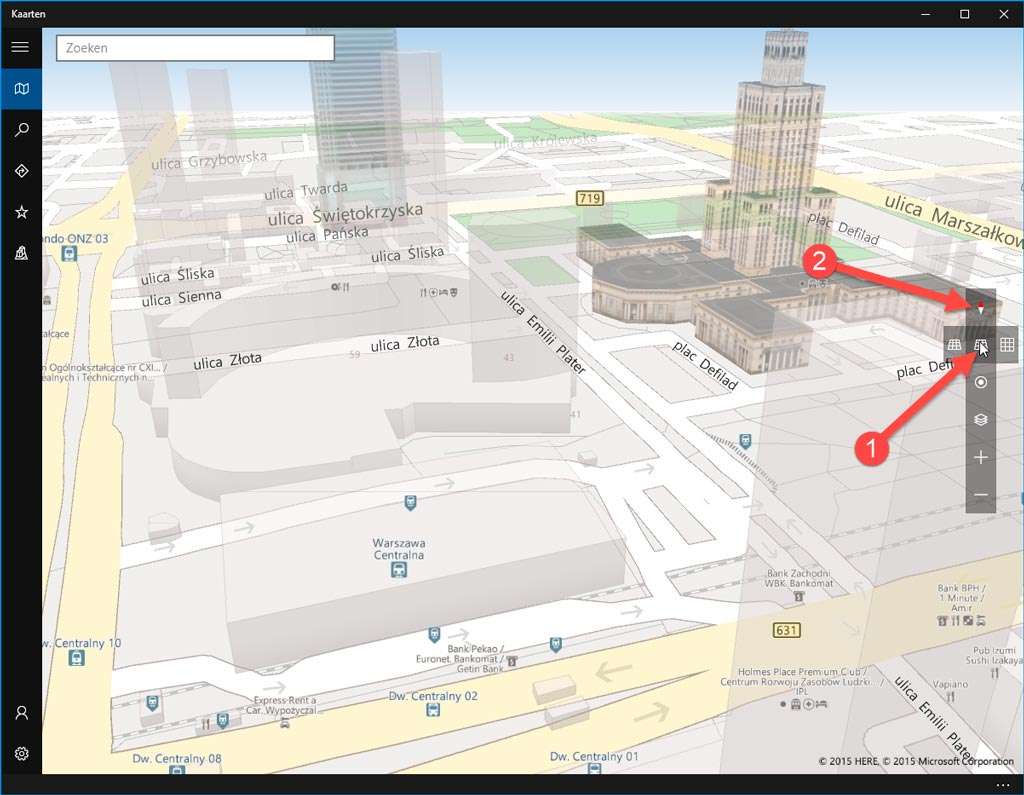
Google heeft z’n kaartendienst, Apple heeft er een en natuurlijk Microsoft ook in de vorm van Here Maps (inderdaad: in handen van MS gekomen na de overname van Nokia). Minder bekend, maar daarom niet per definitie slechter, zeker niet! De kans is bovendien groot dat Microsoft’s kaarten dankzij Windows 10 een stuk bekender gaan worden, want standaard is voorzien in een kaartenapp. Wederom bereikbaar via het menu Start, onder Alle apps en dan Kaarten. De eerste keer dat je deze app start word je om toegang tot je locatie gevraagd; wat ons betreft geen probleem en dus klikken we op Ja. In- en uitzoomen op een locatie is een kwestie van aan het muiswiel draaien. Zoals je zult ontdekken zijn er op diverse locaties 3D-gebouwen beschikbaar – sommigen als contour, sommigen ‘ingevuld’ met detail, op de ene plek meer dan de andere. Om het perspectief van de kaart te veranderen en daarmee de gebouwen beter in zicht te brengen klik je op de knop bij (1). Terugkeren naar vogelperspectief doe je door op het naastgelegen knopje te klikken. Middels een klik op de kompasknop (2) zorg je voor een blik naar het noorden, met de knopjes die naast deze knop verschijnen kan de kaart in elke gewenste richting gedraaid worden.

De kaarten van Microsoft doen niet onder voor welke andere kaartendienst dan ook!

Lees verder Handige extraatjes in Windows 10: Kaarten

Handige extraatjes in Windows 10: Skype, Alarmklok, Wereldklok, Stopwatch en Plaknotities

Deel 2: Windows 10: Skype, Alarmklok, Wereldklok, Stopwatch en Plaknotities

Windows 10 beschikt net als voorgaande versies van Windows weer over een arsenaal aan hulpmiddelen. Deels zijn het oude bekenden – al dan niet in een nieuw jasje – en deels volledig nieuwe programma’s. Tijd om eens in de Windows gereedschapskist te duiken!

Skype

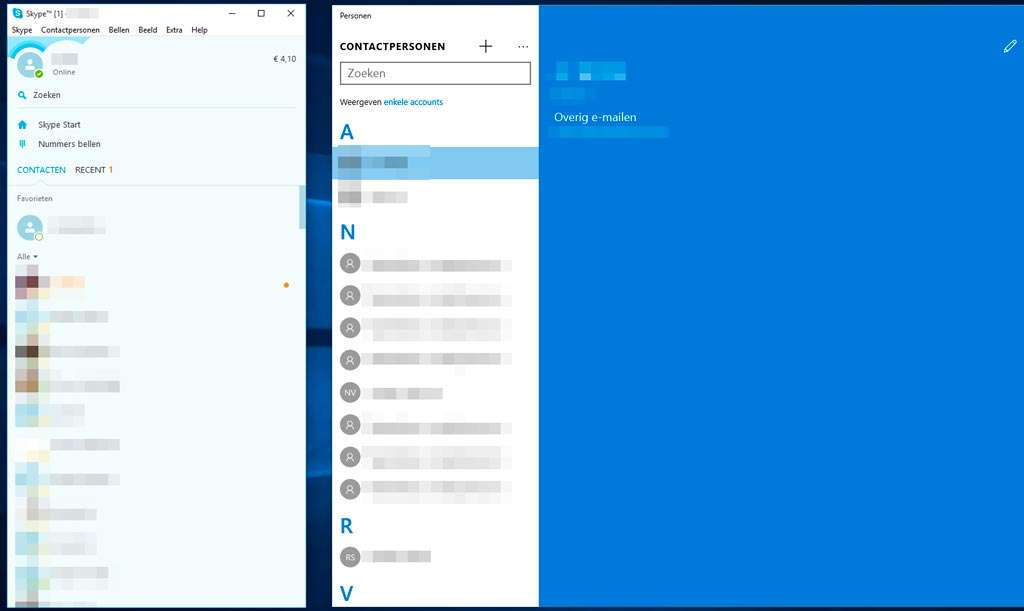
Sinds Microsoft eigenaar is van Skype duikt het veelvuldig op in producten en aanbevelingen van MS zelf. Niet helemáál verwonderlijk dus dat Skype inmiddels ook een vaste plek heeft verworven in Windows 10; je start het programma door in het menu Start op de tegen Personen te klikken. Als je zich met een Windows-account hebt aangemeld ben je meteen online. Op het moment van schrijven werkte deze app niet echt naar behoren, met onder meer incorrecte lijst van contactpersonen (veel contacten met de naam Naamloze contactpersoon). We gaan ervan uit dat Microsoft de problemen vóór de definitieve release van Windows 10 oplost. En anders kun je natuurlijk ook nog altijd de ‘losse’ Skype installeren. Download in dat geval de desktop-versie vanaf http://www.skype.com/nl/download-skype/skype-for-computer/ en na installatie beschikt je weer over de gewone ‘oude’ Skype. Ook fijn voor de mensen die de moderne interface van Personen wellicht niet helemaal waarderen. Voordeel van de ‘losse’ Skype is ook dat deze probleemloos werkt met een oude Skype-account die je – al dan niet bewust – nooit aan een Microsoft-account hebt gekoppeld. In de app-uitvoering lijkt de mogelijkheid tot het toevoegen van een extra Skype-account (en het verwijderen van de MS-account) nog(?) niet tot de mogelijkheden te behoren.

Oud en nieuw gebroederlijk naast elkaar.

Lees verder Handige extraatjes in Windows 10: Skype, Alarmklok, Wereldklok, Stopwatch en Plaknotities

Handige extraatjes in Windows 10: Agenda en Mail

Deel 1: Windows 10: Agenda en Mail

Windows 10 beschikt net als voorgaande versies van Windows weer over een arsenaal aan hulpmiddelen. Deels zijn het oude bekenden – al dan niet in een nieuw jasje – en deels volledig nieuwe programma’s. Tijd om eens in de Windows gereedschapskist te duiken! Windows 10: Agenda en Mail.

Agenda

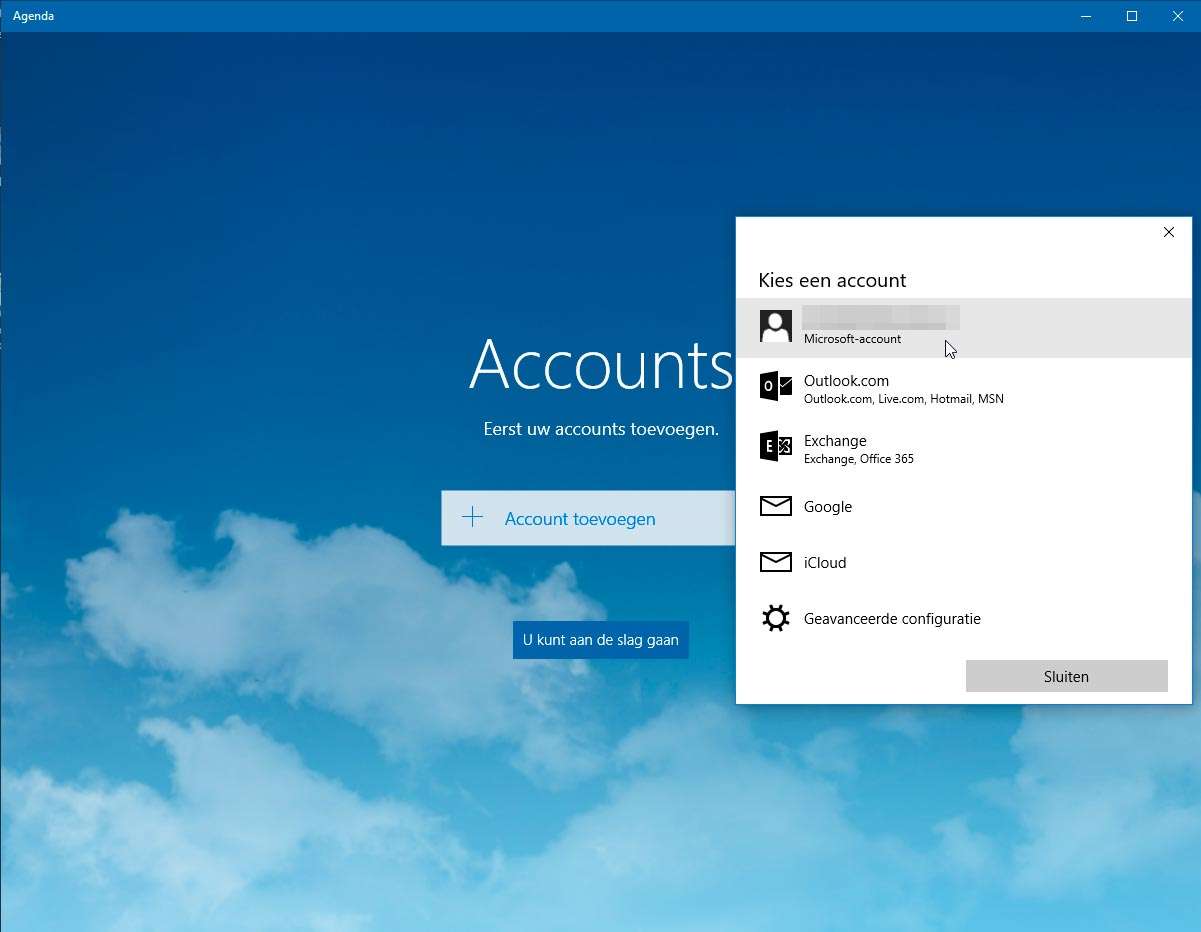
We beginnen meteen met een geheel nieuw onderdeel van Windows 10: de agenda. Het heeft lang geduurd, maar nu is er dan eindelijk een fatsoenlijke digitale agenda met Windows meegeleverd. Je start de app via de daarvoor bestemde tegel in het menu Start, na even wachten klik je op de knop Account toevoegen. Je kunt nu kiezen voor een al bestaande Microsoft-account, maar ook koppeling met Google en iCloud zijn mogelijk. Synchroniseren met bijvoorbeeld mobiele agenda’s is een eitje!

We kiezen in dit voorbeeld voor een MS-account, zeker als je daarvoor eerder al gegevens had ingevuld (bijvoorbeeld voor een Windows-account) is de koppeling snel gerealiseerd en hoef je alleen nog op Gereed te klikken. In andere gevallen dien je mogelijk wat accountgerelateerde vragen van de betreffende service door te lopen, maar ook daarna moet het werken. Klik na het sluiten van het aanmeldvenstertje op Je kunt aan de slag gaan en een mooie agenda verschijnt in beeld.
Windows 10 Agenda en Mail
Lees verder Handige extraatjes in Windows 10: Agenda en Mail

Windows 10 instinkertje: vermijd de standaardinstellingen!

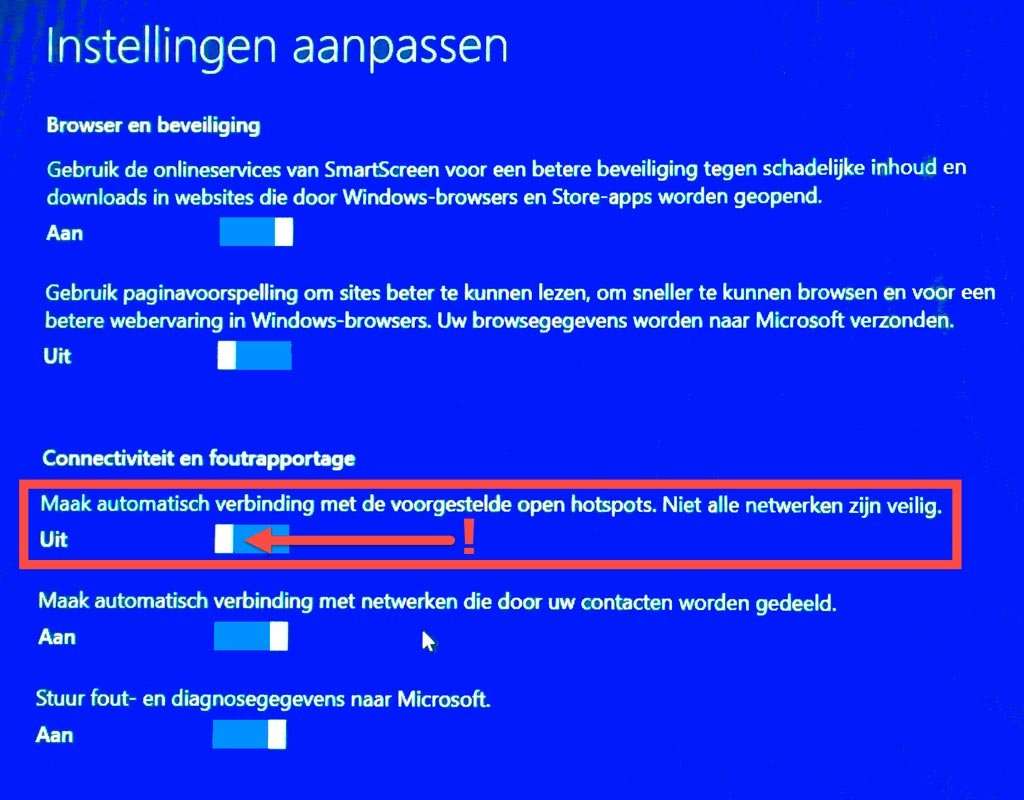
Net als hier: snel naar links, die schuifregelaar!
Het is bij de uiteindelijke versie van Windows 10 even heel goed opletten tijdens de installatie. Nadat alle bestanden zijn gekopieerd en Windows 10 voor de eerste keer start krijgt u de optie voorgeschoteld om de door Microsoft gesuggereerde instellingen te gebruiken of voor het zelf wijzigingen van instellingen te gaan. Kies áltijd voor dit laatste, want behalve dat u er wellicht geen prijs op stelt dat er van alles en nog wat over uw computergebruik naar Microsoft wordt verzonden en allerlei gegevens worden gekoppeld zit er een veiligheidsblunder van jewelste in de standaardinstellingen! Onder Instellingen aanpassen zien we dat de optie ‘Maak automatisch verbinding met de voorgestelde open hotspots. Niet alle netwerken zijn veilig.’ standaard is ingeschakeld, zet deze direct uit. De ervaring van de afgelopen jaren heeft geleerd dat het rücksichtslos verbinden met gratis hotspots op bijvoorbeeld vliegvelden, terrassen en meer niet verstandig is, te vaak biedt een digitale crimineel een aanlokkelijke gratis hotspot aan met een naam die verdacht veel lijkt op de locatie waar u zich bevindt. Eenmaal gekoppeld aan deze welbekende ‘man in the middle’ kan deze persoon allerlei zaken – denk aan wachtwoorden, betalingsverkeer enzovoorts – onderscheppen en daar vervelende dingen mee doen. Vreemd dat Microsoft ervoor heeft gekozen deze optie standaard aan te zetten, deze hoort echt uit te zijn!