Categorie archieven: Camera’s

De kunst van het verscherpen in Lightroom (2)

Het verscherpen van een digitale foto is eigenlijk altijd nodig. In een korte serie van blogposts kijken we hoe je verscherpen in Lightroom toepast. Dit is het tweede deel in de serie, het eerste deel vind je HIER, het derde vind je HIER.

Er zijn drie verschillende manieren van verscherpen: capture sharpening, creative sharpening en output sharpening.

  • Bij capture sharpening ga je de onscherpte te lijf, die onder andere veroorzaakt wordt door het anti-aliasing filter boven de sensor en het ontmozaïeken van het RAW-bestand.
  • Creative sharpening doe je om bepaalde delen van een foto er uit te laten springen. Vooral hier geldt dat je nooit moet overdrijven.
  • De laatste stap in het verscherpen is output sharpening, verscherpen voor het medium waar de foto op getoond wordt. Een foto voor op het scherm moet een andere verscherping hebben dan een foto die middels een highres-bestand moet worden gedrukt. Bij Lightroom is de output sharpening het makkelijkst; daar bestaan in Lightroom vaste instellingen voor.

Lees verder De kunst van het verscherpen in Lightroom (2)

De kunst van het verscherpen in Lightroom: capture sharpening

Het verscherpen van een digitale foto is eigenlijk altijd nodig. Misschien zeg je: bij mijn foto’s niet hoor! Mijn foto’s zijn scherp, want ik heb goed scherpgesteld en het juiste diafragma en een korte sluitertijd gekozen. Mijn foto’s zijn scherp.
Dat klopt allemaal, maar toch heb je om de foto écht scherp te maken, om de details te laten spreken, wat verscherping nodig. In een korte serie van blogposts  gaan we kijken hoe je  verscherpen in Lightroom toepast. Het tweede deel uit deze serie vind je HIER, het derde deel HIER.

Eerst even een misverstand uit de weg ruimen: een foto die onscherp is, door verkeerd scherpstellen of door een te lange sluitertijd krijg je met de verscherpingsgereedschappen in Lightroom niet meer scherp. Misschien kun je er een beetje onscherpte mee maskeren, maar echt scherp wordt de foto nooit.

Waarom zijn die verscherpingsgereedschappen er dan? Die zijn er om de onscherpte die ontstaat door de manier waarop een digitale foto door de sensor van de camera wordt vastgelegd te verhelpen. Een digitale foto wordt opgebouwd uit een patroon, door een mozaïek van rode, groen en blauwe pixels weer te combineren tot een beeld (demosaicing heet dat. Hier kun je er meer over lezen). 
Lees verder De kunst van het verscherpen in Lightroom: capture sharpening

Dronefotografie: je drone goed leren kennen

Foto hierboven: De Keukenhof – © Wiebe de Jager.

dronefotografieDit is het tweede deel van hoofdstuk 3 uit het boek van de maand oktober Focus op Fotografie: Dronefotografie van Wiebe de Jager. Het behandelt de voorbereidingen op je eerste vlucht. Raak vertrouwd met de werking van je drone, ga ‘droog’ oefenen en maak een pre-flight checklist! Het eerste deel uit dit hoofdstuk vind je HIER. Voorproefjes uit hoofdstuk 1 van het boek vind je HIER en HIER. (H.F.)

De verleiding is groot om meteen na het uitpakken van je nieuwe drone te kijken hoe hoog hij kan en wat de topsnelheid is. Het is echter verstandiger om eerst rustig de mogelijkheden en eigenschappen van je drone te verkennen. Ga naar een rustig veldje of weiland en maak daar een paar oefenvluchten, totdat je vertrouwd bent geraakt met de controller en vliegeigenschappen van je drone. Als je later foto- of video-opnamen wilt gaan maken is het van groot belang dat je de besturing van je drone optimaal in de vingers hebt.
Lees verder Dronefotografie: je drone goed leren kennen

Dronefotografie: voorbereiding en de eerste keer vliegen

Foto hierboven: Chester (United Kingdom) – © James Farley/Dronestagram.

dronefotografieDit is het eerste deel van hoofdstuk 3 uit het boek van de maand oktober Focus op Fotografie: Dronefotografie van Wiebe de Jager. Het behandelt de voorbereidingen op je eerste vlucht met je nieuwe drone. Leer vliegen met de drone, weet hoe de sticks op je controller werken en weet wat wel en niet mag. Deel twee uit dit hoofdstuk vind je HIEREerdere voorproefjes uit het boek vind je HIER en HIER. (H.F.)

Je hebt een drone gekocht, eventueel een losse camera en alle accessoires die je nodig hebt om het luchtruim te gaan verkennen. Maar ook al is de drone ready to fly, dat wil niet zeggen dat je zich als aanstaande dronepiloot helemaal niet hoeft voor te bereiden op je eerste vlucht. Hieronder vind je een aantal adviezen die je helpen om op een veilige en verantwoorde manier met een drone te leren vliegen.

Het is niet voor niets dat piloten een jarenlange studie moeten voltooien voordat ze met een toestel de lucht in mogen: het veilig omgaan met een luchtvaartuig vraagt nu eenmaal veel kennis van regels, techniek en weer. Dat geldt ook voor drones, hoe klein ze ook zijn. Een drone is een uiterst complex product waarin hoogwaardige computertechnologie is verwerkt. Dat vraagt om gedegen kennis van degene die het vaartuig bestuurt. Neem de handleiding goed door en neem deze als naslagwerk mee als je eropuit trekt. Het kan ook geen kwaad om je op de hoogte te stellen van de huidige regelgeving rond het hobbymatig gebruik van drones. De meest recente regelgeving vind je onder andere op dronewatch.nl en www.vliegjedroneveilig.nl.
Lees verder Dronefotografie: voorbereiding en de eerste keer vliegen

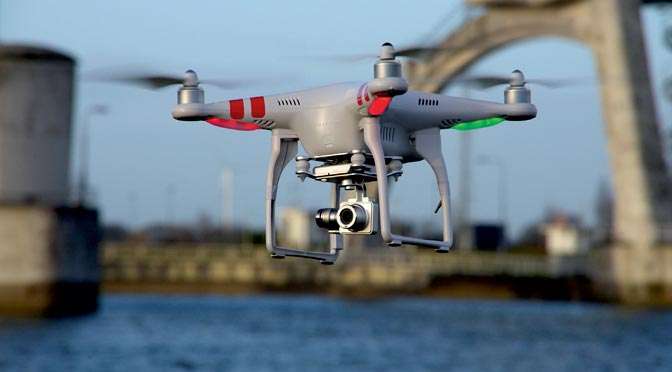
De onderdelen van een cameradrone – deel 2

dronefotografieDit is het tweede deel van hoofdstuk 1 uit het boek van de maand oktober Focus op Fotografie: Dronefotografie van Wiebe de Jager. Het behandelt de verschillende onderdelen waaruit een drone kan bestaan. Je leest over de accu, de verlichting, het landingsgestel, de antenne enzovoort. Het eerste deel van dit hoofdstuk kun je HIER lezen. (H.F.)

Wat voor drone je ook aanschaft, een aantal onderdelen zul je bij ieder systeem aantreffen. In dit hoofdstuk worden de onderdelen benoemd die tezamen een cameradronesysteem vormen. Met die informatie is het eenvoudiger om te kunnen bepalen wat voor soort systeem het beste bij je past.

Accu
Een flink deel van het gewicht van een drone komt van de vliegaccu. In veel gevallen zijn dit lithium-polymeer (LiPo) accu’s, die veel energie kunnen bevatten en deze in korte tijd vrijgeven. Mits je de accu regelmatig goed op- en ontlaad kan deze honderden keren gebruikt worden. Wees wel voorzichtig met LiPo-accu’s; laad ze niet onbeheerd op en leg ze niet volledig opgeladen voor langere tijd weg.
Lees verder De onderdelen van een cameradrone – deel 2

De onderdelen van een cameradrone

Foto hierboven: Branding, © Wiebe de Jager

dronefotografieDit is het eerste deel van hoofdstuk 1 uit het boek van de maand oktober Focus op Fotografie: Dronefotografie van Wiebe de Jager. Het behandelt de verschillende onderdelen waaruit een drone kan bestaan. Je leest over de Gimbal, de motor, de camera, de propellers enzovoort. Het aansluitende deel van dit hoofdstuk kun je in een volgende blogpost lezen. (H.F.)

Wat voor drone je ook aanschaft, een aantal onderdelen zul je bij ieder systeem aantreffen. In dit hoofdstuk worden de onderdelen benoemd die tezamen een cameradronesysteem vormen. Met die informatie is het eenvoudiger om te kunnen bepalen wat voor soort systeem het beste bij je past.

Eerst een wellicht teleurstellende mededeling: verwacht niet dat je de spiegelreflex- of compactcamera die jemisschien al hebt, zomaar onder iedere drone kunt hangen. Elke gram telt bij onbemande luchtvaartuigen dus het is van groot belang dat de camera/lenscombinatie zo min mogelijk weegt. Daarbij komt dat beschikbare cameraophangingen (zogeheten gimbals, hier lees je dadelijk meer over) maar voor een beperkt aantal camera’s beschikbaar zijn. Dat betekent dat je ofwel gebonden bent aan drones met lichtgewicht camera’s (al dan niet kant en klaar meegeleverd), ofwel terecht komt in een categorie van drones die vele duizenden euro’s kosten en die je kunt uitrusten met een zwaardere compact- of spiegelreflexcamera.
Lees verder De onderdelen van een cameradrone

Speciale fototechnieken: werken met een polarisatiefilter (2)

speciale-fototechniekenSteeds meer fotografen zien de toegevoegde waarde van een panorama, een HDR-beeld of een foto gemaakt met een speciaal filter. In het boek ‘Speciale fototechnieken’ neemt fotograaf Jeroen Jazet je mee langs een aantal speciale fototechnieken die hij in de dagelijkse praktijk gebruikt. Aan de orde komen: 360º panoramafotografie, Virtuele tours, Speciale filters, Light painting, Lensflare en HDR-fotografie.
De komende weken kun je een paar voorproefjes uit het boek lezen, waarbij de focus ligt op Speciale filters. Dit is het tweede deel over het gebruik van een polarisatiefilter. Deel 1 vind je HIER. (H.F.)
In het eerste deel zagen we het effect van een polarisatiefilter op een blauwe lucht, maar ook andere objecten met kleur zullen een hogere verzadiging bereiken op het moment dat u ze fotografeert door een polarisatiefilter. Ook hier komt dat weer omdat de reflecties in de atmosfeer voor het object worden weg gefilterd. De kleur van laten we zeggen een boomblaadje komt daardoor meer verzadigd door op de sensor.

Zonnebril
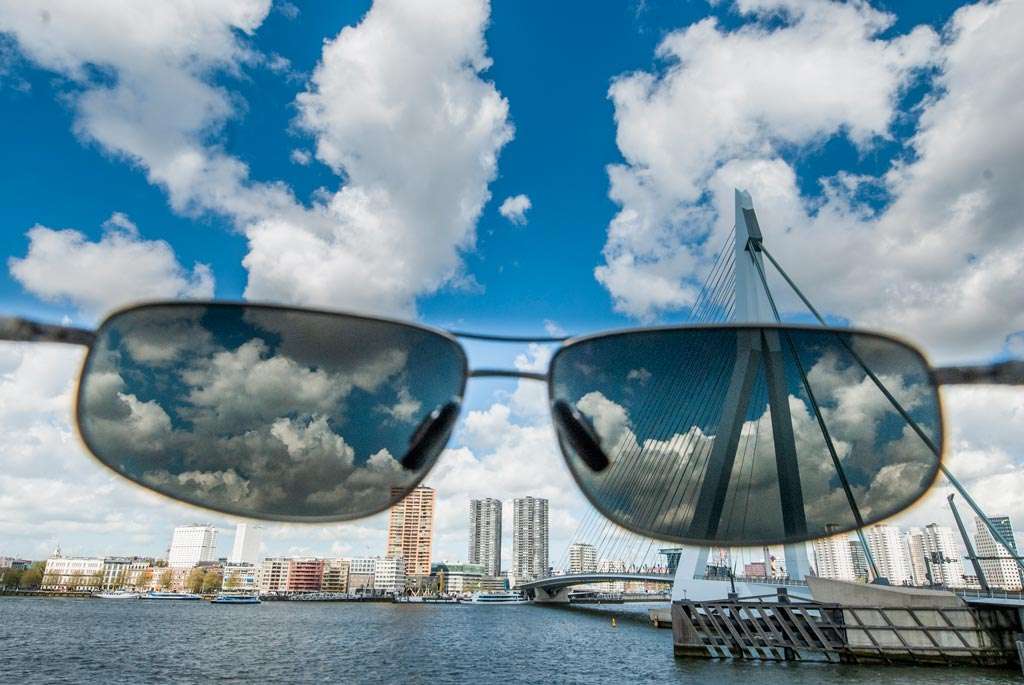
Sommige zonnebrillen, bijvoorbeeld van Polaroid, zijn eigenlijk twee polarisatiefilters met een montuur erom. Deze filters zijn dusdanig in een hoek gedraaid, zodat ze veel ongewenste reflecties wegnemen. Als u uw hoofd kantelt, worden weer andere reflecties weg gefilterd. Het resultaat is een meer verzadigd beeld met meer kleur.

Een polarisatiefilter met polariserend effect. Meestal staan deze brillen zo gedraaid, dat de reflectie optimaal is weg gefilterd.

Reflecterende oppervlakten polariseren
In tegenstelling tot luchten is de hoek ten opzichte van de zon bij reflecterende objecten niet belangrijk. Draai het filter tot u de reflectie in het object ziet verdwijnen. Het filter werkt vooral bij objecten die het licht deels reflecteren en deels absorberen. Een spiegel reflecteert alles, dus die reflectie kunt u moeilijk weg filteren. Een muur absorbeert alles, dus dat wordt ook moeilijk. Maar een wateroppervlak absorbeert deels (het licht verdwijnt onderwater) en reflecteert deels. Dan werkt een polarisatiefilter het best.
Lees verder Speciale fototechnieken: werken met een polarisatiefilter (2)

Pieter Dhaeze: Ik deel ‘moeilijke onderwerpen’ in lekentaal met mijn lezers

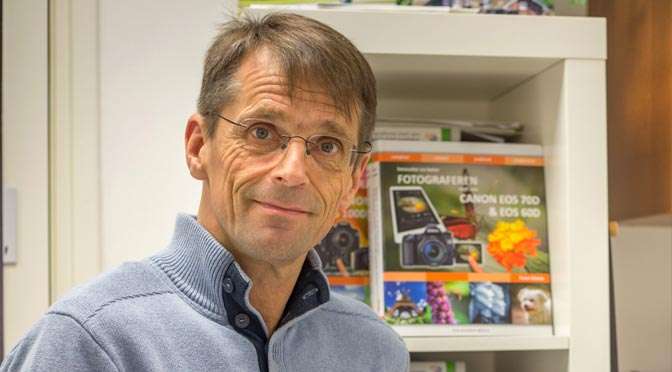
Pieter Dhaeze is eigenaar van Artifex Graphics, bureau voor grafische vormgeving en uitgever van www.EOSzine.nl, een educatieve website op het gebied van fotografie. Daarnaast is hij docent van de cursus Digitale fotografie bij de LOI en auteur van talloze fotografieboeken bij uitgeverij van Duuren Media. Naar aanleiding van ‘Fotograferen met de Canon EOS 60D, 70D, 750D en 760D’, het boek van de maand september, stelden we hem een aantal vragen over zijn boeken, fotografie in het algemeen en de huidige technische ontwikkelingen op het gebied van fotografie.

Hans Frederiks: Hoe ben je in aanraking gekomen met digitale fotografie?
Pieter Dhaeze: ‘In 1995 ben ik gestart met Artifex Graphics en verleende ik grafische diensten aan onder andere makelaars en aannemers. Die hadden toen behoefte aan beeld voor hun aanbod van huizen voor kranten en brochures. Tot dat moment verzorgden ze dat zelf met analoge camera’s en één-uurcentrales, gereproduceerd als zwart-wit. Ik kreeg toen de beschikking over een Agfa ePhoto 307, een digitale camera van 2000 gulden met maar liefst 0,3 Mp, een vast lensje, zonder lcd-scherm of geheugenkaart en met een seriële poort. Die foto’s kon ik op mijn pc inlezen in WordPerfect en in kleur afdrukken op een HP Deskjet 500C. Destijds allemaal digitale hoogstandjes.’
‘Als techneut werd ik gegrepen door de digitale techniek en heb me in de jaren daarna als autodidact steeds verder verdiept in de grondbeginselen van fotografie in het algemeen en in digitale camera’s in het bijzonder.’
Lees verder Pieter Dhaeze: Ik deel ‘moeilijke onderwerpen’ in lekentaal met mijn lezers

Bas de Meijer: ‘Niet alles hoeft gestoken scherp. Als alles scherp is, is de foto gewoon saai’

Voor het boek ‘Tips en Trucs voor de digitale spiegelreflexcamera’ interviewde ik vier verschillende fotografen, ieder met zijn eigen specialiteit. Dit interview – uit 2009 – is met Bas de Meijer, over zijn specialiteit straatfotografie.

Bovenstaande foto is een zelfportret geschoten met een analoge Rolleiflex. ©Bas de Meijer.

Bas de Meijer – alias Rood Petje, vanwege zijn rode petje wat hij bijna altijd op heeft – fotografeert al vanaf zijn vroege jeugd. Hij is van oorsprong ingenieur, hij studeerde autotechniek op de HTS, maar ging later van zijn hobby zijn beroep maken. Naast zijn fotowerk schrijft hij over fotografie voor fototijdschriften als P/f en Digitales. Hij fotografeert graag op straat.

Hoe ben je begonnen?
‘Ik kwam erachter dat ik reportagewerk wel erg leuk vond, ik leverde wat foto’s voor een huis-aan-huiskrant, en zo is het gekomen. Ik ben bij een krant gaan werken en een tijdlang deed ik het erbij naast ander werk. Alles nog gewoon in de doka, in zwart-wit. Snel je filmpje ontwikkelen, snel in de doka afdrukken en ze dan naar de krant brengen, een mooie tijd. Later ben ik kleurennegatief gaan schieten, die ik dan scande en dan leverde ik zo digitaal. In 2003 ben ik digitaal gaan schieten, en stapte ik over van Nikon naar Canon. Sindsdien is het gegroeid en maak ik heel veel portretten, reportages en doe ik veel straatfotografie. Ik fotografeer ook voor Straatnieuws, de daklozenkrant in Utrecht, waar ik elke maand een foto lever. En ik ben ook gaan schrijven over fotografie voor Foto en later voor P/f en Digitales. Ik werk freelance: als fotograaf ben je bijna altijd freelancer, werken in loondienst is zeldzaam. Vroeger had je dat wel bij kranten, maar dat was vroeger…’
Lees verder Bas de Meijer: ‘Niet alles hoeft gestoken scherp. Als alles scherp is, is de foto gewoon saai’

3-Flitsen met je Canon EOS 60D, 70D, 750D en 760D

Het boek van de maand is ‘Fotograferen met de Canon EOS 60D, 70D, 750D en 760D’ van Pieter Dhaeze. Dit is het derde deel uit het hoofdstuk over Flitsen. Deel 1 vind je HIER. Deel 2 vind je HIER.
Flitsers voor je EOS

Een goede flitsfoto maken is niet eenvoudig, maar met de juiste flitser bent u al aardig op weg. Canon heeft op dit gebied een assortiment dat aansluit bij de kwaliteit van de camera’s. Alle Canon-flitsers maken gebruik van het E-TTL II-flitsalgoritme en zijn compatibel met alle recente spiegelreflexcamera’s, dus ook de EOS 60D/70D en EOS 750D/760D. We laten de belangrijkste modellen de revue passeren.

De Speedlite_270EX_II.
De Speedlite 270EX II.

Opzetflitsers
SPEEDLITE 270EX II
De jongste telg van de Speedlite-familie is de Speedlite 270EX II. Het is een erg compact flitsertje met toch een behoorlijk richtgetal en een kantelbare kop. Ideaal als u iets meer bereik en mogelijkheden wilt hebben dan met de eenvoudige opklapflitser. Ook is deze een perfecte aanvulling op camera’s als de 5/6D-serie en 1D-serie, die niet over een opklapflitser beschikken en waarbij in sommige gevallen toch een invulflits gewenst is.
Lees verder 3-Flitsen met je Canon EOS 60D, 70D, 750D en 760D

2-Flitsen met je Canon EOS 60D, 70D, 750D en 760D

Het boek van de maand is ‘Fotograferen met de Canon EOS 60D, 70D, 750D en 760D’ van Pieter Dhaeze. Dit is het tweede deel uit het hoofdstuk over Flitsen. Deel 1 vind je HIER. Deel 3 over het werken met flitsers voor je EOS lees je morgen.

Typen flitsers

Er is een veelheid aan soorten flitsers verkrijgbaar. Ze onderscheiden zich in vermogen, lichtverdeling, flitsrichting, aansturing en bediening.

Opklapflitser
Het eenvoudigste type is de opklapflitser die in een digitale SLR ingebouwd is. In de programma’s P, T, A en M kan een dergelijke flitser handmatig opgeklapt worden. De flitser is volledig geïntegreerd met het belichtingssysteem van de camera en de flitskracht wordt afgestemd op onder meer voorwerpsafstand, gevoeligheid, sluitertijd en diafragma. De gebruiker kan de flitshoeveelheid alleen beïnvloeden met behulp van de zogeheten Flitscompensatie. Het richtgetal van de flitsers varieert van 10 tot 15 bij ISO 100. Hiermee is het dus mogelijk om bij f/5,6 en ISO 100 een onderwerp op ongeveer 2 meter afstand voldoende te belichten. Gezien de positie en de kracht van een opklapflitser is deze eigenlijk alleen van echt praktisch nut als invulflits. Dus als aanvulling op bestaand licht met hoog contrast, dus in zonnige omstandigheden en in diffuse schaduwen. Wordt de opklapflitser als hoofdlichtbron gebruikt, dan is de kans groot op slagschaduwen, glanspunten, hoog contrast en ook rode ogen zijn niet uitgesloten. In dergelijke ‘donkere’ omstandigheden is de enige functie van de opklapflits dat het hoofdonderwerp belicht is, dat de autofocus heeft kunnen scherpstellen en dat door de korte sluitertijd en flitsduur beweging van de camera of het onderwerp zijn bevroren.
Lees verder 2-Flitsen met je Canon EOS 60D, 70D, 750D en 760D

Flitsen met je Canon EOS 60D, 70D, 750D en 760D

Het boek van de maand is ‘Fotograferen met de Canon EOS 60D, 70D, 750D en 760D’ van Pieter Dhaeze. De serie boeken van Pieter over Canon-spiegelreflexcamera’s is bedoeld om je een betere fotograaf te maken. De boeken behandelen de verschillende onderwerpen waar je als fotograaf mee te maken krijgt: hoe je moet belichten, hoe je omgaat met kleur en witbalans, met scherpte in je foto’s enzovoort. In elk hoofdstuk wordt het onderwerp eerst in het algemeen behandeld, waarna, als alles duidelijk is over het onderwerp (bijvoorbeeld Flitsen), er dieper wordt ingegaan over het flitsen met je Canon-camera. Je kunt hier in drie delen lezen en leren over flitsen en het flitsen met je Canon EOS 60D, 70D, 750D en 760D. (HF)

Flitsen is gemakkelijk, maar goed flitsen is niet zo eenvoudig. Want een goed geflitste foto wordt getypeerd door het feit dat het niet direct duidelijk is dat de foto geflitst is. Dus geen rode ogen, geen harde slagschaduw, geen glanspunten of hoge contrasten en een homogene belichting. Om dit met een zekere voorspelbaarheid te bereiken zijn goed gereedschap, voldoende kennis en veel ervaring vereist. Er is zeker geen standaardrecept voor de perfecte flitsfoto en door de vele variabelen is de materie dermate complex, dat er boeken vol over geschreven kunnen worden en zijn. Omdat ervaring een belangrijke rol speelt, behandelen we het onderwerp flitsen redelijk praktisch: wat is de gebruikelijke terminologie, welke type flitsers zijn er en met welke variabelen, waaronder ook accessoires, kan het resultaat gestuurd worden.

Terminologie

Een belangrijke drempel bij het gebruik van flitsers is de onbekendheid met de terminologie. Zonder hier diep op in te gaan, proberen we enkele termen te verduidelijken.

Richtgetal
Het vermogen van een flitser wordt uitgedrukt met het zogeheten richtgetal. Dit is het product van de voorwerpsafstand en het diafragmagetal bij ISO 100. Uit dit verband kan de onderstaande formule worden afgeleid, waarmee het bereik van de flitser kan worden berekend:
• (richtgetal/diafragmagetal) x wortel(ISO/100) = voorwerpsafstand (in meters)

Bereik opsteekflitser met richtgetal 40[table id=1 /]Met deze formule wordt meteen de invloed van enkele belangrijke variabelen beschreven. Hierop gaan we later wat dieper in.

Een foto is goed geflitst als het bijna niet te zien is dat er geflitst is. 1/20s, f/13, ISO 800, opklap flits.
Een foto is goed geflitst als het bijna niet te zien is dat er geflitst is.
1/20s, f/13, ISO 800, opklap flits.

Lees verder Flitsen met je Canon EOS 60D, 70D, 750D en 760D

Fotografie: zoek de zoete plek van de lens

Elke lens heeft een diafragmaopening die bij een foto een betere scherpte en contrast geven dan bij andere diafragma-instellingen van deze lens. Deze plek heet in het Engels de Sweet Spot (Sweet Spot komt naar het schijnt uit de tenniswereld, waarbij de Sweet Spot van een tennisracket de plek is waarmee je de meest effectieve slagen kunt doen). Een Nederlandse term ken ik er niet voor, de zoete plek zullen we maar zeggen.

Een wijd open lens (bij het kleinste getal voor de diafragma) heeft vaak last van aberratie (kleurverschuiving) en een lens met het kleinste diafragma (het grootste diafragmagetal) heeft weer last van diffractie (verstrooiing van het licht op de randen van de diafragma), met als resultaat dat er enige mate onscherpte optreedt. Bij een goede lens hoeft dat niet perse dramatische gevolgen te hebben voor de scherpte en contrast – de lens is gewoon goed en over het geheel goed scherp, maar er zijn dus wel een aantal diafragma instellingen waarbij de lens op zijn best is en net even scherper met een beter contrast dan bij die andere instellingen: de Sweet Spot van de lens.
Het is handig om te weten wat die sweet spot van je lens is. Er zijn wel wat vuistregels voor te geven. Bijvoorbeeld twee stops kleiner dan wijd open zou een sweet spot kunnen zijn, f/8 is ook een veilige keuze. Wil je echt zeker weten wat de sweet spot(s) zijn van een specifieke lens, dan moet je een reeks foto’s maken met de verschillende diafragma-instellingen van die lens.
Lees verder Fotografie: zoek de zoete plek van de lens

De LG G4 en Lightroom Mobile

Het is prachtig mooi om Raw te kunnen schieten met de LG G4, maar Raw-bestanden… die moet je eerst bewerken wil je alles uit je foto’s kunnen halen. En dan heb je een app nodig die met een DNG aan het werk kan. De meeste apps op je mobieltje kunnen aan het werk met een JPEG, maar niet met een RAW-bestand. Je zul je foto’s in Lightroom of Adobe Camera Raw willen bewerken. Het meest voor de hand ligt de combinatie van je mobiel en Lightroom Mobile en daaraan gekoppeld Lightroom op de desktop. Over Lightroom Mobile schreven we al eerder (HIER en HIER), maar het kan geen kwaad de workflow met de DNG-bestanden van de LG G4 te recapituleren.

Lrmobile-iconLightroom Mobile is een app voor op je Android-telefoon of voor je iPhone of iPad. In dit geval behandelen we de workflow op de LG G4, een Android telefoon. Je downloadt de Lightroom Mobile-app bij Google Play en logt in met je Creative Cloud-gegevens. Dat kan nu eenmaal niet anders, je hebt een volledig Creative Cloud-lidmaatschap of een Creative Cloud-fotografielidmaatschap nodig om echt met Lightroom Mobile te kunnen werken.
Lightroom Mobile werkt twee kanten op: je kunt de foto’s op je mobiele telefoon bewerken en delen met Lightroom op je desktop computer en andersom, je kunt bewerkte foto’s middels Lightroom vanaf je desktop computer delen met Lightroom Mobile op je telefoon.

Verbinden

Allereerst verbind je de desktop-versie van Lightroom met – wat ik voor het gemak maar even – de Lightroom-cloud zal noemen. Ergens op een server bij Adobe vindt de uitwisseling tussen je mobiele apparaten en je desktop-applicatie plaats.
In Lightroom op de desktop verbind je je met die cloud vanuit het naamplaatje linksboven in het venster.
Lees verder De LG G4 en Lightroom Mobile

Fotograferen met de Canon EOS 60D, 70D, 750D en 760D

September 2015: Fotograferen met de Canon EOS 60D, 70D, 750D en 760D

BenBCanonElke maand besteden we speciale aandacht een een nieuw boek uit het fonds van Van Duuren Media. Het boek van de maand september is Fotograferen met de Canon EOS 60D, 70D, 750D en 760D van Pieter Dhaeze. Op het blog zullen we wat delen uit het boek voorpubliceren en er komt een interview met Pieter over dit boek, camera’s en fotografie.

De Canon EOS 60D/70D en de EOS 750D/760D heb je niet gekocht om in de volautomaat foto’s mee te nemen. Nee, een Canon-camera laat zijn kwaliteiten pas echt goed zien op het moment dat je het heft zelf in handen neemt en volledige controle hebt over zaken als sluitertijd, diafragma en gevoeligheid, maar ook over bijvoorbeeld scherpstelpunt en witbalans. In dit boek leer je – naast de algemene basis van fotografie – de specifieke mogelijkheden, bediening en prestaties van de Canon EOS 60D/70D en EOS 750/760D ten volle te benutten.
Meer informatie over het boek vind je HIER.
Met de LG G4-smartphone schieten in RAW

Toen Google het bij Android Lollipop mogelijk maakte dat de camera van een mobiele telefoon in RAW kon fotograferen leek me dat een mooie uitbreiding voor het camera arsenaal. Tenslotte heb je je telefoon altijd bij je en de beste camera is de camera die je bij je hebt. En als die camera in RAW kan fotograferen dan kun je later een foto in Lightroom of Adobe Camera RAW een foto in RAW veel beter aanpassen dan een kant-en-klare JPEG.

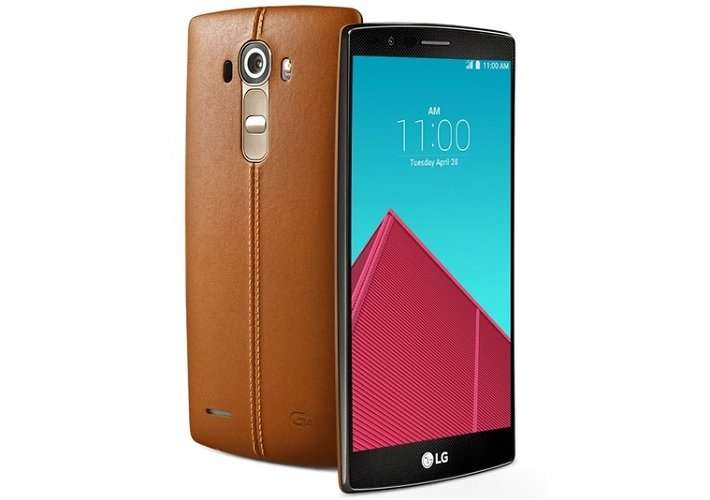
Dus kocht ik bij mijn abonnement dat aan vernieuwing toe was een Samsung Galaxy Note 4, met het idee dat, als er Lollipop op ging draaien, ik ook de mogelijkheid zou krijgen om in RAW te fotograferen. Nou nee, niet dus. Met de 16 megapixel camera in mijn Galaxy Note 4 kan ik alleen JPEG’s schieten. Het ziet er ook niet naar uit dat dat gaat veranderen. Koop maar een nieuw mobieltje. Likkebaardend keek ik daarom naar de LG G4, een mobiele telefoon die wel in RAW kan fotograferen. Ik mocht hem van LG een tijdje testen.
lg-g4

Volledig handmatig

De camera die in de LG G4 zit is een van de beste camera’s die je op dit moment in een mobiele telefoon kunt vinden: 16 megapixels, een snelle f/1.8-lens, beeldstabilisatie en – als je dat wilt – volledig handmatig in te stellen en je kunt je foto opslaan als RAW-bestand.
Je hebt drie verschillende manieren om er mee te fotograferen: Eenvoudig, Basis en Handmatig. Bij Eenvoudig kun je niets instellen alleen maar foto’s maken en bepaalt de software het resultaat. Bij Basis kun je bijvoorbeeld de flits aan- en uitzetten, het zijn de standaardbasisinstellingen, die je bij een camera op een mobieltje gewend bent.

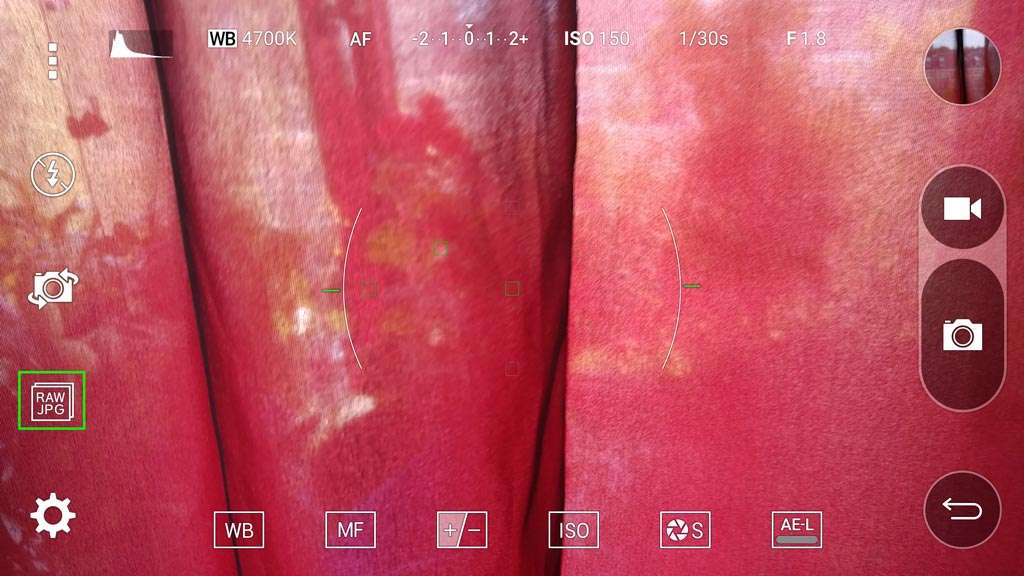
De interface van de handmatig te bedienen camera, met links de keuze voor RAW/JPG.

Bij Handmatig kun je alles instellen wat je fotografenhartje begeert: witbalans, sluitertijd, vastzetten van de scherpstelling, onder- en overbelichting, er is een piepklein histogrammetje (mag best wat groter LG!) en je kunt kiezen voor het opslaan van je foto als DNG-bestand, als RAW dus.
Prachtige mogelijkheden allemaal, maar betalen deze mogelijkheden zich uit in mooiere foto’s, of zijn de JPEG’s die de camera zelf genereert ook prachtig?
Lees verder Met de LG G4-smartphone schieten in RAW

Fotografie: Moet alles scherp? Gebruik de hyperfocale afstand!

Bij het maken van landschapsfoto’s is het vaak de bedoeling om de foto van voor tot aan de einder scherp te hebben. Alles moet scherp zijn, geen vage, onscherpe struiken vooraan, geen onscherpe bomen aan de horizon, nee: alles scherp. Kortom: je moet hierbij een betere en complete controle over de scherptediepte hebben.

Om die betere controle over de scherptediepte te hebben dien je je bewust te zijn van het begrip ‘hyperfocale afstand’. Kort door de bocht gezegd is die hyperfocale afstand het punt waarop je scherp moet stellen, om bij een bepaald gekozen diafragma voor en achter dat scherpstelpunt de grootst mogelijke scherpte te krijgen, veelal helemaal tot aan de horizon.
Maar waar bevindt dat hyperfocale punt zich dan wel precies? Laten we even uitgaan van de manier waarop bij een landschap meestal wordt scherpgesteld: op oneindig. Het hyperfocale punt ligt echter niet op oneindig, dat ligt ervoor. De eigenschap van het hyperfocale punt is dat de scherpte zowel voor als achter dat punt ligt, 1/3 van de scherptediepte bevindt zich voor het hyperfocale punt, 2/3 bevindt zich achter het hyperfocale punt of – afhankelijk van het gekozen diafragma – strekt zich uit tot oneindig. Als de scherptediepte voor het gekozen hyperfocale punt zich net tot aan oneindig uitstrekt, heb je de grootst mogelijke scherptediepte.

Op oudere lenzen kun je zien hoe de scherptediepte bij een bepaalde brandpuntsafstand is verdeeld.  Hier bij f11 van iets minder dan 2 meter tot aan oneindig.
Op oudere lenzen kun je zien hoe de scherptediepte bij een bepaalde brandpuntsafstand is verdeeld. Hier bij f11 van iets minder dan 2 meter tot aan oneindig.

Met oudere lenzen kon je handmatig de juiste instelling kiezen omdat er op de lens zelf werd aangegeven hoe groot de scherptediepte bij een bepaalde diafragma-instelling was. Je kon handmatig de scherpstelring verdraaien en dan het teken voor oneindig naar het gekozen diafragma draaien, aan de linkerkant van de scherptediepteschaal, en dan zag je vanzelf waar de scherptediepte begon. Bij moderne (zoom)lenzen staat die schaalverdeling er veelal niet meer op. Dus zul je zelf moeten bepalen waar dat prachtige hyperfocale punt zich bevindt.
Lees verder Fotografie: Moet alles scherp? Gebruik de hyperfocale afstand!

Automatisch starten Photos-app op de Mac uitzetten

Of de nieuwe Photos-app van Apple wel of niet een mooie vervanger is voor Aperture, daar kom ik nog op terug. Een ding is zeker, de app heeft een heel irritante eigenschap. Telkens als ik een compactflash-kaartje of mijn camera aan mijn iMac hang om foto’s te gaan importeren in Lightroom, start de Photos-app automatisch op met een importscherm om de foto’s in Photos binnen te halen. Dat wil ik niet en ik was in de veronderstelling dat ik dat al eeuwen geleden had uitgezet.

Het bepalen wat er moet gebeuren als je een camera aan je Macintosh hangt kun je instellen met Image Capture. Na enig zoekwerk, kun je bij deze applicatie aangeven dat je niet wilt dat er een applicatie wordt geopend als je een kaartje met je foto’s in je Mac stopt. Nu, met de nieuwe Photos app, vindt Apple het blijkbaar nodig om die app te promoten en geheel tegen de instructies van Image Capture in – Open geen applicatie als er een camera of kaartje met foto’s aan de Mac wordt gehangen – toch maar steeds die Photos app te starten. Dat kost tijd en computerkracht en daar zit je bij het importeren van een kaartje met foto’s niet op te wachten.

Image Capture

Dus: terug naar Image Capture om het automatisch starten van Photos uitzetten. Dat gaat als volgt:

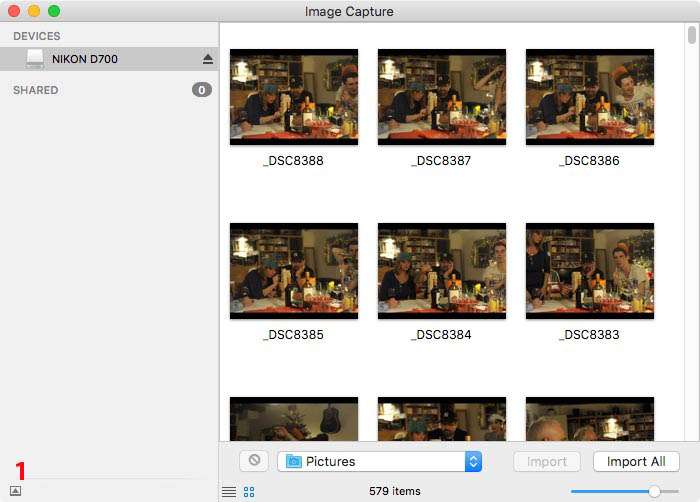
Start Image Capture en steek je kaartje in de kaartlezer of verbind je camera aan de Mac. Klik op het vakje met het pijltje linksonder in het dialoogvenster (1).

1. Start Image Capture en steek je kaartje in de kaartlezer of verbind je camera aan de Mac. Klik op het vakje met het pijltje linksonder in het dialoogvenster (1).

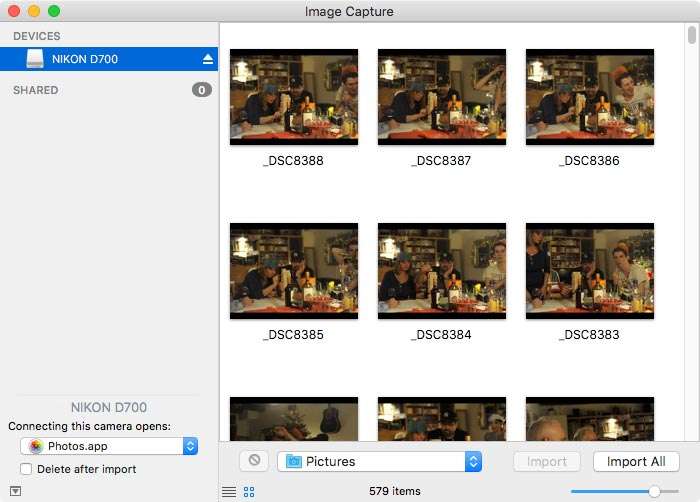
Er verschijnt een extra keuzemogelijkheid.

2. Er verschijnt een extra keuzemogelijkheid. Wat moet je Mac doen als die deze camera of dit kaartje tegenkomt? In het pop-up-menu bij Connecting this camera opens: kies je voor No Application. Sluit de applicatie.
Lees verder Automatisch starten Photos-app op de Mac uitzetten

Fotografie: eropuit met je camera, de kou in

Hoewel het nog niet vriest, voelde het de afgelopen dagen al als herfst. Nog een paar maanden en je kunt alweer echt de kou in…
Thuis blijven zitten als het sneeuwt en vriest en het buiten koud is? Als je van sfeervolle plaatjes houdt, ga je juist dán naar buiten! Voor een mooie, maar wel koude, zonsopgang hoef je in de winter zelfs niet vroeg op te staan en je kunt weer vóór het avondeten thuis zijn en dan heb je de zonsondergang ook nog meegepikt.

Waar moet je rekening mee houden als je er in de winter op uit gaat? Naast gladheid moet je rekening houden met de kou. Dat lijkt voor de hand te liggen, maar is het niet. Als je er op uit gaat voor een wandeling, is dat iets anders dan er op uit gaan om foto’s te maken. Als je foto’s aan het maken bent, sta je stil, kijk je rustig in het rond en koel je af. Kleed je dus warmer aan dan je in eerste instantie zou denken.
Je bent niet de enige die last van de kou heeft: ook de batterij van je camera heeft daar last van. Je zult merken dat je batterij veel sneller een lagere capaciteit krijgt dan bij normale temperaturen. Al zijn we hier niet in de poolstreken: toch is je batterij bij een paar graden onder nul veel sneller leeg. Als batterij dreigt leeg te raken, kun je hem altijd nog proberen op te warmen in je broekzak, onder je oksel, of op welke warme plek dan ook, dat kan wel een paar opnamen schelen. Neem in ieder geval een reservebatterij mee, als je er de hele dag op uit gaat. En als je die dan in je broekzak bewaart, dan is ie lekker warm als je hem gaat gebruiken.
Lees verder Fotografie: eropuit met je camera, de kou in

Fotografie: naar buiten in regen en wind

Ben je een mooiweerfotograaf? Zo een die er alleen op uit gaat als het weer een beetje lekker is, de zon schijnt of wanneer het licht ‘zo mooi’ is? Gelijk heb je, wie wil er nu niet met mooi licht fotograferen?! Er is echter meer dan mooi weer of mooi licht. Er is lelijk weer en er is lelijk licht. Ook dat kan mooi zijn en de moeite waard zijn om vast te leggen.

Denk eens aan mooie natte glinsterende straten in de regen, regendruppels tegen een donkere achtergrond, een sneeuwjacht over kale velden, mist waar de zon doorheen tracht te breken of de dreigende luchten voorafgaand aan heftige onweersbuien… Dat zijn de sfeerbeelden die je kunt vastleggen als je er op uitgaat met slecht weer.
Er zijn wel een aantal zaken waarmee je rekening moet houden als de wolken zich samenpakken. Als het wat donkerder wordt zul je je ISO-waarde hoger moeten zetten, wilt je nog uit de hand kunnen fotograferen. Ook weer niet té hoog, want dan krijg je weer last van ruis, hoewel dat meer de moderne camera’s ook wel weer meevalt. Een ruis in een foto hoeft niet lelijk te zijn.
Lees verder Fotografie: naar buiten in regen en wind