Categorie archieven: iOS

Collabora Office, voor het betere Office-werk

Collabora Office is een variant van Libre Office, en de software is onder meer voor de iPad (en ook Android-toestellen) beschikbaar. En daarop is het inmiddels verrassend bruikbaar!

Goed, natuurlijk is er het aloude Office van Microsoft. Maar in app-vorm voor de iPad is dat toch nog altijd wat behelpen. Zeker: het werkt, maar heel veel functionaliteit vanuit de desktop-versie ontbreekt simpelweg. Zonde, want de huidige generatie iPad’s kan het makkelijk aan. Dat bewijst bijvoorbeeld een app als Office 700, dat zonder een centje moeite de volledige versie van Open Office draait. Inderdaad: op de iPad. Niet zo heel vreemd natuurlijk, want de processorkracht die deze tablet op de klokken zet is hoger dan veel standaard Intel desktop-processoren. Nou kunnen we met z’n allen jaren gaan wachten tot Microsoft het licht eens ziet en met een volledige versie van hun Office-pakket uit gaat komen voor iPadOS. Maar de kans daarop is niet eens zo heel groot, vrezen we. Inmiddels springen anderen in het ontstane gat. Een veelbelovende app is Collabora Office. We schreven er al eens eerder over, maar in die tijd was het nog niet helemaal stabiel en wat aan de trage kant. Die initiële problemen lijken inmiddels opgelost. De tekst die je nu leest is ook in de app ontstaan, dus dan moet het haast wel goed gegaan zijn. Lees verder Collabora Office, voor het betere Office-werk

Remote desktop app voor iOS

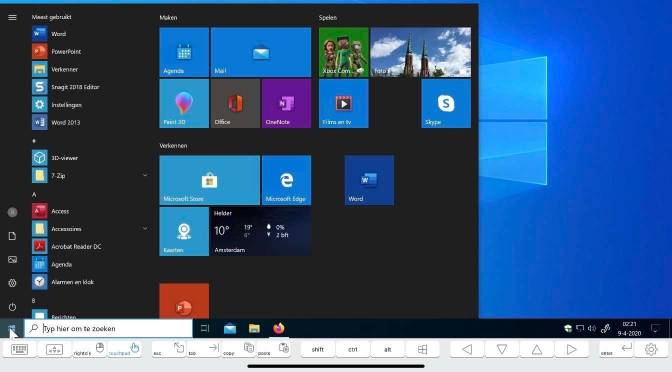
Voor werk bij de uitgever maak ik met enige regelmaat gebruik van een remote desktop app. Dat was tot voor kort de toch wat gelimiteerde en instabiele app van Microsoft. Inmiddels is het ‘t veel betere Remotix.

De Microsoft remote desktop app voor iOS werkt best aardig. Een van de meest irritante dingen aan het ding is echter dat ‘t nog wel eens de neiging heeft om te crashen. En dan moet je de app weer herstarten, opnieuw verbinding maken. Kortom: dat leidt af. Verder geldt dat de resolutie die de app ondersteunt niet instelbaar is en erg conservatief (lees: laag) is ingesteld. Last but not least is er geen native support voor een muis. Allemaal redenen om eens op zoek te gaan naar een alternatief. Na grondig bestuderen van de mogelijkheden die de vele apps die verbinding kunnen maken met een remote desktop kwamen we uit bij Remotix. Ook omdat hier de update-geschiedenis laat zien dat de software al een tijd meedraait én regelmatig van updates voorzien wordt. Dat is trouwens een van de eerste dingen waar je naar moet kijken als je op zoek bent naar een app: is het al jarenlang verweesd of wordt het actief bijgehouden? Lees verder Remote desktop app voor iOS

Thuisleren met Microsoft Math

We zijn natuurlijk niet alleen massaal aan het thuiswerken, maar ook aan het thuisleren. En mogelijk levert dat zo af en toe eens ‘lastige’ vragen op waar je eigenlijk geen tijd voor hebt.

Nu iedereen in huis zowel aan het werken als studeren is, is de kans op uitgebreide communicatie mogelijk wat minder optimaal dan normaal. Omdat er de komende weken en wellicht maanden weinig verandering in die situatie zal komen, is het zaak om te optimaliseren. Stel nu bijvoorbeeld dat een van je (klein)kinderen met een lastig wiskundevraagstuk zit. En jij moet toch echt een belangrijk stuk werk afkrijgen voor het eind van de dag. Om de ramp helemaal compleet te maken is even geen wiskundeleraar voorhanden. Geen probleem! Met de gratis app Math van Microsoft los je zo ongeveer elke vergelijking op. En verschijnt ook een uitwerking. Vanzelfsprekend niet om in te zetten als snelle methode voor het maken van huiswerk, maar wel ideaal om het razendsnel te controleren of vragen te beantwoorden. Zonder dat je zelf dan weer terug hoeft te grijpen op wellicht allang vergeten kennis van weleer. Lees verder Thuisleren met Microsoft Math

PDF Expert, lezen en annoteren maar!

PDF Expert is al sinds jaar en dag zo’n beetje dé standaard-app als het gaat om lezen en annoteren van PDF-bestanden. Het werkt in ieder geval een stuk prettiger dan het wat logge Adobe Reader!

PDF Expert is een razendsnelle en veelzijdige PDF-lezer. Je kunt er in de basisuitvoering al heel veel mee, waaronder – natuurlijk – annoteren van PDF’s. Ofwel: het toevoegen van aantekeningen, stempels, markeringen en meer. Dat werkt juist op een tablet uitermate prettig. Heb je werk te reviewen en wordt dat aangeleverd als pdf, dan zou je haast wel gek zijn om dat nog op een computer te doen. Een iPad ligt een stuk lekkerder in de hand en je kunt er gewoon mee op de bank gaan zitten. We zijn inmiddels alweer bij de zevende versie van PDF Expert aanbeland en de app alhier behoort al jaren tot een veelgebruikt stuk gereedschap. Wel zien we een wat minder fijne ontwikkeling: ook Readdle – de maker van de software – is gezwicht voor een abonnementsmodel. Sinds Apple die mogelijkheid een tijd terug introduceerde in de app store is het een beetje oppassen geblazen met wat je nou eigenlijk in huis haalt na aanschaf (of ‘gratis’ download) van een app. In het geval van PDF Expert is er gelukkig voor de meeste gebruikers nog meer dan genoeg functionaliteit voor dagelijks gebruik aan boord. Wil je meer – zoals bijvoorbeeld het bewerken van PDF’s (en da’s wat anders dan annoteren) of verkleinen in grootte van PDF’s, dan moet je intekenen voor een jaarabonnement van rond de €52. Nog altijd een heel stuk goedkoper dan wat Adobe Acrobat kost, maar toch… Lees verder PDF Expert, lezen en annoteren maar!

Zwart-wit foto van je kleurenfoto

Zwart-wit fotografie is een aparte tak van sport. Moderne digitale camera’s schieten in kleur. Kortom: hoe maak je een overtuigende zwart-wit foto van je kleurenplaatje?

Gebruikers van iOS en iPadOS zitten wat hoogwaardige creatieve apps van oudsher goed. Ook wat de omzetting van kleur naar zwart-wit zitten ze goed. Deze keer focussen we ons op de app Simply B&W. Want inderdaad: simpelweg een kleurenfoto naar grijstinten omzetten via een fotobewerker gaat ‘m – meestal – niet worden. Het zwart-witte resultaat oogt dan mat, oninteressant en diepte ontbreekt vaak. Logisch, want ‘vroeger’ zetten zwart-wit- fotografen een scala aan technieken in om hun foto’s eruit te laten springen. Kleurenfilters waren een belangrijk hulpmiddel, Ilford zet hier de kleuren en hun effecten netjes op een rijtje. Onthoud vooral dat blauwe filter even, daar gaan we straks mee aan de slag! Lees verder Zwart-wit foto van je kleurenfoto

Wat zit er in mijn netwerk? Fing weet het!

Wat zit er in mijn netwerk? Op die vraag weet de app Fing (Android en iOS) het gedetailleerde antwoord. Speur ongewenste apparaten op, of achterhaal het adres van de webinterface van je nieuwe slimme lamp!

Op zolder staat een printer. In de hobbykamer ook nog eentje. En ach ja: op de kamer van dochter- of zoonlief ook nog eentje. Allemaal verbonden met het thuisnetwerk. En verder zijn er nog die slimme lampen, de ijskast, de tv, de… Ehm, ja, wat nog meer eigenlijk? Als je snel en precies wilt zien wat er zoal aan netwerkapparatuur in huis gebruikt wordt is er de app Fing (voor iOS en Android). Deze app doorzoekt je netwerk en maakt een lijst van alle aan het netwerk gekoppelde (en ingeschakelde…) apparatuur. Handig is daarbij dat het IP-adres getoond wordt, zodat je desgewenst snel verbinding met de bijvoorbeeld de webinterface van een apparaat kunt maken. Ook toont Fing de door het apparaat ondersteunde communicatieprotocollen. Kortom: het ultieme antwoord op de vraag ‘Wat zit er in mijn netwerk?’! Lees verder Wat zit er in mijn netwerk? Fing weet het!

Spectre: lange sluitertijden zonder gedoe

Met de iOS app Spectre maak je in een handomdraai foto’s met lange sluitertijden. Veelal gewoon lekker uit de losse hand! Het geheim? Computational photography, ofwel computer-geassisteerde fotografie.

De iOS app Spectre komt uit dezelfde stallen als het eerder door ons besproken Halide. Het was precies de reden dat we Spectre dan ook maar eens installeerden. Veel apps pretenderen fotografie met lange sluitertijden te bieden, maar in veel gevallen laten de resultaten tamelijk te wensen over. Vandaar dat Spectre ook ietwat argwanend door ons werd gedownload. Enfin, maar eens een stroompje in de buurt opgezocht om vervolgens aan het fotograferen te slaan. En eh: foto’s met lange sluitertijden bij daglicht, is dat zinvol? Jazeker! Je kunt er bijvoorbeeld een mooie beweging van water mee vastleggen. Vandaar even die wandeling richting stromend water. Zonder verdere instellingen van de app blijken al direct prima foto’s geproduceerd te worden. Kwestie van op de ontspanknop drukken, even je smartphone stil houden en klaar. Het ‘computational’ deel mengt vervolgens op een slimme manier een aantal foto’s dat na het tikken op de ontspanknop na elkaar gemaakt worden. Daarbij worden ook eventuele kleine bewegingen van je toestel gecorrigeerd. Het eindresultaat zie je bovenaan dit artikel: haarscherpe rotsen en ‘bewegend’ water. Lees verder Spectre: lange sluitertijden zonder gedoe

Creatief met Rhonna voor iOS en Android

Soms loop je van die alleraardigste apps tegen het lijf waar je leuke dingen mee kunt doen. Rhonna voor iOS en Android is er zo eentje. Voeg tekst, plaatjes en andere zaken toe aan foto’s.

Soms wil je even snel een tekst toevoegen aan een foto. Of een soort van pamfletje maken voor een of andere gelegenheid. En natuurlijk zijn er de immer populaire memes om op social media te delen. Je kunt natuurlijk tekst toevoegen met elke zichzelf respecterende fotobewerker. En ook graphics. Maar dan moet je zelf van nul af aan aan de slag. Prima als je daar de kennis en tijd voor hebt, minder geslaagd als dat niet het geval is. In die gevallen komt de app Rhonna voor iOS en Android uitstekend van pas. Gemaakt door een grafische ontwerper – Rhonna – beschikt het over een scala aan voorgebakken artistieke teksten en teksten plus plaatjes. Allemaal naar wens aanpasbaar. Daarnaast voeg je eenvoudig kaders toe en is zelfs gedacht aan fotofilters. Kortom: een zeer complete app die al heel lang meedraait en regelmatig van updates voorzien wordt. Lees verder Creatief met Rhonna voor iOS en Android

Pixelmator voor iOS

Het stikt in de iOS (en iPadOS) app store van de fotobewerkers. Maar er zijn er maar een paar die er echt uitspringen. Pixelmator voor iOS is er een van.

Pixelmator voor iOS kost €5,99, dus daar hoef je het al niet om te laten liggen. Wat je na downloaden in handen hebt, is een uitgebreide fotobewerker. Maar ook een tekenprogramma, dus voor elk wat wils. Het is vooral een interessante app voor een ieder die houdt van voor aanraakschermen geoptimaliseerde apps. Naar een menubalk zul je vergeefs zoeken, zoals die bijvoorbeeld wel bij Artstudio aanwezig is. Bijzonder krachtig zijn de retoucheerfuncties van Pixelmator. Je kunt bijvoorbeeld door met je vinger over bepaalde delen van de afbeelding te wrijven, kleuren aldaar versterken. Vele andere aanpassingen zijn middels dat gewrijf realiseerbaar. Je hoeft dus niet alles in een keer aan een afbeelding te veranderen. Heel mooi is dat je ook razendsnel ongewenste elementen uit beeld kunt verwijderen. Lees verder Pixelmator voor iOS

Lollig: maak virtuele Polaroid foto’s

Met software kun je allerlei beeldbewerkingen uitvoeren. Sommige apps zijn volledig gespecialiseerd in één truc. Zoals InstaLab, waarmee je virtuele Polaroid foto’s maakt! Lees verder Lollig: maak virtuele Polaroid foto’s

Beter fotograferen met je iPhone en Halide

De standaard camera-app van de iPhone is absoluut niet slecht, verre van dat. Maar wil je echt het onderste uit de kan halen wat fotografie betreft, kijk dan eens naar Halide. Op naar Beter fotograferen met je iPhone!

Halide is een mooie foto-app met een Nederlands tintje (een van de ontwikkelaars is alhier uit de kool gekomen). Het biedt een handige gebruikersinterface, met vele extra’s zoals bijvoorbeeld een histogram en de mogelijkheid tot het handmatig regelen van allerlei zaken. Voor de liefhebbers is er de mogelijkheid in RAW te fotograferen en exporteren. Handig, want zo kun je achteraf met een RAW-bewerker als Lightroom (al dan niet in mobiele vorm) aan de slag. Groot voordeel van RAW is dat er heel veel extra beeldinformatie (noem het ademruimte) is ten opzichte van gecomprimeerde bestandsformaten als .jpg. Tegelijkertijd geldt dat de iPhone tegenwoordig over een flinke dosis hardwarepower beschikt en ‘computational’ fotografie feitelijk eveneens uitstekende resultaten op kan leveren. Vandaar dat Halide deze nieuwerwetsigheden in de meest recente versies evenens ondersteunt. Je hebt dus de keuze. Lees verder Beter fotograferen met je iPhone en Halide

Werken met lagen in Artstudio Pro

Werken met lagen op je iPad is uitstekend te doen met de app Artstudio Pro. Bewerk foto’s op een professionele manier, gewoon onderweg.

De iOS-app Artstudio Pro hebben we al eens eerder besproken. Er blijven maar updates voor deze fotobewerker annex tekenapp komen en inmiddels beschikt het over een indrukwekkend arsenaal aan mogelijkheden. Gelukkig hebben de makers daarbij gekozen voor een traditionele menubalk, waardoor je snel je weg vindt en ook wat minder vaak gebruikte zaken eenvoudig terug zijn te vinden. In dat opzicht is het alvast een verademing van de ooit zo bejubelde iPad-versie van het volledige Photoshop. Ten eerste is die app nog lang niet volledig, naar bleek bij de introductie. Veel vervelender is de onhandige menubalk-loze gebruikersinterface. Die vergt een stijle leercurve, waarbij je je weg moet zien te worstelen door een berg aan pictogrammen. Probeer maar eens iets basaals als  het verkleinen of vergroten van een afbeelding te vinden, of basisfilters als verscherpen. Nee, dat is bij Artstudio Pro dankzij die menubalk een eitje. Photoshop voelt zonder gewoon als een half product aan. En je kunt heel veel met Artstudio Pro. Bijvoorbeeld werken met lagen. Lees verder Werken met lagen in Artstudio Pro

Caleidoscoop tekenen met Amaziograph

Soms kom je van die aparte apps tegen. Zoals in dit geval Amaziograph, beschikbaar voor iOS, Android en Windows. Caleidoscoop tekenen pur sang! We kijken naar de iOS-versie.

Amaziograph is een teken-app als geen andere. Het werkt op basis van spiegelende patronen. Ofwel: teken iets in een segment en afhankelijk van de gekozen settings wordt dat herhaald en gespiegeld in andere segmenten. Het effect is nog ‘t best te vergelijken met de aloude en altijd aardig blijvende caleidoscoop. Maar dan in digitale vorm en volledige controle biedend over het patroon dat u te zien krijgt. De werking van Amaziograph is simpel: kies in het startscherm een van de beschikbare ‘spiegelsjablonen’. Ook de resolutie tot en met 4K (in vierkante vorm 4096 x 4096 pixels) is naar wens instelbaar. Vervolgens kan de tekenpret beginnen. Teken iets in een van de segmenten en je ziet wat er gebeurt. Lees verder Caleidoscoop tekenen met Amaziograph

Afdrukken in iOS

Afdrukken in iOS is makkelijk. Tenminste, als je printer Airprint ondersteunt. Is dat niet het geval, dan zou je de app Printer Pro van Readdle eens kunnen proberen.

iOS (en dus ook iPadOS) print moeiteloos naar printers die Airprint ondersteunen. Maar blijf vooral verder lezen als je een Airprint-printer hebt, want de app die we in het zonnetje zetten komt ook dan prima van pas. Heb je geen Airprint-printer, dan kun je overwegen om een NAS als Airprint-server in te zetten. Hoe dat precies moet lees je in het boek Werken met een NAS, alles over uw Synology NAS. Mocht je in het gelukkige bezit zijn van een netwerkprinter (die ook daadwerkelijk gekoppeld is aan je thuisnetwerk, bedraad of draadloos) maar zonder Airprint aan boord, dan is het zonder meer de moeite waard om de app Printer Pro van Readdle eens uit te proberen. Een algemeen recept kunnen we niet geven (want elke printer is nu eenmaal anders), maar zorg ten eerste dat je netwerkprinter een vast IP-adres krijgt, dat kan veelal via de webinterface van dat apparaat. Vervolgens start je Printer Pro en tik je op Add printer. Doorloop nu de wizard. Onderweg krijg je twee opties aangeboden: printen via PCL of printen via Postscript. Op onze testprinter leidde PCL helaas tot een zwarte pagina. Postscript leidde wel tot succes! Zo print je dus rechtstreeks – zonder Airprint – naar je printer. Afdrukken in iOS wordt daarmee veelzijdiger. Lees verder Afdrukken in iOS

Scannen met je iPhone en iPad

Scannen met je iPad of iPhone, zonder scanner? Kan makkelijk, via de camera! En tegenwoordig zonder extra apps te installeren.

Een digitale camera met een resolutie van 8 Megapixels of meer – gekoppeld aan een niet al te grote afstand – is ruim voldoende om documenten scherp en leesbaar vast te leggen. En desgewenst later ook nog weer eens af te drukken. Nadeel van gewone foto’s is vaak dat vertekeningen (wie houdt een camera exact recht boven een document…?) en verkleuringen door licht zichtbaar blijven. Ook zijn de resulterende foto’s qua bestandsgrootte vaak relatief groot (al valt dat met de nieuwste HEIC compressiemethode als door Apple gebruikt alweer erg mee). Tot slot geldt dat als je een document van meerdere pagina’s wilt scannen, je allemaal afzonderlijke afbeeldingen hebt die je als afzonderlijke losse bijlagen moet toevoegen wil je ze bijvoorbeeld mailen. Ook opslaan betekent dat je per set documenten een aparte map aan moet maken. Gelukkig kan dat inmiddels veel makkelijker. Heb je een iPhone of iPad met daarop respectievelijk iOS 13 of iPadOS, dan is voorzien in een ingebouwde fotoscanner. Lees verder Scannen met je iPhone en iPad

Breuken maken met een app: Breuken Plus

Breuken zijn van die dingen waarmee je op de lagere school geconfronteerd wordt en je de rest van je leven niet zo heel veel meer mee doet. Maar wat als je kleine die dingen nu op school moet gaan leren? Hoe zat dat ook alweer? Een handige app biedt uitkomst. Breuken maken met een app: Breuken Plus!

Breuken. De een vindt het leuke puzzelstukjes, de ander gruwelt ervan. Feit is dat die krengen vroeger of later aan bod komen op de lagere school. En jij moet je (klein)spruit daarbij wellicht helpen. Nu is dat vervelend, want het eerste wat je tijdens de wiskundelessen op de middelbare school leert is dat je die onhandige breuken maar best zo snel mogelijk kunt vergeten. Je komt ze dan ook in je verdere carrière hoogstwaarschijnlijk nooit meer tegen. Desondanks is een bepaalde basiskennis van breuken natuurlijk onmisbaar in het dagelijks leven, om droge getallen snel in woorden samen te vatten. ‘Een kwart’ leest nu eenmaal prettiger dan 25.000 van de 100.000.

Hoe dan ook: wil je het huiswerk van je kinderen op fouten controleren, dan zou dat flink diep in je geheugen graven betekenen, om te proberen al die gekke regeltjes en trucs weer naar boven te halen. Lukt dat niet, dan zit er weinig anders op je opnieuw in het studiemateriaal van de lagere school te verdiepen. Gelukkig is er ook een andere oplossing in de vorm van de app FractionCalculator Plus voor slechts een halve Euro. (Op iOS zoek je naar Rekenmachine Plus voor breuken en op Android zoek je naar Breukencalculator Plus.) Lees verder Breuken maken met een app: Breuken Plus

Back-up mobiele apparaten ook met regelmaat

Back-up mobiele apparaten zeker regelmatig. Het zijn van die dingen om te vergeten, maar als het noodlot een keer toeslaat…

Velen denken er nauwelijks bij na. Die smartphone in je zak, of de tablet die overal mee naartoe gaat. In de loop der tijd verzamel je er een flinke berg gegevens op. En juist mobiele apparaten zijn kwetsbaar. Je kunt ze verliezen, ze kunnen gestolen worden of een val zorgt ervoor dat ze het definitief niet meer doen. Een back-up maken van mobiele apparaten is dan ook niet onverstandig! In het geval van Apple is dat vrij makkelijk te realiseren. Kwestie van de iPhone, iPad of iPod Touch middels een usb-kabel aan de computer hangen. Vervolgens wordt – onder Windows – iTunes opgestart, waarna de synchronisatie en back-up begint. Of klik – als het niet automatisch begint – in iTunes op het pictogram van je apparaat en maak vervolgens met de daarvoor bestemde knop handmatig een back-up. In Catalina verloopt het back-uppen trouwens via Finder, maar daar hebben we nog geen ervaring mee. Echter: het zal weinig verschillen met de procedure in het oude iTunes voor macOS. Lees verder Back-up mobiele apparaten ook met regelmaat

Laatste update voor Windows 7 op drukke patchdag

Het was vandaag stevig aanpoten voor bezitters van zowel Windows-, macOS- en iOS-systemen. Want er stond nogal wat klaar aan patches! Inclusief de (waarschijnlijk) laatste update voor Windows 7.

Het hing al een tijdje in de lucht, maar dinsdagavond is hij dan echt uitgerold: de hoogstwaarschijnlijk laatste update voor Windows 7. Op 14 januari (de eerste tweede dinsdag van het jaar) verloopt de ondersteuning voor Windows 7. Diezelfde 14 januari is dit jaar ook de eerste updateronde voor Windows 10 (en 8.1). Of Microsoft dan nog een update voor 7 uitbrengt is afwachten. Ga er voor het gemak maar van uit dat dit de laatste voor 7 was. Het betekent dat gebruikers van die Windows-versie vanaf nu op zichzelf aangewezen zijn. Vertrouw niet meer op de ingebouwde beveiligingsvoorzieningen (voor zover je dat al deed) en zorg voor een up-to-date beveiligingspakket bestaande uit zowel een virusscanner als Firewall als je Windows 7 toch nog een tijdje wilt gebruiken. Maak een back-up van al je belangrijke documenten en bewaar vanaf nu eigenlijk niets onmisbaars meer op een Windows 7-computer zelf. Een betere bewaarplek voor documenten, foto’s en meer is een NAS of desnoods een externe harde schijf die niet continu aan de computer is gekoppeld. En bereid je nu echt voor op een afscheid van 7. Overstappen naar 10 (wat vaak de aanschaf van een nieuwe computer betekent) of iets heel anders als macOS, Linux of een Chromebook zijn nu de keuzes waar je over beschikt. Lees verder Laatste update voor Windows 7 op drukke patchdag

Afdrukken met iOS

Apple heeft AirPrint ooit in het leven geroepen om afdrukken met iOS een eitje te maken. En die missie is bijzonder goed geslaagd, kunnen we inmiddels wel stellen.

Als je een iPhone, iPad of iPod Touch gebruikt, beschikt die van huis uit over afdrukmogelijkheden via AirPrint. Dat is tegenwoordig zo ongeveer de standaard op het vlak van driverloos printen. Ook Mac’s kunnen er moeiteloos mee overweg. Niet vreemd dus dat inmiddels een gigantische hoeveelheid printers AirPrint standaard aan boord heeft. Alleen op de allersimpelste netwerkloze printers zul je er vergeefs naar zoeken. Maar zelfs dán is er nog geen man overboord, want je kunt dan die simpele printer via een NAS of een goedkope AirPrint-server. Al is het wel verstandig om jezelf af te vragen of het zinvol is een dergelijk apparaatje speciaal voor een goedkope prutprinter aan te schaffen natuurlijk. Ook is er de mogelijkheid om je aan een Windows-pc gekoppelde (usb) printer via AirPrint te delen, hoe dat werkt lees je bijvoorbeeld in dit artikel van PCM. Kortom: afdrukken via een i-apparaat is tegenwoordig makkelijk te realiseren. En als je op het punt staat een nieuwe printer te kopen, check dan zeker even of die met AirPrint overweg kan! Lees verder Afdrukken met iOS

iPhone als dictafoon

Vroeger had je een cassetterecorder nodig om gesprekken en interviews op te nemen. Tegenwoordig kan dat stukken beter door je iPhone als dictafoon in te zetten.

Hoewel de antieke cassette bezig is met een revival onder hipsters en millennials, is het productieve leven van ‘het bandje’ al een flinke tijd voorbij. Heel soms wordt het nog ingezet voor juridische doeleinden, maar dat is dan ook alles. Logisch ook, want behalve dat de geluidskwaliteit van met name goedkopere portable cassetterecorders vaak behoorlijk onder de maat was, was even snel vooruit of terugspringen in een opname niet mogelijk. Een bandje spoelen kost tijd. Met de komst van de smartphone (en ook de tablet) verschenen al heel snel apps die ook geluid op konden nemen. De iPhone als dictafoon werd dan ook al snel gemeengoed. In dat licht bezien is het opvallend dat het nog lang heeft geduurd alvorens Apple standaard een goede opname-app in iOS bouwde. Deze tekortkoming zorgde er in ieder geval voor dat een scala aan apps beschikbaar is voor deze taak.

Lees verder iPhone als dictafoon