Categorie archieven: Lightroom CC

Updates voor de hele Lightroom-familie

Het is weer zover: updates voor de hele Lightroom-familie. Veel nieuws? Het is maar waar je op zit te wachten. Op het aanpassen van de interface van Lightroom Classic zat ik bijvoorbeeld wél te wachten. Op Snap to grid in de module Boek weer wat minder. Zo is er altijd voor elk wat wils.

Interface aanpassen

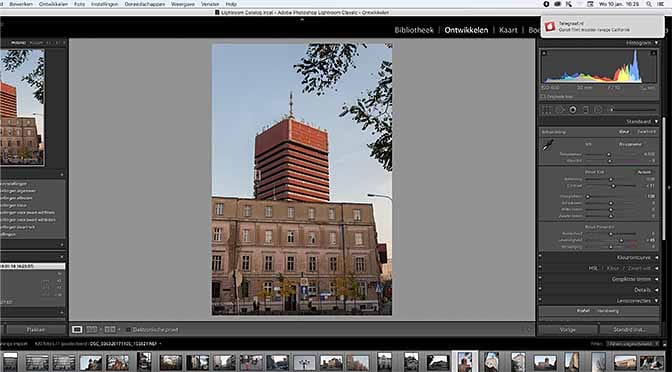
Het aanpassen van de deelvensters in de module Ontwikkelen.

De belangrijkste verandering in Lightroom Classic is de mogelijkheid om de deelvensters in de module Ontwikkelen te kunnen aanpassen. Voor veel mensen is het een lang gekoesterde wens om de interface van Lightroom te kunnen aanpassen.Dit is een begin. De rechter deelvensters bij Ontwikkelen kun je nu veranderen. Je kunt de volgorde van de deelvensters veranderen én je kunt de deelvensters die je niet gebruikt verwijderen. Om naar Het deelvenster Ontwikkelen aanpassen te gaan rechtsklik je op de titelbalk van een van de deelvensters. Je gaat dan naar de dialoog Het deelvenster Ontwikkelen aanpassen. Aldaar kun je de deelvensters die je niet of zelden gebruikt uitzetten en je kunt de volgorde van de deelvensters aanpassen door ze met ingedrukte muisknop te verslepen. Handig! Lees verder Updates voor de hele Lightroom-familie

Werken met de Lightroom CC-apps op Android en iOS

Als je vanuit Lightroom Classic Verzamelingen met foto’s hebt gedeeld met Lightroom CC, dan kun je die op je computer het beste blijven bewerken met Lightroom Classic en niet met Lightroom CC. In Lightroom Classic heb je tenslotte de highres-foto’s tot je beschikking. Voor het bewerken op je smartphone of tablet zijn Lightroom CC-apps beschikbaar, zowel voor iOS en Android.

Net wat anders…

De apps voor Lightroom CC zijn beschikbaar op macOS en Windows, iOS en Android. Over de versies op macOS en Windows kan ik kort zijn: gebruik die maar niet. Daar heb je op je computer tenslotte Lightroom Classic voor! Voor je tablet of smartphone ga je aan het werk met de Lightroom CC-apps uit de app-stores. De mogelijkheden van de versies van iOS en Android zijn vergelijkbaar, het ziet er alleen soms net wat anders uit. Je kunt er je foto’s mee bewerken zoals je dat zou doen in de module Ontwikkelen in Lightroom Classic. Daarnaast kun je je foto’s voorzien van waarderingen in de vorm van Sterren en Vlaggen. De bewerkingen en waarderingen worden gesynchroniseerd met de Adobe-cloud en je ziet ze bijna meteen terug in Lightroom Classic. (Je moet natuurlijk wel een goede, snelle en betrouwbare internetverbinding hebben.) Lees verder Werken met de Lightroom CC-apps op Android en iOS

Lightroom Classic CC samen gebruiken met Lightroom CC dankzij Slimme voorvertoningen

Bij een fotografielidmaatschap van Creative Cloud krijg je naast Lightroom Classic en Photoshop ook de beschikking over Lightroom CC en 20 GB aan opslag in de Adobe-cloud. Die 20 GB aan opslagruimte lijkt misschien weinig maar schijn bedriegt. Met die 20 GB kun je duizenden foto’s in die cloud bewaren en bewerken op je iPad, iPhone of Android-apparaat. Lightroom Classic CC samen gebruiken met Lightroom CC dankzij Slimme voorvertoningen is niet ingewikkeld, als je maar weet waar je op moeten letten.

1 TB of 20 GB?

Slimme voorvertoningen
Twee soorten fotografielidmaatschappen. Links die van Lightroom Classic, rechts die van Lightroom CC.

Lightroom Classic is de versie van Lightroom waarbij je je foto’s lokaal op je computer beschikbaar hebt staan. Lightroom CC is de Lightroom-oplossing waarbij je foto’s voornamelijk in de cloud staan. Je kunt bij Lightroom CC de foto’s op je computer bewerken, maar ook met een van iOS- en Android-apps. Wil je serieus aan de slag met Lightroom CC, dan zul je al je foto’s in die cloud moeten opslaan. Daar heb je dan een ander Creative Cloud-lidmaatschap voor nodig. Bijvoorbeeld het Lightroom CC-plan. Daarbij heb je 1 TB aan opslagruimte en werk je alleen nog met Lightroom CC. Ga daarbij vooral niet aan de gang met Lightroom Classic, want bij een dergelijke werkwijze valt niet meer goed bij te houden wat er op je harde schijf en in de cloud staat. Lees verder Lightroom Classic CC samen gebruiken met Lightroom CC dankzij Slimme voorvertoningen

Verbeter een Rode Lemur met PhotoLemur

Toen ik gisteren een Rode Lemur (Rode Vari) in Artis fotografeerde moest ik denken aan PhotoLemur, software die met kunstmatige intelligentie van een slechte foto ‘een kunstwerk’ (zeggen ze zelf) kan maken. Een kunstwerk! Nu zaten er bij die serie foto’s van gisteren een paar slecht belichte foto’s en ik dacht: ik laat PhotoLemur los op de Rode Lemuren…

Automatisch mooier met PhotoLemur

Op de site van PhotoLemur zeggen ze over hun software het volgende: ’s Werelds eerste volledig geautomatiseerde fotoverbeteraar, die al uw afbeeldingen automatisch fantastisch maakt met behulp van Kunstmatige Intelligentie. Dat klinkt leuk, software die je foto’s automatisch beter en mooier maakt. Nu zat ik niet per se te springen om nog meer software op mijn iMac, maar ik kreeg deze software bij de aanschaf van de 5DayDeal. Zo’n ‘deal’ heeft allemaal leuke en interessante presets, tutorials en software voor en over fotografie. Naast Luminar kreeg ik dus ook PhotoLemur in deze deal.

Tegenlicht

Ik had een paar geslaagde foto’s geschoten van een Rode Lemur die in het koude novemberzonnetje zat te zonnebaden. Ik liep verder, draaide me nog even om en schoot nog twee foto’s van de Rode Lemur in tegenlicht. Natuurlijk had ik mijn belichting wat moeten aanpassen en wat moeten onderbelichten, helaas niet gedaan. Jammer, maar ach, met een beetje werk in LIghtroom kwam er nog een redelijke foto uit. Nu wilde ik wel eens zien wat die ‘intelligente’ software van PhotoLemur met die foto zou doen. Lees verder Verbeter een Rode Lemur met PhotoLemur

Hoe krijg je je eigen cameraprofielen in Lightroom CC?

Gisteren schreven we over het gebruik van de Colorchecker Passport om profielen van je eigen camera te maken. Je kunt die profielen maken vanuit Lightroom Classic en die – na een herstart van Lightroom – meteen gebruiken. Zo’n profiel is echter niet meteen beschikbaar in Lightroom CC. Hoe krijg je je eigen cameraprofielen in Lightroom CC?

20 GB Cloudopslag

Als je een Lightroom Classic-lidmaatschap hebt van Creative Cloud dan heb je naast het gebruik van Photoshop recht op 20 GB voor cloudopslag van foto’s. Via Synchroniseren met Lightroom CC kun je Verzamelingen van foto’s in Lightroom Classic synchroniseren met Lightroom CC. Je kunt die foto’s vervolgens ook bewerken in de Lightroom CC-app op een Windows- of Mac-desktop, op de iPad of iPhone of op een Android-apparaat. De foto’s die je synchroniseert via Lightroom Classic worden niet als complete foto naar de cloud gestuurd, maar als Slimme voorvertoningen. Die Slimme voorvertoningen nemen veel minder ruimte in beslag dan de originele foto’s. Zo kun je met die 20 GB opslag best veel foto’s opslaan. De bijna 700 foto’s van mijn Fuji X-T2 die ik vanuit Lightroom Classic heb gesynchroniseerd, nemen slechts 2 GB in beslag! Lees verder Hoe krijg je je eigen cameraprofielen in Lightroom CC?

Adobe Max: Photoshop op de iPad

Vroeger – opa vertelt – had je in dit jaargetijde de nieuwe aankondigingen van Adobe. In één keer zaten er allemaal substantiële vernieuwingen in al je applicaties. En nu? Nu heb je aankondigingen van wat er ergens in 2019 gaat komen. Interessant, maar gaat u verder met wat we nu kunnen doen. Hoewel… De volledige versie van Photoshop op de iPad is natuurlijk wel speciaal en leuk nieuws…

Photoshop op iPad

De complete versie van Photoshop op de iPad…

Gisteren begon Adobe Max 2018 in L.A. Het meest interessant was de aankondiging dat ergens in 2019 Photoshop – de complete Photoshop! – op de iPad komt. Met deze versie van Photoshop kunnen gebruikers native PSD-bestanden maken, openen en bewerken met behulp van Photoshops standaard bewerkingsgereedschappen. Natuurlijk kun je ook alle lagen manipuleren. Doordat je het Photoshop-bestand in de Creative Cloud bewaart, kun je naadloos verder werken met Photoshop op je desktop-computer. Het ziet er mooi uit en lijkt ook snel te werken. Je moet er natuurlijk wel lid van Creative Cloud zijn, met een lidmaatschap waarin zich Photoshop bevindt.
Lees verder Adobe Max: Photoshop op de iPad

Nieuwe versies: Lightroom Classic 7.5 en Lightroom CC 1.5

Voor de leden van Creative Cloud of van een van foto-lidmaatschappen zijn er nieuwe versies van Lightroom Classic en Lightroom CC beschikbaar. Het zijn geen spectaculaire updates met veel nieuwe mogelijkheden. Als je gebruik maakt van de module Boek in Lightroom Classic is het misschien wél een interessante update.

Natuurlijk zijn er de nieuwe camera’s en lenzen die in deze nieuwe versies worden ondersteund. Als je de Parrot Anafi, de Sony DSC-RX100M5A of de Sony DSC-RX100M6 als camera gebruikt, dan is er nu ondersteuning voor hun Raw-files. Welke lenzen er in Lightroom Classic en Adobe Camera RAW ondersteund worden kun je HIER vinden. Wat Lightroom CC versie 1.5 betreft is het nu mogelijk om de foto’s van een album op je harde schijf te bewaren en – zonder internet – te bewerken. Als je later weer wel verbinding hebt worden de bewerkingen automatisch gesynchroniseerd. Lightroom CC op de Mac kon al overweg met het HEIC-bestandsformaat (van Apple), nu geldt dat ook voor de Windows-versie. Lees verder Nieuwe versies: Lightroom Classic 7.5 en Lightroom CC 1.5

Lightroom kan niet meer rechtstreeks naar Facebook publiceren

Lightroom kan bij de Services voor publiceren niet meer rechtstreeks naar Facebook publiceren. Sinds 1 augustus kun je vanuit een desktop applicatie niet meer naar jouw Facebook-tijdlijn publiceren. Mag niet meer, tegen de ‘nieuwe regels’. Er zijn – ietwat onhandige – oplossingen om jouw Lightroom-foto’s toch op je Facebook-tijdlijn te zetten.

Facebook: uitgeschakeld!

Lees verder Lightroom kan niet meer rechtstreeks naar Facebook publiceren

Alles wat je wilt weten over Profielen in Lightroom

Eerst had je in Lightroom en Adobe Camera Raw alleen maar Adobe Standaard en wat cameraspecifieke profielen. Nu heb je de beschikking over 7 verschillende Adobe Raw-profielen, cameraspecifieke profielen en 8 artistieke, 10 moderne en 10 vintage profielen. Twee profielen vormen de basis van de rest van al die profielen: Adobe Kleur en Adobe Monochrome. In een Adobe Spark-presentatie legt Eric Chan van het Adobe Raw-team uit hoe het precies in elkaar zit. Alles wat je wilt weten over profielen in Lightroom.

Adobe Standaard

Het standaardprofiel voor het ontwikkelen van je RAW-bestand was voorheen Adobe Standaard. Een saai ontwikkelprofiel, maar een neutraal startpunt om je foto’s verder te gaan bewerken. De cameraspecifieke profielen zoals bijvoorbeeld Astia/Zacht voor een Fuji-camera gaan uit van Adobe Standaard en werden door Adobe aangepast naar Astia/Zacht. Voor elke nieuwe camera maakte Adobe een eigen Adobe Standaard-profiel. In Lightroom Classic is Adobe Standaard nu vervangen door Adobe Kleur. Dit is de basis waar vanuit de andere profielen worden gemaakt.
Lees verder Alles wat je wilt weten over Profielen in Lightroom

Automatisch ontwikkelen in Lightroom

Automatisch ontwikkelen in Lightroom of welk andere applicatie dan ook is voor amateurs! Echte fotografen doen het zelf. Ze belichten goed en dan hoeven ze nog maar een beetje te toveren met hun eigen instellingen om er een superfoto van te maken. Laat die fotografen maar lekker in die waan. Automatisch ontwikkelen in Lightroom geeft tegenwoordig vaak een heel fraai resultaat…
Lees verder Automatisch ontwikkelen in Lightroom

Nog een alternatief voor Lightroom: Capture One

Er valt steeds meer te kiezen als je genoeg hebt van Lightroom. Een applicatie die al lange tijd op de markt is Capture One. De makers van Capture One zeggen over de applicatie: Capture One leidt de manier waarop je RAW-bestanden moet bewerken. Een boude uitspraak. Of het waar is en of het een alternatief is voor Lightroom zul je zelf moeten constateren als je aan de gang wilt gaan met deze applicatie.

Capture One Pro

Eduard de Kam – van het Nederlands Instituut voor Digitale Fotografie (het NIDF) en auteur van een tweetal boeken bij Van Duuren Media – schreef op de site van het NIDF over Capture One als alternatief voor Lightroom Classic. Capture One was allereerst software waarmee de studio-fotograaf fotografeerde als hij/zij een Phase One digitale achterwand had. Inmiddels is Capture One geschikt voor vrijwel elke digitale camera. Het bevat nog steeds handige mogelijkheden voor studiofotografen, zoals bijvoorbeeld een mobiele app waarmee assistenten en anderen mee kunnen kijken naar wat er gemaakt wordt.

Lees verder Nog een alternatief voor Lightroom: Capture One

Adobe en de Grote Verwarring

Tja, dan toch maar gezwicht voor die vervelende Adobe Cloud. De eerste kennismaking was echter geen prettige. Adobe lijkt een meester geworden in het creëren van verwarring…

Lightroom is Lightroom. Zou je zeggen. Zo niet voor Adobe. Ten eerste hebben ze volgens vele gebruikers ‘hoogverraad’ gepleegd als het gaat om de RAW-editor. Het was de bedoeling dat het programma namelijk altijd los verkrijgbaar zou zijn. Dus zonder een abonnement te hoeven afsluiten op de clouddienst van Adobe. Die belofte werd zonder verder mogelijk weerwoord ingetrokken met de komst van de nieuwste versie van Lightroom. Tegelijkertijd werd een nieuwe versie van het programma gepresenteerd. Ergo: er zijn nu dus twee versies van het pakket. Ten eerste Lightroom CC en daarnaast Lightroom Classic CC. En precies daar gaat het meteen helemaal mis na afsluiten van het abonnement. Als klant krijg je namelijk meteen de download voor CC gepresenteerd. Klinkt ook logisch, want Classic klinkt toch wat cheesy ouderwets. Probleem is dat CC de meer gelimiteerde versie is en Classic de versie die je moet installeren om alle vertrouwde mogelijkheden te krijgen.

Lees verder Adobe en de Grote Verwarring

Trends op het Computer Creatief-blog

Als ik opzoek ga naar de meest gelezen blogposts van afgelopen jaar op Computer Creatief, dan zie ik voor een deel geen verschil met die van vorig jaar. Nog steeds hebben mensen het moeilijk met de wifi op hun Nikon-camera. Men wil ook nog steeds weten wat je kunt doen met de gratis Foto-applicatie van Windows 10. En Gezichtsherkenning in Google Foto’s – nog steeds ‘verboden in de EU – willen steeds meer mensen aanzetten. Er zijn nog wat andere trends te zien. Het laatste kwartaal van dit jaar wordt er bijvoorbeeld druk gezocht op Alternatieven voor Lightroom. Trends op het Computer Creatief-blog.
Lees verder Trends op het Computer Creatief-blog

Updates voor de hele Lightroom-familie

Gisteren kwam Adobe met updates voor de hele Lightroom-familie: Lightroom Classic, Lightroom CC en Lightroom CC op Android en iOS. De belangrijkste vernieuwing: een nieuwe Auto (ontwikkelinstellingen).

Tegelijkertijd updaten

Met de december-update van de hele Lightroom-familie laat Adobe zien dat het ze serieus is om alle onderdelen van die familie tegelijkertijd te voorzien van nieuwe mogelijkheden. De belangrijkste vernieuwing zit onder knop Auto (Autom. in de Nederlandse versie) in de module Ontwikkelen in het panel Standaard. Bij het klikken op Auto analyseert Lightroom de foto en past die zo goed en zo kwaad als het kan aan. Je hebt liefhebbers van deze manier van werken en je hebt fotografen die Auto helemaal niks vinden. Die doen het liever zelf. Hoe het ook zij: Auto is in deze versies van de Lightroom-software vernieuwd. Adobe is al een tijd druk bezig met kunstmatige intelligentie, Sensei heet die bij Adobe. De nieuwe Auto wordt geholpen door Sensei om betere resultaten te bereiken. Sensei doet het door de foto te vergelijken met duizenden professioneel bewerkte foto’s en het resultaat daarvan toe te passen op de foto die je bewerkt.
Lees verder Updates voor de hele Lightroom-familie

Adobe Lightroom Downloader voor al je CC-files

Het is de bedoeling van Lightroom CC om je foto’s bij Adobe in de cloud te bewaren. Vanuit die cloud bewerk je de foto’s en de bewerkingen sla je ook weer op in die cloud. Voor Lightroom CC is een lidmaatschap van Creative Cloud nodig. Wat moet je doen als je (proef)lidmaatschap eindigt en al je foto’s in de cloud zitten? Dan moet je de foto’s uit de cloud halen met de Adobe Lightroom Downloader.

Geen lid meer van Creative Cloud

Als je met Lightroom CC werkt staan je foto’s in de cloud. Je kunt ook foto’s lokaal op je harde schijf hebben staan. Lightroom CC is gebaseerd en gericht op cloudopslag. Het grootste deel van je fotocollectie zal dus in de cloud staan. Dat zijn de oorspronkelijke highres-bestanden – RAW en/of JPEG – van de foto’s van je mobiele camera en geüploade foto’s van je spiegelreflex- of systeemcamera. Adobe wil natuurlijk graag dat je lid blijft van Creative Cloud en elke maand geld naar ze overmaakt. Er kan echter een moment komen dat je geen zin/geen geld/andere reden hebt om je lidmaatschap voort te zetten. Je beëindigt je lidmaatschap. Je wilt natuurlijk wel graag je foto’s terug. Dat gaat eenvoudig met de Adobe Lightroom Downloader.
Lees verder Adobe Lightroom Downloader voor al je CC-files

Alternatieven voor Lightroom Classic en CC

Collega Ronald Smit schreef een paar dagen geleden al een blogpost over andere Raw-editors als je niet verder wilt met Lightroom. Andere software die hetzelfde doet als Lightroom, maar waarbij je geen abonnement/lidmaatschap hoeft af te sluiten om het te kunnen gebruiken. De vraag stellen is makkelijker dan hem beantwoorden. Met jaren werk en misschien wel honderdduizenden foto’s in Lightroom is het niet zo eenvoudig om een goed alternatief voor Lightroom te vinden. Gaat al je werk in Lightroom verloren? Of valt er in die nieuwe software ook nog wat van te gebruiken? Wat zijn de alternatieven voor Lightroom?

Er staan 257.987 foto’s in mijn Lightroom catalogus. Ik gebruik Lightroom vanaf de eerste versie, er zit dus meer dan 10 jaar werk in. Er staan trefwoorden in, verzamelingen van foto’s en natuurlijk heel veel bewerkingen. Is het werk dat je al die jaren in Lightroom hebt gestoken ineens waardeloos als je overstapt naar een alternatief? Wat gebeurt er met je catalogus als je stopt met het lidmaatschap op Creative Cloud? Kan die nieuwe software waarmee je aan het werk gaat wat met je trefwoorden, je verzamelingen en met de bewerkingen aan je foto’s? Dat zijn eigenlijk de vragen die je moet stellen, als je opzoek gaat naar andere software.

Lees verder Alternatieven voor Lightroom Classic en CC

Wel of niet migreren naar Lightroom CC?

Het is veel Lightroom-gebruikers niet duidelijk wat ze aanmoeten met Lightroom CC. Is de toekomst voor Lightroom in de Cloud? Voor wie is Lightroom CC, voor wie is Lightroom Classic? Is het tijd om over te migreren naar Lightroom CC? Dat soort vragen worden (on)duidelijk beantwoord in een blogpost van Stu Maschwitz bij het blog prolost.com. In die blogpost worden allerlei vragen gesteld aan Lightroom-productmanager Benjamin Warde. Een leerzaam verhaal over Lightroom CC, dat ik in deze post op Computer Creatief samenvat.
Lees verder Wel of niet migreren naar Lightroom CC?

Alternatieven voor Lightroom en Photoshop

Lightroom lijkt altijd weer dé standaard te zijn voor het bewerken van RAW-foto’s. Maar er zijn ook goedkopere en open source alternatieven! Je hoeft – als je daar geen zin in hebt – niet elke maand Adobe te betalen voor het gebruik van Lightroom en Photoshop. Er zijn alternatieven voor Lightroom en/of Photoshop zat.  (Deze blogpost uit 2017 is inmiddels – november 2022 – geüpdatet met nieuwe verwijzingen en nieuwe alternatieven.) Foto bovenin: Monument Valley in Utah, ©2022 Scott Kelby.

Sinds Adobe bekend maakte dat Lightroom per direct alleen nog maar via een betaald abonnement geleverd wordt, zijn gebruikers van de software boos. En niet eens zozeer de professionele fotografen die het maandbedrag toch aftrekken van de belasting en doorberekenen in hun facturen. Fotografen die minder vaak met Lightroom aan de slag zijn en goedwillende amateurs zijn vooral de dupe van Adobe’s eigenzinnige beslissing. Tijd dus om je af te vragen of je dat Lightroom nu wel zo hard nodig hebt. Er zijn namelijk meer dan voldoende alternatieven te vinden. Check ten eerste bijvoorbeeld eens de software die je camerafabrikant gratis aanbiedt. Vaak kom je daar wat RAW-bewerking betreft al een heel eind mee. En dan zijn er nog de veel goedkopere alternatieven. Plus open source wat helemaal niets kost. Who needs Lightroom?

Lees verder Alternatieven voor Lightroom en Photoshop

Wat wil je: Lightroom kopen of huren?

In 2013 schreef Tom Hogarty, ‘opperbaas’ van Lightroom bij Adobe: Future versions of Lightroom will be made available via traditional licences indefinitely. Toekomstige versies van Lightroom zullen voor onbepaalde tijd beschikbaar komen via de traditionele eeuwigdurende licenties. Dat ging over Lightroom 5 en later 6. Nu zitten we aan versie 7 en die versie – Lightroom Classic CC – kun je niet meer kopen. Écht kopen, zodat deze software voor altijd van jou is. Vanaf nu kun je Lightroom alleen nog maar huren. Wat is onbepaalde tijd? Voor altijd? Of voor een onbepaalde tijd die ook eindig is? Voor Adobe is dat laatste de betekenis van ‘indefinitely’. En wat wil jij: Lightroom kopen of huren?

Lightroom kopen of huren?

Dat er veel mensen zijn die geen lid willen worden van Creative Cloud lees je in de reacties op blogs en sites die over de nieuwe versies van Lightroom schrijven. Die mensen willen een pakket kopen, met een eeuwigdurende licentie. Eeuwig betekent bij computers: zolang jouw besturingssysteem de software nog ondersteunt. Dat er veel mensen zijn die wél lid zijn geworden van Creative Cloud kun je zien aan de financiële cijfers van Adobe. Het gaat goed, dus zullen er ook veel mensen lid zijn van Creative Cloud. Voor het kopen van een pakket valt wat te zeggen. Je kunt er mee blijven werken totdat je computer het niet meer ondersteunt. Dat kan heel lang zijn. Voor een lidmaatschap, het huren van software valt ook wat te zeggen. De softwareleverancier komt regelmatig met updates, met nieuwe mogelijkheden en het bedrijf zorgt dat de software op nieuwe systemen blijft draaien.
Lees verder Wat wil je: Lightroom kopen of huren?

Lightroom Classic en Lightroom CC

Gisteren tijdens de openingskeynote van Adobe Max 2017 werd Lightroom CC aan de wereld getoond. Lightroom CC is een nieuwe Lightroom, naast de ‘gewone’ Lightroom, die nu Lightroom Classic gaat heten. Lightroom Classic is een update van Lightroom zoals we die tot nu toe kenden. Lightroom CC is een compleet nieuwe Lightroom. Voor wie is Classic? Voor wie is CC? Of moet je ze allebei gebruiken?

Bij Adobe Max toonde product manager Bryan O’Neil Hughes alleen Lightroom CC. Lightroom CC is het resultaat van het project Nimbus waarover we op dit blog al eerder schreven. In Lightroom CC staan je foto’s in de Adobe-cloud en kun je die foto’s bewerken en delen vanuit allerlei apparaten en besturingssystemen. Bij Adobe noemen ze Lightroom CC een ‘service’. Een cloud-gebaseerd ecosysteem van applicaties die met elkaar zijn geïntegreerd en naadloos met elkaar samenwerken op de desktop, mobiel en het web.
Lees verder Lightroom Classic en Lightroom CC