Middels delen vanuit apps in iOS 15 is veel mogelijk. Zo hevel je content van de ene app naar de andere over. Afdrukken regel je eveneens via delen, net als bijvoorbeeld het toevoegen van een mailbijlage. Onderstaand fragment is afkomstig uit mijn boek Ontdek iOS 15.
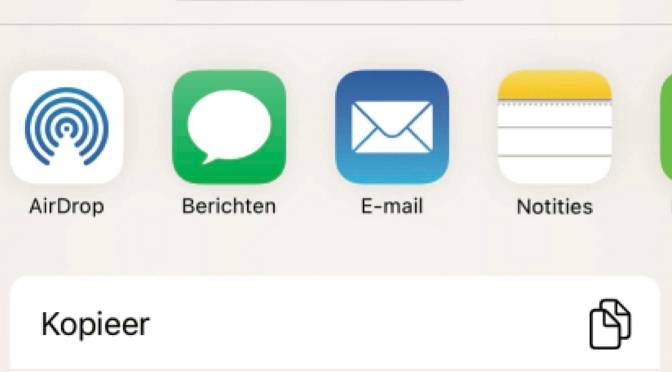
De meeste apps hebben een knop Delen. Als u daarop tikt, dan opent u een venster met opties om informatie te delen. Bovenaan staan apparaten en contactpersonen waarmee u regelmatig iets deelt, daaronder staan AirDrop en de apps waarmee u informatie kunt delen en daar weer onder staat een lijst met verschillende acties, zoals Kopieer en Druk af. Welke opties u precies ziet, hangt af van de getoonde informatie, de app die u gebruikt en ook van de andere apps die u op uw iPhone hebt staan. Meestal zijn er meer opties dan er in het venster passen. Veeg dan naar links over een rij of omhoog over de lijst. Achter in de lijst met apps staat de knop Meer. Onder in de lijst staat Wijzig taken.
Ronald Smit kan dankzij een combinatie van een elektronica- en een journalistieke opleiding (afstudeerrichting radio en nieuwe media) technische zaken op een heldere en eenvoudige manier uitleggen. Zijn jarenlange schrijfervaring voor onder meer Computer Idee geeft u al snel de ‘aha-erlebnis’ waar u wellicht al zo lang naar op zoek was. En wordt het dan toch allemaal wat ingewikkeld, dan loodst hij de lezer snel en zeker langs eventuele barrières en valkuilen. De boeken van Ronald vind je hier.
Voor de meeste mensen is de smartphone een apparaat dat je op je lijf draagt zolang je wakker bent. Hij heeft de portemonnee en de autosleutels overtroffen in relevantie. Dat betekent dat de smartphone altijd direct tot je beschikking staat. Dat is de grootste reden om een hem als camera te gebruiken: je kunt niet misgrijpen. Hieronder vind je wat snelle tips voor betere foto’s met je smartphone, tips om alles uit je smartphone-camera te halen. Ze komen uit mijn zojuist verschenen boek ‘Smartphone fotografie‘.
Foolproof
Een DSLR- of systeemcamera moet je bewust “van stal halen” om ermee aan de slag te gaan. Batterijen opladen, kaartje formatteren, lenzen inpakken, etc. Dat maakt het hoogdrempelig. Die drempel heeft de smartphone niet. Je hoeft hem tegenwoordig niet eens te ontgrendelen om er een beeld mee te kunnen schieten. Hij is altijd klaar om te gaan. De batterij is (voldoende) opgeladen, het kaartje is nooit vol en de lens/ lenzen zitten ingebakken in de smartphone. Bovendien is elke smartphone foolproof, wat betekent dat ook uw tante de digibeet er zonder moeite mee kan fotograferen.
In de loop van de jaren is de rol van de smartphone veranderd. In de zero’s was telefoneren nog de corebusiness, nu is dat fotograferen, appen en sociale media geworden. En oh ja, je kunt er ook nog mee bellen. Lees verder Haal alles uit je smartphone-camera→
Als je met een smartphone fotografeert, kijk je vaak niet verder dan de standaardinstellingen. Zo blijft een groot gedeelte van wat er mogelijk is onderbelicht. Professioneel fotograaf Jeroen Jazet zocht uit wat je allemaal naar je hand kunt zetten en schreef er een boek vol eye-openers over. Daar kun je tips en trucs uit halen om al gauw enorm veel meer uit je smartphone te halen. met de informatie uit dit boek maak je betere foto’s met je smartphone en krijg je meer plezier in het fotograferen.
Voor avondopnamen gebruik je een statief voor de smartphone.
De fotografische mogelijkheden van een smartphone ontsluiten
Het is eigenlijk ongehoord dat mensen zo weinig gebruik maken van de fotografische mogelijkheden op hun smartphone. “Alleen al het meteen fotograferen vanaf het beginscherm zonder de camera-app te openen is al iets wat velen nalaten”, zegt Jeroen Jazet. “Je kunt daar sneller door klaarstaan waardoor je belangrijke momenten niet meer mist. Zo zijn er nog veel meer handigheden. “Mensen gebruiken vaak als excuus voor een minder geslaagde foto dat hij maar met een smartphone is gemaakt. Je kunt het vergelijken met de melding onder je e-mails dat ze zijn verstuurd met je smartphone. Dat rechtvaardigt de spelfouten die erin staan. Dat vind ik een verkeerde instelling, want je kunt met je smartphone juist prachtige beelden maken, daar wil ik mensen met dit boek op wijzen.
Als professioneel fotograaf liep ik tegen de onmogelijkheden van de smartphone aan. Toen ik me erin ging verdiepen, bleken veel daarvan gewoon op te lossen. Je kunt bijvoorbeeld handmatig scherpstellen, de sluitertijd en ISO naar je hand zetten, rasters instellen, een hulplijn voor de horizon en zebrastrepen als waarschuwing voor overbelichting of onscherpte. Bovendien kun je ter plekke mobiel beeldbewerken. Deze mogelijkheden zorgen ervoor dat je betere foto’s krijgt en ze zijn door de app-fabrikanten bovendien zeer gebruikersvriendelijk gemaakt. Ik denk dat minder dan een kwart van de mensen deze functies gebruik en daarom ontsluit ik ze in het boek.”
Met de filters in Snapseed voeg je eenvoudig wat meer drama toe. Gebruik ze subtiel voor het beste resultaat.
Standaard-app
Het eerste wat je met doen om meer succes te behalen is niet meer fotograferen met de standaard-app in je telefoon, maar met een externe app, bijvoorbeeld Adobe Lightroom. “Lightroom is gratis en ik behandel de mogelijkheden in het boek. Het meteen na de opname bewerken van je foto’s is ook een groot voordeel ten opzichte van een grote, professionele camera. Aan de hand van de twee belangrijkste apps: Snapseed en Lightroom, laat ik zien hoe je snel je foto’s kunt aanpassen (voor meer informatie over het gebruik van Snapseed kijk je HIER). Als je in JPEG fotografeert, kun je foto’s prachtig en snel verbeteren met Snapseed. Door middel van de creatieve filters en presets breng je een wow-factor in je foto’s en elke foto profiteert ervan als je de belichting optimaliseert. Lightroom zou iedereen eigenlijk moeten installeren. Het is gratis en het biedt de ideale combinatie van camera en beeldbewerking in één app. Een enorm voordeel is ook dat je ermee in het RAW-formaat kunt opnemen, wat je veel meer speelruimte geeft bij de belichting en minder kwaliteitsverlies bij het beeldbewerken.
Iets onderbelichten op de handmatige stand zorgt ervoor dat de reflecties beter uitkomen.
Fotogenieke onderwerpen
In het eerste gedeelte van het boek behandelt Jazet de basismogelijkheden en fotografie in het algemeen. Daarna volgen hoofdstukken over portretfotografie, landschap en close-up. “Ik heb me geconcentreerd op de meest gefotografeerde onderwerpen en geef daar de handigste werkwijze voor. Bij het fotograferen van een landschap, is de voorgrond bijvoorbeeld vaak te donker als je de lucht goed belicht, maar de lucht te licht als je de voorgrond goed hebt. Als je bijvoorbeeld een gebouw fotografeert met een reflectie, dan kun je die beter laten uitkomen als je ietsje onderbelicht. Als je gebruikmaakt van handmatig belichten kun je dat prachtig in de hand houden door alleen maar op het scherm te tikken en met schuifregelaars de belichting goed te zetten. Dat gaat heel gemakkelijk en ik laat zien hoe je het handig aanpakt.”
Scherpstellen
Handmatig scherpstellen is een mogelijkheid die je als smartphonefotograaf ook veel winst kan opleveren. “Een smartphone heeft geen diafragma”, zegt Jeroen. Het monteren van diafragmalamellen is natuurlijk niet goed mogelijk bij zo’n klein lensje en er wordt altijd gebruikgemaakt van de grootste lensopening. Toch kun je goed met de scherptediepte spelen door handmatig te bepalen waar je op scherpstelt. Dat is vooral bij close-up-opnamen erg handig. Als je bijvoorbeeld van dichtbij een bloem fotografeert, stelt de camera vaak op het verkeerde gedeelte scherp, bijvoorbeeld op wat het dichts bij de lens zit of juist op een object in de achtergrond. Daarbij kun je veel winst behalen als je handmatig scherpstelt. Ook dit is gewoon weer een kwestie van op het scherm tikken.
Een smartphone kan van zeer dichtbij opnemen. Dat schept grote mogelijkheden voor close-upfotografie.
Close-up
Echte macrofoto’s maken met een smartphone is niet mogelijk, maar daar staat tegenover dat je veel dichter bij je onderwerp kunt komen dan met een spiegelreflex of systeemcamera. “Het onderwerp kun je vanaf zes of zeven centimeter fotograferen, terwijl je met een gewoon objectief algauw twintig tot dertig centimeter afstand moet houden. Dat biedt op de telefoon prachtige mogelijkheden voor dichtbij-fotografie. Je kunt beginnen met door je huis lopen en dan verschillende onderwerpen van dichtbij opnemen. Munten, objecten in je huiskamer of kantoor, bijvoorbeeld een detail van je bureaulamp. Als je op deze manier op beeld jaagt, gaat er een wereld voor je open. De trucs die je in je eigen juis toepast en leert, kun je later op locatie ook goed gebruiken.
Een groot voordeel van de smartphone is dat hij overal onder- en tussen te steken is omdat het zo’n plat apparaat is. Je kunt daardoor onderwerpen fotograferen die je met een grote camera wel kon vergeten. Ik geef tips over hoe je ze vindt en het fotograferen ervan aanpakt. Betere foto’s maken met je smartphone is vaak ook een kwestie van de juiste mindset. Daar besteed ik ook veel aandacht aan in het boek. Ik laat zien hoe je anders kunt waarnemen en daar betere foto’s door maakt. Die close-up aanpak is daarvan een voorbeeld.
Als je thuis oefent met close-up opnamen, zet je die kennis creatief in op locatie.
Portret
Het boek besteedt niet alleen aandacht aan apps en techniek, maar er worden ook veel algemene fotografische tips gegeven. Bijvoorbeeld over hoe je met het aanwezige licht moet omgaan. “Bij portretten kan bewust omgaan met het licht enorm veel kwaliteitsverbetering opleveren. Veel mensen gaan bijvoorbeeld voor hun onderwerp staan en drukken dan af, zelfs als iemand voor een raam met veel licht staat. Ik laat zien hoe je de lichtwerking begrijpen en door het veranderen van je standpunt of de opnamehoek al snel veel betere portretten krijgt. Loop bijvoorbeeld simpelweg eens om je model heen en kijk waar het licht het beste is. Of bepaal in een interieur waar het licht het mooist is en de achtergrond het rustigst. Betere portretten liggen dan binnen handbereik.”
Op een vakantiebestemming loont het de moeite om een fotogenieke locatie meerdere malen te bezoeken totdat het licht ideaal is.
Beperkingen
Voor online toepassingen zijn de foto’s uit je smartphone uitstekend geschikt, maar het apparaat heeft ook zijn beperkingen. De kwaliteit van smartphones doet nog steeds onder voor wat je uit een spiegelreflex of systeemcamera kunt halen. “Bij voldoende licht valt het mee, maar als je een foto op je scherm uitvergroot of je drukt hem af, dan zie je duidelijk dat de scherpte wat wolliger is, er minder details zijn en er vaak ook meer ruis is ontstaan. Daarnaast is het onhandig dat je met een smartphone niet kunt in- of uitzoomen. Het mooie is dat smartphones voortdurend worden verbeterd. Zo worden de sensors beter en bij de nieuwere modellen zijn meer lenzen ingebouwd waardoor je wel groothoek- of tele-opnamen kunt maken. Er zullen nog veel meer verbeteringen volgen en de smartphone zal een steeds betere camera worden. Als je dit boek leest, ben je klaar voor de toekomst.”
Leuke trucs die je met een camera-app kunt uithalen: dezelfde persoon meerdere malen in beeld.
De meeste mensen gebruiken maar een kwart van de fotografische mogelijkheden op hun smartphone. In ‘Smartphone fotografie‘ leert professioneel fotograaf Jeroen Jazet je alle mogelijkheden waardoor je veel betere foto’s gaat maken met je smartphone. Het is een boek vol eye-openers met geweldige tips en trucs, ook op algemeen fotografisch gebied. Daardoor maak je betere foto’s maakt met de camera die je altijd bij je hebt en beleeft daar meer plezier aan. Bestel het boek hier.
Robert Theunissen werkte gedurende 22 jaar als hoofdredacteur voor diverse fotobladen. In 2011 zette hij het blad SHUTR op, dat ideeën en inspiratie bood voor fotografen en beeldliefhebbers. Tegenwoordig publiceert hij voor diverse media, schrijft teksten, begeleidt boekproducties en publicaties, organiseert evenementen en doet PR voor diverse opdrachtgevers.
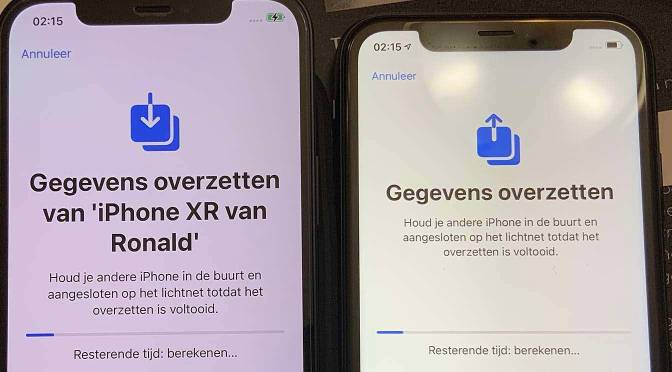
Zo eens in de paar jaar is het tijd voor een nieuwe iPhone. En dan is het ook weer tijd voor het overzetten van je gegevens van je oude naar je nieuwe iPhone.
Het was er weer eens tijd voor: een nieuwe smartphone via de provider. De ‘oude’ iPhone XR krijgt een nieuw leven als extra telefoon met een ander nummer. De nieuwe 12 is nog maagdelijk leeg. Waarbij gegevens overzetten van je oude naar je nieuwe iPhone dan vanzelfsprekend van levensbelang is. Er zijn wat dat betreft diverse wegen die naar Rome leiden, waarvan één wel heel effectieve en snelle manier. Althans, meestal want soms gaat dat niet helemaal lekker. Ligt niet aan Apple maar aan het feit dat ik in het buitenland vertoef. Kom ik zo op terug. Eerst de opties. Je kunt gegevens naar de nieuwe telefoon overhevelen via de iCloud, als je die gebruikt voor back-ups. Werkt prima, maar heeft als nadeel dat diverse toch wel essentiële gegevens – waaronder wifi-wachtwoorden en allerlei websitegegevens – niet worden overgeheveld. De meest zekere weg wat dat betreft is gewoon een back-up van de oude iPhone via iTunes maken en deze terugzetten naar de nieuwe. Gewoon lekker ouderwets via een draadje. Maar het kan veel mooier! Lees verder Gegevens overzetten van je oude naar je nieuwe iPhone→
Ronald Smit kan dankzij een combinatie van een elektronica- en een journalistieke opleiding (afstudeerrichting radio en nieuwe media) technische zaken op een heldere en eenvoudige manier uitleggen. Zijn jarenlange schrijfervaring voor onder meer Computer Idee geeft u al snel de ‘aha-erlebnis’ waar u wellicht al zo lang naar op zoek was. En wordt het dan toch allemaal wat ingewikkeld, dan loodst hij de lezer snel en zeker langs eventuele barrières en valkuilen. De boeken van Ronald vind je hier.
Nu hier alweer een dag of wat iOS 14 in gebruik is, ontdek je enerzijds steeds meer handige vernieuwingen in iOS 14. Maar ook irritante – vooralsnog kleine – bugs.
Bedrijven die besturingssystemen leveren hebben zich alweer een tijd lang ten doel gesteld om jaarlijks tenminste één nieuwe versie van hun OS uit te brengen. Dat heeft grotendeels met aandeelhouders te maken die dat min of meer ‘eisen’. Of dat voor jou als eindgebruiker goed uitpakt? Tja, dat wagen we te betwijfelen. Gelukkig is Apple – dat helaas ook voor dat jaarlijkse schema gevallen is – nog een van de nettere bedrijven. Ten eerste geven ze je de optie om nog een paar jaar op je oude OS te blijven hangen, waarbij je keurig netjes beveiligingsupdates blijft ontvangen. Hulde! Daarnaast reageert Apple snel als er echt grote problemen blijken te zijn. En precies daarom dan toch maar iOS 14 en iPadOS 14 geïnstalleerd. Deze keer kijken we even meer specifiek naar iOS, ofwel de smartphoneversie. Er zitten leuke vernieuwingen in iOS 14, maar maar ze zijn verre van overheersend. Na upgraden ziet het er allemaal nog vertrouwd uit en hoef je niet direct iets heel nieuws te leren. Lees verder Vernieuwingen in iOS 14, maar is het al af?→
Ronald Smit kan dankzij een combinatie van een elektronica- en een journalistieke opleiding (afstudeerrichting radio en nieuwe media) technische zaken op een heldere en eenvoudige manier uitleggen. Zijn jarenlange schrijfervaring voor onder meer Computer Idee geeft u al snel de ‘aha-erlebnis’ waar u wellicht al zo lang naar op zoek was. En wordt het dan toch allemaal wat ingewikkeld, dan loodst hij de lezer snel en zeker langs eventuele barrières en valkuilen. De boeken van Ronald vind je hier.
Even werd het spannend afgelopen woensdagavond, want waar bleven die updates voor iOS 14 en iPadOS 14? Geduld werd beloond!
Zoals dat gaat bij de wel heel ongeduldige huidige generatie: Twitter explodeerde afgelopen woensdagavond toen Apple iOS 14 en iPadOS 14 niet op exact het gewenste (verwachte) tijdstip uitrolde. In Nederland was dat tot nu toe 19.00 uur. Dat Apple totaal wars is van tradities en voorspelbaarheid bleek ook deze keer weer. Pas een uur of wat later verschenen de door tenminste die Twitteraars zo vurige gewenste updates. Sowieso was er dinsdag al wrevel bij ontwikkelaars. Zij – en eigenlijk ook niemand anders – hadden verwacht dat Apple de updates direct na de ‘grote herfstshow’ al zou vrijgeven. Normaliter gaat daar een week overheen, wat diezelfde ontwikkelaars nog een beetje tijd geeft om hun apps helemaal te finetunen voor de nieuwe versie van de mobiele besturingssystemen. Kortom: de ontwikkelaars zijn wat boos, iets wat je als bedrijf dat vooral afhankelijk is van een app-ecosysteem toch liever niet ziet. Lees verder iOS 14 en iPadOS 14 zijn er dan toch!→
Ronald Smit kan dankzij een combinatie van een elektronica- en een journalistieke opleiding (afstudeerrichting radio en nieuwe media) technische zaken op een heldere en eenvoudige manier uitleggen. Zijn jarenlange schrijfervaring voor onder meer Computer Idee geeft u al snel de ‘aha-erlebnis’ waar u wellicht al zo lang naar op zoek was. En wordt het dan toch allemaal wat ingewikkeld, dan loodst hij de lezer snel en zeker langs eventuele barrières en valkuilen. De boeken van Ronald vind je hier.
Dankzij de app Bestanden beschikken iOS en iPadOS tegenwoordig over een ingebouwde zip- en unziptool. En dat zippen en unzippen op je iPad werkt makkelijk!
We focussen in dit artikel op de iPad, gewoon omdat die nu voor ons staat. Maar het zippen en unzippen van bestanden werkt net zo goed op een iPhone of een iPod Touch. De app Bestanden is een standaardonderdeel van iPadOS (en iOS). In de nu gangbare versie 13 is het een flink stuk bruikbaarder geworden dan voorheen. Start de app (als je ‘m niet kunt vinden, veeg dan naar beneden op het scherm en tik als zoekterm het woord bestanden. Tik (of klik, als je je iPad met een muis gebruikt) op de app Bestanden. Om alle mappen op je apparaat te zien, tik je net zo vaak linksboven op < tot je de mappenlijst in de kolom links ziet. Of draai je iPad een kwartslag, dan is de lijst altijd zichtbaar. Lees verder Zippen en unzippen op je iPad→
Ronald Smit kan dankzij een combinatie van een elektronica- en een journalistieke opleiding (afstudeerrichting radio en nieuwe media) technische zaken op een heldere en eenvoudige manier uitleggen. Zijn jarenlange schrijfervaring voor onder meer Computer Idee geeft u al snel de ‘aha-erlebnis’ waar u wellicht al zo lang naar op zoek was. En wordt het dan toch allemaal wat ingewikkeld, dan loodst hij de lezer snel en zeker langs eventuele barrières en valkuilen. De boeken van Ronald vind je hier.
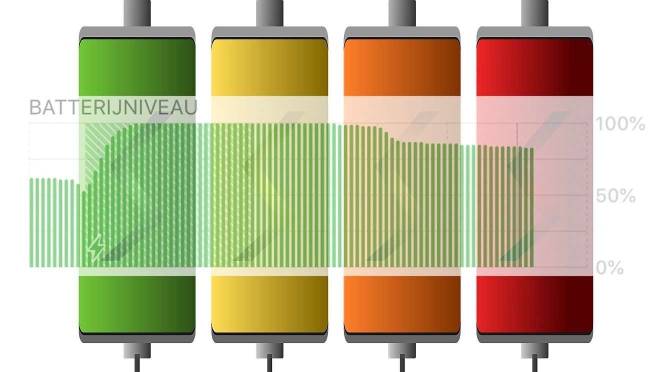
Als je een iPhone hebt, dan zit daarin een oplaadbare batterij verwerkt. En die veroudert. Check de iPhone batterij status eens!
Oplaadbare batterijen verouderen langzaam. Daar kun je weinig tegen doen, want het gaat om een chemisch proces dat inherent is aan de opbouw van zo’n accu. Ooit wordt het dus tijd om welke oplaadbare batterij dan ook te vervangen. Ook het exemplaar in je iPhone. Waarbij geldt dat die dingen trouwens verbazingwekkend lang meegaan, daarover straks meer. Desondanks is het verstandig om zo heel af en toe de iPhone batterij status eens te controleren. Zéker als je het gevoel hebt dat je steeds minder vaak de dag (goed) doorkomt met een volle telefoon. Kortom: check die iPhone batterij Status zo eens in de paar maanden! Lees verder Check die iPhone batterij status eens→
Ronald Smit kan dankzij een combinatie van een elektronica- en een journalistieke opleiding (afstudeerrichting radio en nieuwe media) technische zaken op een heldere en eenvoudige manier uitleggen. Zijn jarenlange schrijfervaring voor onder meer Computer Idee geeft u al snel de ‘aha-erlebnis’ waar u wellicht al zo lang naar op zoek was. En wordt het dan toch allemaal wat ingewikkeld, dan loodst hij de lezer snel en zeker langs eventuele barrières en valkuilen. De boeken van Ronald vind je hier.
Wie is opgegroeid in de jaren ’80 en ’90 van de vorige eeuw kent ongetwijfeld de programmeertaal Basic. En in Basic programmeren, dat kan ook op je iPad!
Basic staat voor Beginners’ All-purpose Symbolic Instruction Code. In den beginne was het inderdaad een programmeertaal bedoeld voor beginners. Later groeide het via bijvoorbeeld Visual Basic uit tot een breed inzetbare programmeertaal. Een van de kenmerken van het oorspronkelijke Basic is dat ’t een zogeheten geïnterpreteerde programmeertaal is. Wat betekent dat de programmacode tijdens het uitvoeren naar machinecode-instructies wordt omgezet. Dat werkt (zeker op de oude homecomputers van weleer) langzamer dan compileren, wat bij veel modernere programmeertalen gebeurt. Een compiler zet het geschreven programma eerst naar machinecode (instructies die rechtstreeks op de processor draaien) om en optimaliseert dat proces. Het resultaat is een razendsnel stukje software. Nu zijn processoren inmiddels vele malen sneller dan vroeger en dus merk je die vertraging van interpreteren eigenlijk niet meer. En dus wordt het (weer) gebruikt. Bijvoorbeeld in je browser (javascript en diverse andere script-talen, Java en meer). En ook kun je nu zonder bang te zijn voor ‘langzame’ programma’s lekker in Basic programmeren op je iPad.
Ronald Smit kan dankzij een combinatie van een elektronica- en een journalistieke opleiding (afstudeerrichting radio en nieuwe media) technische zaken op een heldere en eenvoudige manier uitleggen. Zijn jarenlange schrijfervaring voor onder meer Computer Idee geeft u al snel de ‘aha-erlebnis’ waar u wellicht al zo lang naar op zoek was. En wordt het dan toch allemaal wat ingewikkeld, dan loodst hij de lezer snel en zeker langs eventuele barrières en valkuilen. De boeken van Ronald vind je hier.
Ergens onderweg met een laptop of tablet en je wilt daarmee online gaan? Deel internet via je iPhone! (Hoe je je internet deelt vanaf een Android-telefoon kun je HIER lezen.)
Dat delen van internet via een smartphone staat ook wel bekend als tethering. Hoe dan ook: je laat je – in dit geval – iPhone daarmee fungeren als access point voor internet. Uiteraard keurig beveiligd met een – liefst stevig – wachtwoord en de pret kan beginnen. Heb je de ‘deeloptie’ eenmaal geactiveerd, dan koppel je je andere internet-capabele apparatuur op dezelfde manier aan als ware het een router of hotspot. Lees verder Deel internet via je iPhone (tethering)→
Ronald Smit kan dankzij een combinatie van een elektronica- en een journalistieke opleiding (afstudeerrichting radio en nieuwe media) technische zaken op een heldere en eenvoudige manier uitleggen. Zijn jarenlange schrijfervaring voor onder meer Computer Idee geeft u al snel de ‘aha-erlebnis’ waar u wellicht al zo lang naar op zoek was. En wordt het dan toch allemaal wat ingewikkeld, dan loodst hij de lezer snel en zeker langs eventuele barrières en valkuilen. De boeken van Ronald vind je hier.
Noteren op tablet en smartphone is ideaal. Nooit meer onderweg op zoek naar pen en papieren notitieblok, je hebt alles altijd bij de hand!
Papieren notitieblokken- en blokjes hebben natuurlijk zo hun charme. Maar ze hebben ook een groot nadeel: op het moment dat je ze nodig hebt zijn ze kwijt. Of vol. Of is je pen nergens te vinden. Met als gevolg een zenuwachtig grabbelen in een overvolle tas. Nee, dan heeft de moderne mens het een stuk makkelijker. Die kan de tas veelal gewoon lekker thuislaten. Enige wat hij of zij nodig heeft is een smartphone. Als je daarop een goede notitie-app installeert kom je onderweg nooit voor vervelende verrassingen te staan. Daarbij geldt dat noteren op een smartphone vanwege het kleinere scherm soms wat behelpen is, maar meestal lukt het aardig. Al is het maar om snel even wat gedachtenspinsels op een rijtje te zetten. Echt volledig tot hun recht komen notatie-apps – wat ons betreft – op een tablet (of desnoods een smartphone met bovengemiddelde schermafmetingen). Hier kun je als het een beetje meezit zelfs gewoon met een digitale pen op schrijven. Goed voorbeeld is de iPad met z’n Pencil. Ook zijn er een paar smartphones die digitale pennetjes ondersteunen, het is maar net wat je voorkeur heeft. Kortom: noteren op tablet en smartphone is zo gek nog niet. Lees verder Noteren op tablet en smartphone→
Ronald Smit kan dankzij een combinatie van een elektronica- en een journalistieke opleiding (afstudeerrichting radio en nieuwe media) technische zaken op een heldere en eenvoudige manier uitleggen. Zijn jarenlange schrijfervaring voor onder meer Computer Idee geeft u al snel de ‘aha-erlebnis’ waar u wellicht al zo lang naar op zoek was. En wordt het dan toch allemaal wat ingewikkeld, dan loodst hij de lezer snel en zeker langs eventuele barrières en valkuilen. De boeken van Ronald vind je hier.
Je kunt je iPad, iPhone of iPod Touch natuurlijk via een kabel (of een dongle met daarin een DAC) koppelen aan de hifi. Draadloos audio streamen met iPad en iPhone kan echter ook!
Afgelopen vrijdag schreven we over het koppelen van een iPad en een iPhone aan een versterker. Gewoon via een draadje of met behulp van een dongle met daarin een DAC verwerkt. Beschik je over een moderne hifi-installatie, dan kan die mogelijk overweg met Bluetooth. Makkelijk: koppel je i-apparaat aan de versterker en spelen maar. Lees in de handleiding van je hifi hoe je deze in Bluetooth-koppelmodus zet. Start in iOS vervolgens de app Instellingen. Tik daarin op Bluetooth en zet de schakelaar achter Bluetooth aan. Als je je hifi nog nooit gekoppeld hebt, zie je het apparaat als ‘t goed is verschijnen onder ANDERE APPARATEN. Tik erop en je hifi wordt gekoppeld. Al het geluid dat normaliter door je i-apparaat wordt geproduceerd hoor je nu via de hifi-installatie. Ook muziek dus, die je bijvoorbeeld vanuit iTunes afspeelt. Kortom: lekker draadloos Audio streamen met iPad en iPhone! Lees verder Audio streamen met iPad en iPhone→
Ronald Smit kan dankzij een combinatie van een elektronica- en een journalistieke opleiding (afstudeerrichting radio en nieuwe media) technische zaken op een heldere en eenvoudige manier uitleggen. Zijn jarenlange schrijfervaring voor onder meer Computer Idee geeft u al snel de ‘aha-erlebnis’ waar u wellicht al zo lang naar op zoek was. En wordt het dan toch allemaal wat ingewikkeld, dan loodst hij de lezer snel en zeker langs eventuele barrières en valkuilen. De boeken van Ronald vind je hier.
Je kunt je iPhone en iPad koppelen aan een versterker. Daarvoor zijn diverse mogelijkheden, bedraad en draadloos.
Lezer Ronald vroeg ons hoe hij z’n iPad op een analoge versterker aan kan sluiten. Een vraag die een interessant artikel tot gevolg kan hebben, blijkt bij deze. Want er zijn nogal wat mogelijkheden. Heb je een wat oudere iPad of iPhone, dan tref je daarop de aloude 3,5 mm hoofdtelefoon minijack-aansluiting aan. In dat geval ben je snel klaar: koop een verloopkabel met aan de ene kant een minijack-plug en aan de andere kant twee tulppluggen. Die tulppluggen prik je vervolgens in je versterker. Zet het volume van die versterker eerst even zo laag mogelijk, om vervolgens het volume van je iPad of iPhone naar maximaal op te schroeven. Speel een deuntje muziek af via bijvoorbeeld iTunes. Regel nu het volume van je versterker omhoog tot een prettig niveau. Klaar. De nieuwere iPad’s en iPhones hebben helaas geen hoofdtelefoonaansluting meer. Maar geen nood: Apple heeft een goedkoop dongletje van USB-C of Lightning naar hoofdtelefoon voor je in de aanbieding. Voor een tientje haal je het – overigens wat gammel ogende – snoertje in huis. Vanaf dat moment werkt ‘t precies hetzelfde als de procedure die we net beschreven. Alleen dan via de dongle. Maar levert dat nou de beste geluidskwaliteit op…?
Ronald Smit kan dankzij een combinatie van een elektronica- en een journalistieke opleiding (afstudeerrichting radio en nieuwe media) technische zaken op een heldere en eenvoudige manier uitleggen. Zijn jarenlange schrijfervaring voor onder meer Computer Idee geeft u al snel de ‘aha-erlebnis’ waar u wellicht al zo lang naar op zoek was. En wordt het dan toch allemaal wat ingewikkeld, dan loodst hij de lezer snel en zeker langs eventuele barrières en valkuilen. De boeken van Ronald vind je hier.
Met de iOS app Spectre maak je in een handomdraai foto’s met lange sluitertijden. Veelal gewoon lekker uit de losse hand! Het geheim? Computational photography, ofwel computer-geassisteerde fotografie.
De iOS app Spectre komt uit dezelfde stallen als het eerder door ons besproken Halide. Het was precies de reden dat we Spectre dan ook maar eens installeerden. Veel apps pretenderen fotografie met lange sluitertijden te bieden, maar in veel gevallen laten de resultaten tamelijk te wensen over. Vandaar dat Spectre ook ietwat argwanend door ons werd gedownload. Enfin, maar eens een stroompje in de buurt opgezocht om vervolgens aan het fotograferen te slaan. En eh: foto’s met lange sluitertijden bij daglicht, is dat zinvol? Jazeker! Je kunt er bijvoorbeeld een mooie beweging van water mee vastleggen. Vandaar even die wandeling richting stromend water. Zonder verdere instellingen van de app blijken al direct prima foto’s geproduceerd te worden. Kwestie van op de ontspanknop drukken, even je smartphone stil houden en klaar. Het ‘computational’ deel mengt vervolgens op een slimme manier een aantal foto’s dat na het tikken op de ontspanknop na elkaar gemaakt worden. Daarbij worden ook eventuele kleine bewegingen van je toestel gecorrigeerd. Het eindresultaat zie je bovenaan dit artikel: haarscherpe rotsen en ‘bewegend’ water. Lees verder Spectre: lange sluitertijden zonder gedoe→
Ronald Smit kan dankzij een combinatie van een elektronica- en een journalistieke opleiding (afstudeerrichting radio en nieuwe media) technische zaken op een heldere en eenvoudige manier uitleggen. Zijn jarenlange schrijfervaring voor onder meer Computer Idee geeft u al snel de ‘aha-erlebnis’ waar u wellicht al zo lang naar op zoek was. En wordt het dan toch allemaal wat ingewikkeld, dan loodst hij de lezer snel en zeker langs eventuele barrières en valkuilen. De boeken van Ronald vind je hier.
Back-up mobiele apparaten zeker regelmatig. Het zijn van die dingen om te vergeten, maar als het noodlot een keer toeslaat…
Velen denken er nauwelijks bij na. Die smartphone in je zak, of de tablet die overal mee naartoe gaat. In de loop der tijd verzamel je er een flinke berg gegevens op. En juist mobiele apparaten zijn kwetsbaar. Je kunt ze verliezen, ze kunnen gestolen worden of een val zorgt ervoor dat ze het definitief niet meer doen. Een back-up maken van mobiele apparaten is dan ook niet onverstandig! In het geval van Apple is dat vrij makkelijk te realiseren. Kwestie van de iPhone, iPad of iPod Touch middels een usb-kabel aan de computer hangen. Vervolgens wordt – onder Windows – iTunes opgestart, waarna de synchronisatie en back-up begint. Of klik – als het niet automatisch begint – in iTunes op het pictogram van je apparaat en maak vervolgens met de daarvoor bestemde knop handmatig een back-up. In Catalina verloopt het back-uppen trouwens via Finder, maar daar hebben we nog geen ervaring mee. Echter: het zal weinig verschillen met de procedure in het oude iTunes voor macOS. Lees verder Back-up mobiele apparaten ook met regelmaat→
Ronald Smit kan dankzij een combinatie van een elektronica- en een journalistieke opleiding (afstudeerrichting radio en nieuwe media) technische zaken op een heldere en eenvoudige manier uitleggen. Zijn jarenlange schrijfervaring voor onder meer Computer Idee geeft u al snel de ‘aha-erlebnis’ waar u wellicht al zo lang naar op zoek was. En wordt het dan toch allemaal wat ingewikkeld, dan loodst hij de lezer snel en zeker langs eventuele barrières en valkuilen. De boeken van Ronald vind je hier.
Vroeger had je een cassetterecorder nodig om gesprekken en interviews op te nemen. Tegenwoordig kan dat stukken beter door je iPhone als dictafoon in te zetten.
Hoewel de antieke cassette bezig is met een revival onder hipsters en millennials, is het productieve leven van ‘het bandje’ al een flinke tijd voorbij. Heel soms wordt het nog ingezet voor juridische doeleinden, maar dat is dan ook alles. Logisch ook, want behalve dat de geluidskwaliteit van met name goedkopere portable cassetterecorders vaak behoorlijk onder de maat was, was even snel vooruit of terugspringen in een opname niet mogelijk. Een bandje spoelen kost tijd. Met de komst van de smartphone (en ook de tablet) verschenen al heel snel apps die ook geluid op konden nemen. De iPhone als dictafoon werd dan ook al snel gemeengoed. In dat licht bezien is het opvallend dat het nog lang heeft geduurd alvorens Apple standaard een goede opname-app in iOS bouwde. Deze tekortkoming zorgde er in ieder geval voor dat een scala aan apps beschikbaar is voor deze taak.
Ronald Smit kan dankzij een combinatie van een elektronica- en een journalistieke opleiding (afstudeerrichting radio en nieuwe media) technische zaken op een heldere en eenvoudige manier uitleggen. Zijn jarenlange schrijfervaring voor onder meer Computer Idee geeft u al snel de ‘aha-erlebnis’ waar u wellicht al zo lang naar op zoek was. En wordt het dan toch allemaal wat ingewikkeld, dan loodst hij de lezer snel en zeker langs eventuele barrières en valkuilen. De boeken van Ronald vind je hier.
Apple heeft begin deze week iOS 13.2 uitgebracht. Naast een hele serie nieuwe emoticons zijn wederom veel verbeteringen doorgevoerd. Snel installeren dus.
iOS 13.2 brengt een berg verbeteringen onder de motorkap aan. Zowel iOS als iPadOS krijgen de update (of hebben die inmiddels al ontvangen als u gekozen hebt voor automatische updates). Om te checken of de update voor jouw apparaat al klaar staat, start je de app Instellingen en tik je onder Algemeen op Software-update. Is er een update beschikbaar, dan kan deze hier gedownload en geïnstalleerd worden. Bedenk wel dat het een redelijk uit de kluiten gewassen exemplaar is, dus ga dat niet onderweg via mobiel internet doen om onnodig (en duur) mobiel dataverkeer te voorkomen. Een van de dingen die iOS 13.2 met zich meebrengt is een serie nieuwe emoticons, waarmee je je berichten en andere communicatie kunt opvrolijken. Voor de liefhebbers dus! Lees verder Apple brengt iOS 13.2 uit→
Ronald Smit kan dankzij een combinatie van een elektronica- en een journalistieke opleiding (afstudeerrichting radio en nieuwe media) technische zaken op een heldere en eenvoudige manier uitleggen. Zijn jarenlange schrijfervaring voor onder meer Computer Idee geeft u al snel de ‘aha-erlebnis’ waar u wellicht al zo lang naar op zoek was. En wordt het dan toch allemaal wat ingewikkeld, dan loodst hij de lezer snel en zeker langs eventuele barrières en valkuilen. De boeken van Ronald vind je hier.
Eindelijk is er dan een goed bruikbare (pro) video-editor voor iOS gevonden: LumaFusion. De app biedt een scala aan mogelijkheden en is toch heerlijk compact gebleven.
Zoals de makers op hun site zelf al aangeven wordt LumaFusion veel gebruikt door journalisten en andere professionele video-producers. En dat is best logisch, want de app is razendsnel en biedt allerlei geavanceerde functies waar je bij het gratis iMovie alleen maar over kunt dromen. Zo koppel je snel geluidssporen los en stel je daar desgewenst allerlei filters voor in. In- en uitfaden, verhogen of verlagen van toonhoogte zonder de lengte aan te tasten: het kan allemaal. Er zijn voldoende overgangseffecten voor tussen videofragmenten aanwezig, waarbij – gelukkig – de irritante hobby-effecten ontbreken.
Ronald Smit kan dankzij een combinatie van een elektronica- en een journalistieke opleiding (afstudeerrichting radio en nieuwe media) technische zaken op een heldere en eenvoudige manier uitleggen. Zijn jarenlange schrijfervaring voor onder meer Computer Idee geeft u al snel de ‘aha-erlebnis’ waar u wellicht al zo lang naar op zoek was. En wordt het dan toch allemaal wat ingewikkeld, dan loodst hij de lezer snel en zeker langs eventuele barrières en valkuilen. De boeken van Ronald vind je hier.
Eindelijk komt ook in Nederland Apple Pay beschikbaar. Vooralsnog alleen bij de ING, maar toch.
Het heeft lang geduurd, maar eindelijk komt Apple Pay dan ook naar ons land. Contactloos betalen zonder bankpasje maar door simpelweg je iPhone bij de betaalterminal te houden is straks een privilege weggelegd voor klanten van de ING. Andere banken alhier doen er (nog?) niet aan mee. Apple Pay is trouwens niet alleen handig voor betalen in de winkel, maar je kunt er ook je apps en multimediabestanden die je in de app- of iTunes store koopt mee betalen. Dat begrijpen we althans van de bij de dienst behorende infopagina. Het betekent dat je je creditcard los kunt koppelen van je Apple-account of PayPal en gewoon rechtstreeks vanaf je bank kunt betalen.
Ronald Smit kan dankzij een combinatie van een elektronica- en een journalistieke opleiding (afstudeerrichting radio en nieuwe media) technische zaken op een heldere en eenvoudige manier uitleggen. Zijn jarenlange schrijfervaring voor onder meer Computer Idee geeft u al snel de ‘aha-erlebnis’ waar u wellicht al zo lang naar op zoek was. En wordt het dan toch allemaal wat ingewikkeld, dan loodst hij de lezer snel en zeker langs eventuele barrières en valkuilen. De boeken van Ronald vind je hier.
Wetenschappers hebben een iPhone in de blender gegooid om te analyseren wat er precies aan materialen in is gebruikt.
Mocht de combinatie blender-iPhone je bekend voorkomen, dan klopt dat. Het populaire Youtube-kanaal Will it Blend? van fabrikant Blendtec mikte destijds de allereerste iPhone in een van zijn blenders. Het inmiddels legendarische kanaal is bedoeld voor het aanprijzen van de blender van Blendtec, waarbij oprichter van het bedrijf Tom Dickson voorzien van humoristisch commentaar zo ongeveer alles tot stof vermaalt. Deze ’techniek’ wordt nu ook ingezet voor wetenschappelijk onderzoek. Het doel is om consumenten bewuster te maken van wat er zoal aan materialen in hun smartphone wordt gebruikt. Waaronder mogelijk ook grondstoffen uit conflictgebieden en dergelijke. Aardig detail: om de smartphone te verpulveren werd dezelfde blender als die uit de Blendtec-video’s gebruikt.
Ronald Smit kan dankzij een combinatie van een elektronica- en een journalistieke opleiding (afstudeerrichting radio en nieuwe media) technische zaken op een heldere en eenvoudige manier uitleggen. Zijn jarenlange schrijfervaring voor onder meer Computer Idee geeft u al snel de ‘aha-erlebnis’ waar u wellicht al zo lang naar op zoek was. En wordt het dan toch allemaal wat ingewikkeld, dan loodst hij de lezer snel en zeker langs eventuele barrières en valkuilen. De boeken van Ronald vind je hier.