Tag archieven: Lightroom

Raw schieten met Lightroom Mobile 2.0 voor Android

LRmobile-iconDe Android-versie van Lightroom Mobile liep altijd wat achter de iOS-versie aan, maar nu, met de nieuwe versie 2.0, is Android’s versie op gelijke hoogte gekomen of misschien zelfs wat hoger gestegen… Met deze versie kun je vanuit Lightroom Mobile foto’s maken en met Android mobieltjes die geschikt zijn voor het schieten van Raw kun je met Lr Mobile nu rechtstreeks in DNG (Raw) schieten.
Lees verder Raw schieten met Lightroom Mobile 2.0 voor Android

Baggerresultaten bij printen dankzij wat precies?

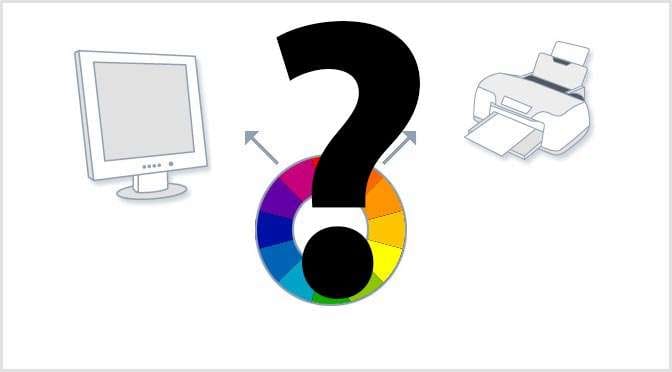
Het blijft wennen, werken in Windows. Na het stuk Baggerresultaten met Windows 10-kleurbeheer, is misschien een mea culpa op zijn plaats. Ik schrijf ‘misschien’, want zeker weten of het aan mij lag, aan Windows 10 of aan Epson, dat weet ik niet. Ik weet wel dat ik inmiddels het maken van een modderige print kan reproduceren en weet ook hoe ik een goede print kan maken. De kleurmanagementinstellingen zijn niet de boosdoener van de modderprints, maar de instellingen van de printerdriver.
Lees verder Baggerresultaten bij printen dankzij wat precies?

Baggerresulaten met Windows 10-kleurbeheer

Als het om kleurmanagement gaat, voel ik me meestal helemaal niet dom, maar soms denk ik dat ik er helemaal niets meer van begrijp. Dat was gisteren het geval toen ik vanaf de Windows 10-laptop met Lightroom heel andere printresultaten kreeg dan vanaf de iMac, met dezelfde foto en dezelfde afdrukinstellingen. Ik test op dit moment de Epson SureColor P800 en dat gaat niet zonder horten en stoten. Onder Windows waren de resultaten modderig, vanuit Mac OS waren ze zoals verwacht. En wat ik ook probeerde, onder Windows bleef het resultaat bagger. Dat moest toch op te lossen zijn, hoopte ik…

Bij de Lightroom Queen had ik iets gevonden over de compatibiliteit van Windows 10 met Lightroom. Ik las: Niet correcte kleuren – in veel gevallen kiest de upgrade het verkeerde monitor-profiel, met als resultaat dat Lightroom de foto’s verkeerd toont. Los dit op door je beeldscherm opnieuw te kalibreren.
Lees verder Baggerresulaten met Windows 10-kleurbeheer

Lightroomcatalogus: maak een back-up!

Zeg… Jij maakt toch ook heel regelmatig back-ups van je Lightroomcatalogus? Nee? Mmm, gevaarlijk! De Lightroomcatalogus bevat alles wat van belang is in Lightroom. Alle informatie over wat je met je foto’s hebt uitgehaald, de plek waar je foto’s zich bevinden, de trefwoorden die je hebt toegevoegd aan je foto’s en alles wat je aan je foto’s hebt ontwikkeld. Kortom: al het werk dat je hebt gedaan in Lightroom. Een Lightroomcatalogus kan corrupt worden, je harde schijf kan het begeven… Weg is je werk!
Lees verder Lightroomcatalogus: maak een back-up!

Lightroom CC 2015.4/6.6 met Boundary Warp!

Vandaag kwam Adobe met Lightroom CC 2015.4/6.4 en Adobe Camera Raw 9.4. Behalve ondersteuning voor de Raw-bestandsformaten van nieuwe camera’s, nieuwe lensprofielen en gefikste bugs, is er één echte vernieuwing: Boundary Warp.

Panorama’s die je van een aantal foto’s in elkaar hebt gestoken hebben veelal onregelmatige randen. Zeker als je het panorama uit de hand hebt geschoten zul je het panorama moeten bijwerken. Dat kan op een paar manieren.
Lees verder Lightroom CC 2015.4/6.6 met Boundary Warp!

Van mijn geloof afgevallen voor een Dell…

Opeens had ik er genoeg van. Van dat onverwachte geratel van de interne harde schijf van mijn iMac, waarbij de computer bijna volledig tot stilstand leek te zijn gekomen. Nee! Geen spinning beachball! De iMac deed wel wat, maar wat? Lag het aan El Capitan? Wat had ik nou helemaal openstaan? Lightroom, Chrome en Spotify… Na mijn ervaringen met de Surface Pro3 en Windows 10 was ik er rijp voor. Een Dell.

Vanaf 1986 heb ik Macintoshes gebruikt, De eerste was de Macintosh 128K, daarna de 512, de Plus, de IICI, talloze Powerbooks, MacBooks en als laatste de 27inch iMac uit 2009. Oh, ik ging wel eens vreemd met een pc, zeker in de tijd toen ik voor Macworld schreef over hoe je met Mac’s en pc’s in een netwerk kon samenwerken, maar mijn computer waarop ik schreef en mijn foto’s bewerkte, dat was altijd een Mac. Nu schrijf ik dit op een Dell.
Lees verder Van mijn geloof afgevallen voor een Dell…

Nog een keer: Lightroom 10 jaar

Wie wat bewaart, heeft wat, is de uitdrukking. Dus zocht ik uitgebreid naar het interview in Dzone met John Nack, dat ik december 2005 met hem had over Lightroom. In mij stapels oude Dzones trof ik het betreffende nummer niet aan. Echter, toenmalige hoofdredacteur Bert Hagendoorn heeft een beter archief dan ik en hij kon het oude interview snel vinden en voor me scannen. Ik wilde er voor de leesbaarheid een doorzoekbare PDF van maken. Hoe ging dat ook al weer?
Kijk HIER voor de eerdere blogpost over 10 jaar Lightroom. De link naar het oude interview met John Nack vind je onderaan deze blogpost

Ik wilde die gescande pagina’s graag overzetten naar een doorzoekbare PDF. Dat kan met Acrobat, maar met de laatste versie – die met die lelijke icons – had ik dat nog niet geprobeerd. Waar zat de mogelijkheid om scans om te zetten naar PDF’s ook alweer verstopt?
Lees verder Nog een keer: Lightroom 10 jaar

Lightroom is 10 jaar!

9 januari 2006 – afgelopen zaterdag 10 jaar geleden – kon je als fotograaf voor het eerst kennis maken met Lightroom. Adobe stelde toen een bèta-versie van de software beschikbaar  die door iedereen te downloaden en uit te testen was. Een aantal beta-versies later dat jaar kwam uiteindelijk op 29 januari 2007 versie 1 van Lightroom op de markt. Maar als je de eerste beta-versie meerekent bestaat Lightroom nu 10 jaar.

John Nack was in die tijd productmanager voor Photoshop bij Adobe. Hij deed december 2015 een tour door Europa om de pers kennis te laten maken met een nieuwe applicatie van Adobe voor fotografen. Op 16 december 2005 had ik namens het tijdschrift Dzone een gesprek met Nack. Ik mocht er pas een half jaar later over schrijven werd me op het hart gedrukt, want dan zou Shadowland – zoals Lightroom toen nog heette – op de markt komen. Shadowland was het antwoord van Adobe op Aperture van Apple.

John Nack in het kantoor van Adobe Benelux, 16 december 2005.

Lees verder Lightroom is 10 jaar!

Eigen cameraprofielen met X-Rite ColorChecker Passport

Elke camerafabrikant heeft zijn eigen ‘recept’ om RAW-bestanden van een specifieke camera met een bepaalde sensor optimaal om te zetten naar een foto. Als u de JPEG-foto die in de camera is gemaakt vergelijkt met het resultaat dat Lightroom ervan maakt, zijn er soms flinke verschillen. De camerafabrikant heeft zijn eigen methode en Lightroom heeft die ook, vandaar het verschil. Adobe ontwikkelt voor Adobe Camera Raw (ACR) en Lightroom cameraspecifieke profielen, die het recept bevatten om een RAW-bestand zo mooi mogelijk te ontwikkelen. Voor elke camera moet Adobe zo’n recept ontwikkelen. De X-Rite ColorChecker Passport maakt het mogelijk om zelf een beetje in te grijpen in zo’n recept. Met de X-Rite ColorChecker Passport kunt u dus zelf zo’n cameraprofiel maken!
Lees verder Eigen cameraprofielen met X-Rite ColorChecker Passport

Lijstjestijd: de top 5 van 2015

Het is weer lijstjestijd. Lijstjes van de meest gedraaide muziek, de best verkochte apps enzovoort, enzovoort. Veelal leuk om te lezen. Elk zichzelf respecterend blog komt wel met een of meerdere lijstjes. ComputerCreatief kan – we respecteren onszelf – niet achterblijven met de top 5 van meest gelezen blogposts.

We zijn met ComputerCreatief minder dan een half jaar bezig, dus het top 5-lijstje is het lijstje van de blogposts die het laatste half jaar het meest zijn gelezen. Het ziet er zo uit:

  1. Windows 10 instinkertje: vermijd de standaardinstellingen! Een korte blogpost over de instellingen die je aan en uit kunt zetten bij de installatie van Windows 10. In dit geval de instelling voor het automatisch verbinden met open hotspots: uitzetten dus.
  2. Black & White presets voor Lightroom Een bespreking van de voorinstellingen van fotograaf Piet van den Eynde voor het omzetten van je foto’s naar zwart-wit.
  3. Edge: het nieuwe browsen in Windows 10 Internet Explorer is oud en out, Edge is nieuw en in, en natuurlijk wil iedereen weten hoe die nieuwe browser nu precies werkt.
  4. Werken met de app Foto’s in Windows 10 Ook de app Foto’s voor Windows 10 is vernieuwd. We besteedden er twee blogposts aan. Dit was de eerste.
  5. ‘Ontdek Windows 10’, het 100ste boek van Erwin Olij Op ComputerCreatief zijn we begonnen met interviews met de auteurs van de boeken van de maand. De eerste auteur die we interviewden was Erwin Olij over zijn 100ste boek. De interviews werden veel gelezen en eigenlijk was het interview met Wiebe de Jager: ‘Lees voor je begint de gebruiksaanwijzing van je drone!’ net -met één lezer minder – op de zesde plaats van meest gelezen blogpost geëindigd.

Als u deze blogposts nog niet heeft gelezen, dan heeft u de komende dagen misschien de tijd om er eens voor te gaan zitten. De populairste onderwerpen op het blog zijn tot nu toe Windows, Lightroom en Fotografie. Via de menu’s bovenaan het blog komt u eenvoudig bij die onderwerpen uit.

Dit is de laatste post van dit jaar. We wensen  u, de lezer, een goed uiteinde en dat 2016 u mag brengen waarop u hoopt. Op naar 2016!

De kunst van het verscherpen in Lightroom (3)

Het verscherpen van een digitale foto is eigenlijk altijd nodig. In een korte serie van blogposts kijken we hoe je verscherpen in Lightroom toepast. Dit is het derde deel in de serie, het eerste deel vind je HIER, het tweede deel HIER.

Nog even de voorgaande posts recapituleren: je hebt eigenlijk drie manieren van verscherpen:

  1. Capture sharpening, het verscherpen als je de foto net in Lightroom hebt geïmporteerd. Bij Lightroom zijn daar twee voorinstellingen voor: Verscherpen-Gezichten en Verscherpen-Landschappen.
  2. Creative sharpening, waarbij je – met de foto 1:1 op het scherm – de verscherping aanpast. Misschien hebben bepaalde delen van de foto meer of minder verscherping nodig.
  3. Output sharpening, de verscherping die je toepast bij het exporteren of printen van een foto in Lightroom. Lightroom heeft daar een aantal standaard instellingen voor en je ziet die verscherping pas nadat je de export hebt gedaan of de print hebt gemaakt.

Lees verder De kunst van het verscherpen in Lightroom (3)

Kleurmanagement in Lightroom (4)

Dit is deel 4 van Kleurmanagement in Lightroom. Deze keer gaat het om het maken van een Elektronische proef en het eventueel aanpassen van de foto met behulp van die Elektronische proef. Deel 1 van deze serie vind je HIER, deel 2 HIER en deel 3 HIER. (H.F.)

Elektronische proef

Misschien bent u toch niet helemaal tevreden met het resultaat. Er zijn bijvoorbeeld heel verzadigde kleuren, die misschien wat dichtgelopen zijn. Of er zijn kleuren die er niet helemaal uitzien zoals u op het scherm had gezien. U heeft zowel Perceptueel als Relatief geprobeerd, maar nee, u denkt dat het beter kan, of anders moet. En wat meer is: u had dat graag van te voren gezien. Dat kan in Lightroom met behulp van Elektronische proef (Soft proof).
Lees verder Kleurmanagement in Lightroom (4)

Kleurmanagement in Lightroom (3)

Dit is deel 3 van Kleurmanagement in Lightroom. Deze keer gaat het om het maken van een zo mooi mogelijke print. Deel 1 van deze serie vind je HIER, deel 2 HIER. (H.F.)

Afdrukken in Lightroom

Hoewel foto’s in dit tijdsgewricht voornamelijk op een scherm of schermpje worden bekeken, is een print het mooiste doel voor een foto. Een mooie print, die al of niet ingelijst aan de muur komt te hangen. Of beter nog, die in een beperkte oplage verkocht wordt, door uzelf of door een galerie. Ja echt, het doel van de foto is een mooie print.
Lees verder Kleurmanagement in Lightroom (3)

Lightroom Mobile versies 1.4 en 2.1

Bij Adobe is Android een beetje een ondergeschoven kindje. Als het draait om het ontwikkelen van apps voor mobiele apparaten komt iOS eerst en Android een tijdje daarna. Jammer, maar het is niet anders. Adobe zegt dat het makkelijker is om voor iOS te ontwikkelen dan voor Android en daar hebben ze een punt. Android is er in heel veel versies en schermformaten, bij iOS is dat veel overzichtelijker. Deze maand kwamen er nieuwe versies van Lightroom Mobile  in respectievelijke app-stores, voor iOS versie 2.1, voor Android versie 1.4.
Lees verder Lightroom Mobile versies 1.4 en 2.1

Kleurmanagement in Lightroom (2)

In deze tweede aflevering van Kleurmanagement in Lightroom behandelen we het bewerken van Lightroom-bestanden in andere applicaties en het exporteren van bestanden vanuit Lightroom. De eerste aflevering in deze serie vind je HIER, aflevering drie vind je HIER en aflevering vier vind je HIER. En als je meer wilt weten over de verschillen tussen sRGB, AdobeRGB en ProPhoto RGB waarover we hier schrijven, dan vind je die informatie HIER. (H.F.)

Naast het printen van foto’s zijn er twee andere onderdelen in Lightroom die te maken hebben met kleurmanagement:

  1. Als je foto’s vanuit Lightroom er buiten wilt bewerken – even naar Photoshop en weer terug bijvoorbeeld. Werken met externe editors heet dat in Lightroom. Die externe editors willen weten met wat voor kleurruimte en dergelijke ze te maken hebben, dus zal Lightroom de bestanden moeten voorzien van een profiel.
  2. De bewerkte foto’s exporteren vanuit Lightroom. Foto’s sturen naar je opdrachtgever, naar een vaklab of printen bij de Hema. Ook die moeten voorzien zijn van een profiel.

Lees verder Kleurmanagement in Lightroom (2)

Kleurmanagement in Lightroom (1)

De problemen die je als fotograaf tegenkomt op het gebied van kleurmanagement zijn velerlei, maar de meest gehoorde klacht is dat de print van een foto niet lijkt op wat er op het beeldscherm te zien is. Nu is een beeldscherm een ander ‘medium’ dan het papier van een print, maar als je rekening houdt met de mogelijkheden van dat andere medium, dan moet een print je hetzelfde gevoel geven als de foto op het beeldscherm. Of je nu zelf de print maakt op een inkjetprinter of je foto’s naar een bedrijf stuurt dat ze voor je print, het gaat er om dat het geprinte resultaat aan je verwachtingen voldoet. Vandaag begint op het blog een korte serie over kleurmanagement in Lightroom, met als doel het maken van de perfecte print. Deel 2 vind je HIER, deel 3 HIER en deel 4 HIER, (H.F.)

In een hulpdocument van Adobe staat te lezen dat we ons niet druk moeten maken hoe Lightroom intern de kleurmanagementzaken op orde houdt, Lightroom regelt het allemaal voor ons. Dat is mooi, maar toch zult u op een of ander moment in Lightroom met kleurmanagement aan de gang moeten. Hoe Lightroom intern de boel op orde houdt, doet er dan misschien niet toe, zolang u zelf het kleurmanagement op orde houdt met in- en uitvoerprofielen, dan gaat het allemaal goed.

Lees verder Kleurmanagement in Lightroom (1)

De kunst van het verscherpen in Lightroom (2)

Het verscherpen van een digitale foto is eigenlijk altijd nodig. In een korte serie van blogposts kijken we hoe je verscherpen in Lightroom toepast. Dit is het tweede deel in de serie, het eerste deel vind je HIER, het derde vind je HIER.

Er zijn drie verschillende manieren van verscherpen: capture sharpening, creative sharpening en output sharpening.

  • Bij capture sharpening ga je de onscherpte te lijf, die onder andere veroorzaakt wordt door het anti-aliasing filter boven de sensor en het ontmozaïeken van het RAW-bestand.
  • Creative sharpening doe je om bepaalde delen van een foto er uit te laten springen. Vooral hier geldt dat je nooit moet overdrijven.
  • De laatste stap in het verscherpen is output sharpening, verscherpen voor het medium waar de foto op getoond wordt. Een foto voor op het scherm moet een andere verscherping hebben dan een foto die middels een highres-bestand moet worden gedrukt. Bij Lightroom is de output sharpening het makkelijkst; daar bestaan in Lightroom vaste instellingen voor.

Lees verder De kunst van het verscherpen in Lightroom (2)

Adobe Revel stopt op 23 februari 2016

Adobe Revel. Weet jij wat dat is? Een nieuwe Adobe applicatie? Ik zoek het woord Revel even op. Als werkwoord is het ‘jezelf vermaken op een levendige en lawaaierige manier met drank en dansen’. Als zelfstandig naamwoord  is het ‘levendig en lawaaiig vermaak, speciaal met drank en dansen’.

Daar komen we niet veel verder mee. Weet jij het al/nog? Revel? Revel? Oh ja, ik weet het weer ik heb het ook wel eens gebruikt, om te kijken of het wat was. Adobe Revel heette eerste Adobe Carousel en sinds 2012 Adobe Revel. Ik log in bij mijn Revel-account en zie er twee foto’s opstaan. Ik vond het niet handig en ik kende eigenlijk alleen mijn broer die het ook gebruikte. Adobe Revel is een manier om je foto’s in de cloud op te slaan en te delen met anderen. Met je familie, je vrienden of je klanten. Bij Adobe Revel kreeg je 2 gig gratis opslag ruimte en wilde je meer, dan kon je dat op maandelijkse of jaarlijkse basis aanschaffen. De kosten waren zo’n €6,- per maand en daarvoor kreeg ongelimiteerde opslag van je foto’s. Er waren apps voor je Mac, Windows, iOS en Android.
Maar Adobe Revel stopt per 23 februari en daarmee stopt ook je opslag.
Lees verder Adobe Revel stopt op 23 februari 2016

Lightroom 6.3: weer importeren op de ‘oude’ manier

Het heeft even geduurd, maar de ‘oude’ manier van het importeren van je foto’s in Lightroom is terug. Waarom het zo lang geduurd heeft om iets dat goed was weer terug te brengen in de applicatie, dat is een raadsel. Laten we blij zijn dat het er weer inzit.

In de commentaren op het lightroom-journal heb je nu weer de mensen die de nieuwe manier van importeren veel beter vonden en niet begrijpen waarom Adobe heeft toegegeven aan mensen die niet tegen veranderingen kunnen.
Waarschijnlijk was het te ingewikkeld om beide oplossingen te implementeren, waarbij je als gebruiker kunt kiezen tussen de nieuwe importmethode en de oude. Ik neem aan dat ze er bij Adobe nog niet klaar mee zijn.
Is er verder nog nieuws in deze update? Ja, ondersteuning voor nieuwe camera’s, nieuwe lensprofielen en oplossingen voor bugs die in de vorige versies zaten. Alle info vind je HIER bij het Lightroom-journal.

Voor de gebruikers van Photoshop is er een Camera Raw-update, met dezelfde ondersteuning voor nieuwe camera’s en lensprofielen.

Alle twee de updates verschijnen bij de Creative Cloud-leden automatisch in het menu, bij de info in de posts van het Lightroom-journal over Lightroom 6.3 en Camera Raw 9.3 vind je de directe link voor de updates voor de niet-leden van Creative Cloud.

De kunst van het verscherpen in Lightroom: capture sharpening

Het verscherpen van een digitale foto is eigenlijk altijd nodig. Misschien zeg je: bij mijn foto’s niet hoor! Mijn foto’s zijn scherp, want ik heb goed scherpgesteld en het juiste diafragma en een korte sluitertijd gekozen. Mijn foto’s zijn scherp.
Dat klopt allemaal, maar toch heb je om de foto écht scherp te maken, om de details te laten spreken, wat verscherping nodig. In een korte serie van blogposts  gaan we kijken hoe je  verscherpen in Lightroom toepast. Het tweede deel uit deze serie vind je HIER, het derde deel HIER.

Eerst even een misverstand uit de weg ruimen: een foto die onscherp is, door verkeerd scherpstellen of door een te lange sluitertijd krijg je met de verscherpingsgereedschappen in Lightroom niet meer scherp. Misschien kun je er een beetje onscherpte mee maskeren, maar echt scherp wordt de foto nooit.

Waarom zijn die verscherpingsgereedschappen er dan? Die zijn er om de onscherpte die ontstaat door de manier waarop een digitale foto door de sensor van de camera wordt vastgelegd te verhelpen. Een digitale foto wordt opgebouwd uit een patroon, door een mozaïek van rode, groen en blauwe pixels weer te combineren tot een beeld (demosaicing heet dat. Hier kun je er meer over lezen). 
Lees verder De kunst van het verscherpen in Lightroom: capture sharpening