Tekst bewerken op de iPhone is nog altijd een van de meest voorkomende klusjes. Denk aan beantwoorden van Appjes, mailen en meer. In dit artikel wat handige tips, afkomstig uit mijn nieuwe boek Ontdek de iPhone – bijgewerkt voor iOS 16.
De spellingscontrole van de iPhone onderstreept fouten in teksten met rood. Tik op zo’n rood onderstreept woord en u krijgt voorstellen te zien. Tik op de gewenste correctie of negeer de rode onderstreping. Tenslotte onderstreept de spellingscontrole ook onbekende woorden en die zijn niet altijd fout. Af en toe slipt er toch een typefout door de spellingscontrole. Geen probleem. Plaats de cursor op de fout en verbeter de tekst. Toch een probleem, want het is lastig om precies op de fout te tikken. Gelukkig is daar een handigheidje voor. Tik op het scherm zodat de cursor verschijnt en sleep uw vinger over het scherm naar de fout. De cursor wordt groter en volgt uw vinger. Nu is het eenvoudig om de gewenste correctie aan te brengen.
Tik op een rood onderstreept woord en u ziet de voorgestelde correcties.
Trackpad Verander uw toetsenbord in een trackpad! Zo kunt u heel eenvoudig de cursor door de tekst sturen. Houd uw vinger op de spatiebalk totdat het toetsenbord grijs wordt. Sleep nu over het trackpad om de cursor door de tekst te sturen.
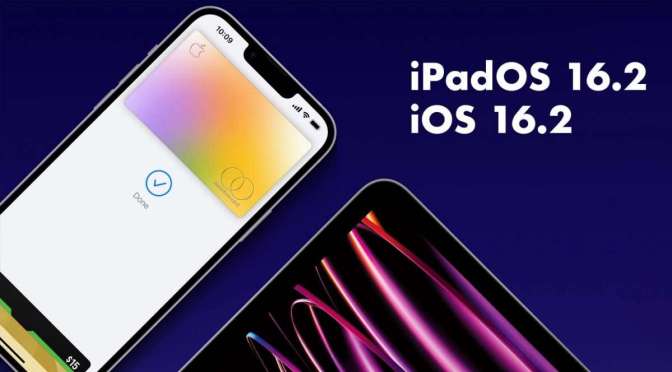
Deze week rolde Apple iOS 16.2 en iPadOS 16.2 uit. Met name voor de iPad is er veel interessants in deze update te vinden. Vooropgesteld dat je over een recent model beschikt. Wat is er nieuw in iOS 16.2 en iPadOS 16.2?
Laten we beginnen met de meer algemene zaken die de updates van zowel iOS als iPadOS bieden. Ten eerste zijn dat natuurlijk de gebruikelijke beveiligingspatches en bugfixes. Alleen daarom al zeer aanbevelenswaardig om snel te installeren. Nieuw is verder de app Freeform, een soort gedeeld whiteboard-notitieblok waarin je alleen of samen met genodigden kunt brainstormen over en samenwerken aan projecten. Ideaal voor studie en bedrijfsleven. Zeker nu thuiswerken (en ook thuisstuderen) als veel normaler dan vroeger beschouwd wordt. Tel er de andere communicatietools als Facetime en natuurlijk Mail bij op en je kunt eigenlijk overal aan de slag anno nu. Lees verder Nieuw in Apple iOS 16.2 en iPadOS 16.2→
Ronald Smit kan dankzij een combinatie van een elektronica- en een journalistieke opleiding (afstudeerrichting radio en nieuwe media) technische zaken op een heldere en eenvoudige manier uitleggen. Zijn jarenlange schrijfervaring voor onder meer Computer Idee geeft u al snel de ‘aha-erlebnis’ waar u wellicht al zo lang naar op zoek was. En wordt het dan toch allemaal wat ingewikkeld, dan loodst hij de lezer snel en zeker langs eventuele barrières en valkuilen. De boeken van Ronald vind je hier.
Een foto schieten met de iPhone is snel gedaan, en de resultaten liegen er veelal niet om. Onderstaande tekst is afkomstig uit mijn nieuwe boek Ontdek de iPhone – bijgewerkt voor iOS 16.
Voor een foto kiest u de cameramodus Foto. Tik op de sluiterknop om een foto te maken. U hoort het sluitergeluid en een animatie op het scherm geeft aan dat de foto is genomen. De foto verschijnt kort in beeld en verdwijnt dan in het miniatuurtje. De opnamen die u maakt, komen terecht in de bibliotheek van Foto’s.
Tik op het miniatuurtje om uw laatste opname te bekijken. De foto komt schermvullend in beeld. Onderaan staan vijf knoppen, van links naar rechts de knoppen Deel, Favoriet, Info, Wijzig en Verwijder.
Tik op de knop Info en u ziet de zogenoemde metadata van de foto. Dit is informatie over de gebruikte camera, de tijd en locatie waar de foto is gemaakt, de instellingen en meer. Bevalt de foto niet, tik dan op de knop Verwijder (de prullenmand) en bevestig dit met een tik op Verwijder foto. U bladert door de laatst gemaakte opnamen met een veeg naar links of naar rechts op het scherm. Of veeg over de reeks miniatuurtjes onderaan als u snel wilt bladeren.
Het miniatuurtje met de verschillende mogelijkheden.
Tik rechtsboven op Alle foto’s en u krijg toegang tot alle opnamen, niet alleen de laatst gemaakte foto’s. Tik op de knop Terug (linksboven) en u keert terug naar de app Camera. De knoppen Favoriet, Deel en Wijzig komen elders in het boek bij Foto’s en Foto bewerken aan bod.
De metadata van een foto.
Burst Een burst-opname is een reeks heel snel achter elkaar genomen foto’s. Op de iPhone 11 en nieuwer veegt u de sluiterknop naar links, op eerdere modellen houdt u uw vinger op de sluiterknop – of de volumeknop, dat werkt ook. U hoort hierbij een ander geluid en de teller toont hoeveel opnamen u hebt gemaakt totdat u de sluiterknop loslaat. Deze opnamen vindt u terug in Foto’s bij Albums, Mediatypen, Bursts.
U ziet de verzameling opnamen als u op het miniatuurtje tikt. Tik op de verzameling en dan op de knop Selecteer als u de afzonderlijke foto’s wilt bekijken. Onder de foto’s ziet u een reeks miniatuurtjes, de grijze driehoek markeert de huidige foto, de grijze stippen markeren de suggesties voor de beste foto’s. Als u niet alle foto’s wilt bewaren, tik dan op het rondje van elke foto die u wilt bewaren en tik op de knop Gereed. Tik op uw keuze en sluit af met een tik op de knop Gereed. De geselecteerde foto’s worden opgeslagen. U kunt ook de hele burst verwijderen met een tik op de prullenmand.
Panorama
Een panoramafoto is een samengestelde foto die bestaat uit verschillende opnamen die elkaar overlappen. In de cameramodus Panorama zet Camera aanwijzingen op het scherm, zodat u een mooie opname krijgt. U kunt een verticale opname maken, bijvoorbeeld van een hoge toren of gebergte. Daarvoor houdt u het toestel in de liggende stand en beweegt u van beneden naar boven of andersom. Voor een horizontale panoramafoto houdt u de iPhone rechtop.
Voor een panoramafoto krijgt u instructies op het scherm.
Schakel de modus Panorama in, tik op de sluiterknop en beweeg het toestel in de richting van de pijl. Als het toestel in de juiste positie is, maakt Camera automatisch een opname. U krijgt een seintje als de opname klaar is.
• Wilt u de opname juist de andere kant op maken? Tik dan voordat u op de sluiterknop tikt eerst op de pijl, daarmee draait de pijl om.
Na de laatste opname maakt Camera automatisch een geheel van de verschillende losse opnamen.
Een panoramafoto van een rechte straat.
Portret
In de portretmodus kunt u een scherptediepte-effect toepassen waarbij het onderwerp scherp in beeld komt, terwijl de achtergrond wazig wordt.
Kies de modus Portret en zorg dat uw onderwerp in het kader past. Stel eventueel de portretbelichting in, u kunt kiezen uit Natuurlijk licht, Studiolicht, Contourlicht, Toneellicht, Toneellicht mono en High-key light mono. Terwijl u de belichting aanpast, ziet u direct het effect. Tik op de sluiterknop en klaar is uw portret.
Een portretfoto met kader en lichtinstelling.
Scherptediepte In de portretmodus staat rechtsboven een knop Scherptediepte (f). Daarmee regelt u de vervaging van de achtergrond. Tik op deze knop en onder het kader komt de schuifknop tevoorschijn. Hiermee bepaalt u hoe wazig de achtergrond wordt voordat u de foto maakt. U kunt dit effect ook achteraf nog aanpassen in de app Foto’s.
In de app Foto’s kunt u het portreteffect ook verwijderen. Open de foto en tik op Wijzig en tik dan op Portret, daarmee schakelt u het effect in en uit.
Zelfportret Hebt u een iPhone X of nieuwer, dan kunt u ook een selfie maken in de portretmodus. Kies de portretmodus en tik dan op de camerawisselknop.
Zo schiet je de mooiste foto’s met een iPhone. Meer tips en trucs over Apple-producten? Op dit blog zijn er veel te vinden. Alle Apple-tips op dit blog vind je HIER.
Web, e-mail, foto’s, video, muziek, kaarten, FaceTime, agenda, contacten enzovoort, in een prachtige gebruikersomgeving; dit en nog veel meer heeft uw iPhone te bieden. De auteur van Ontdek de iPhone – bijgewerkt voor iOS 16 doet Apples nieuwe besturingssysteem iOS 16 voor iPhone haarfijn uit de doeken. Van de eerste kennismaking tot het gebruik van de verbeterde en nieuwe apps: u leert alles om het meeste uit uw iPhone te halen.
Apple Pay maakt ‘t mogelijk om met uw telefoon te betalen, uw bankpas kan lekker thuisblijven en vervelende pincode hoeft u nooit meer te onthouden! Onderstaand fragment is afkomstig uit mijn nieuwe boek Ontdek de iPhone – bijgewerkt voor iOS 16.
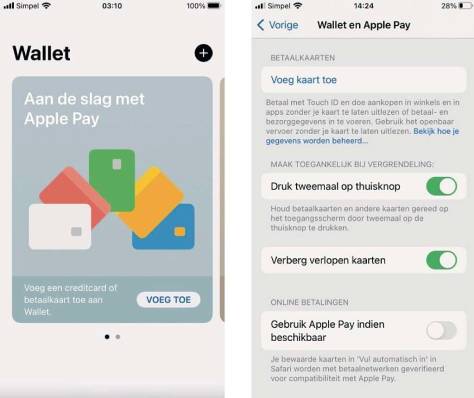
Apple Pay is niet specifiek bedoeld om uw Apple-aankopen te betalen. Met Apple Pay betaalt u in de winkel met uw iPhone – of Apple Watch – maar u kunt Apple Pay ook gebruiken voor betalingen online. Apple Pay is een samenwerking tussen Apple en banken.
Apple Pay toevoegen vanuit de app Wallet. Of voeg Apple Pay toe vanuit Instellingen.
Een van de dingen die Apple heeft aangepakt zijn meldingen in iOS 16, daar kan net weer wat meer aan ingesteld worden. Onderstaande tekst is afkomstig uit mijn nieuwe boek Ontdek de iPhone – bijgewerkt voor iOS 16.
Meldingen zijn afkomstig van apps. Denk daarbij aan gemiste gesprekken, binnengekomen berichten en meer. Als u een melding ontvangt, verschijnt deze in beeld. Dat kan op het toegangsscherm, beginscherm of in een app zijn. Soms in de vorm van een strook, dat is een mededeling die kort in beeld verschijnt. U hoeft hier verder niets mee te doen. Een ander soort melding blijft in beeld totdat u erop reageert. U kunt deze meldingen direct afhandelen als u de melding in beeld krijgt.
Meldingen in iOS
• Trek de melding omlaag als u de melding wilt afhandelen zonder de huidige app te verlaten. Zo kunt u bijvoorbeeld een binnenkomend bericht lezen en beantwoorden. Veeg omhoog om de melding te sluiten.
• Wanneer u eerdere, nog niet afgehandelde meldingen wilt zien, veeg dan omlaag vanaf het midden van de bovenrand van het scherm. U opent daarmee het Meldingencentrum met daarin de recente meldingen. Scrol eventueel omlaag om meer meldingen te zien. U kunt nu de meldingen afhandelen.
Links het meldingencentrum en rechts de opties voor een melding
Is er eigenlijk iemand enthousiast over die nieuwe versie van het macOS, macOS Ventura? Was er eigenlijk iemand enthousiast over de vernieuwingen van de versie daarvóór, Monterey? Dat vroeg ik me af na het lezen van twee online-artikelen, waarin de auteurs niet erg enthousiast waren over Ventura. Is dat nieuwe uiterlijk van de Systeeminstellingen wel zo’n fijne vernieuwing? Moet macOS op iOS gaan lijken? En, zoals de vraag in een van die artikelen werd gesteld: wat gebruik je eigenlijk van die vernieuwingen? Of, specifiek voor Ventura: Wat ga jij in macOS Ventura gebruiken?
Ik las twee artikelen. Het ene artikel een bespreking van macOS Ventura met de titel Apple macOS 13 Ventura review: Een heel stel goede updates, die je voornamelijk kunt negeren. Het andere verhaal had de eenvoudige titel Mijn volgende Mac is misschien mijn laatste. Om te beginnen met dat eerste artikel, geschreven door Monica Chin voor TheVerge: een dodelijker conclusie kun je eigenlijk niet trekken: leuke update, maar wat moet je ermee? Lees verder Wat ga jij in macOS Ventura gebruiken?→
Hans Frederiks is journalist en fotograaf en hoofdredacteur van blog.computercreatief.nl. Hij schrijft over ontwikkelingen op het gebied van computers, van vormgeving op het web en print, en fotografeert al zijn hele leven lang. Zijn specialisaties zijn panorama’s, landschappen en podiumfotografie. Zijn blog vind je HIER, zijn boeken vind je HIER.
Vanzelfsprekend is video kijken in iOS 15 geen enkel probleem; de uitstekende schermen van iPhones zorgen daar voor. Tips en trucs voor Video kijken in iOS 15 is afkomstig uit mijn boek Ontdek iOS 15.
Uw iPhone kan uitstekend overweg met video. Of dat nu in de vorm van films, muziekvideo’s of podcasts is, doet niet ter zake. U bekijkt muziekvideo’s met de app Muziek en videopodcasts bekijkt u met de app Podcasts. Voor films en thuisfilms gebruikt u de app TV. TV is meer dan alleen maar een videospeler, in deze app kunt u kijken naar Apple TV+, een abonnement voor films en series. Films kopen en huren kan ook. Tik op Kijk nu en ziet een ruim aanbod. Natuurlijk ondersteunt de app films met hoofdstukken, ondertiteling en extra talen. Start de app en tik op de video die u wilt bekijken. Hoewel u op de iPhone video’s in de staande stand kunt bekijken, krijgt u dan wel een erg klein schermpje. Het is dus aan te bevelen om video’s en films alleen in de liggende stand te bekijken. De bediening van TV is eenvoudig en lijkt veel op de bediening van Muziek.
De app TV is meer dan een videospeler. Tik op het item en u krijgt de beschikbare informatie te zien. Tik op de afspeelknop als u wilt kijken.
Ronald Smit kan dankzij een combinatie van een elektronica- en een journalistieke opleiding (afstudeerrichting radio en nieuwe media) technische zaken op een heldere en eenvoudige manier uitleggen. Zijn jarenlange schrijfervaring voor onder meer Computer Idee geeft u al snel de ‘aha-erlebnis’ waar u wellicht al zo lang naar op zoek was. En wordt het dan toch allemaal wat ingewikkeld, dan loodst hij de lezer snel en zeker langs eventuele barrières en valkuilen. De boeken van Ronald vind je hier.
Gedeelde albums in iCloud: ideaal want zo kunt u foto’s en video’s delen met familie en vrienden zonder ingewikkeld gedoe! Onderstaande tips zijn afkomstig uit mijn boek Ontdek iOS 15.
Foto’s delen met iCloud is gemakkelijk. Controleer bij Instellingen, Apple ID, iCloud, Foto’s of de optie Gedeelde albums is ingeschakeld. Daarna kunt u eenvoudig albums delen vanuit de app Foto’s:
1. Selecteer de foto’s die u wilt delen en tik op de knop Delen, Zet in gedeeld album.
2. Tik op de naam van het album en tik op Nieuw gedeeld album.
• Of tik op de naam van het gedeelde album dat u wilt gebruiken en ga dan naar stap 5.
3. Geef het album een naam en tik op Volgende.
Een gedeeld fotoalbum maken.
4. Selecteer mensen uit Contacten of typ e-mailadressen van mensen die u wilt uitnodigen en tik op Volgende. De geselecteerde mensen krijgen een uitnodiging.
5. Typ eventueel een opmerking bij de foto’s en tik dan op Post.
6. Het nieuwe album staat nu op de tab Albums onder Gedeelde albums.
Ronald Smit kan dankzij een combinatie van een elektronica- en een journalistieke opleiding (afstudeerrichting radio en nieuwe media) technische zaken op een heldere en eenvoudige manier uitleggen. Zijn jarenlange schrijfervaring voor onder meer Computer Idee geeft u al snel de ‘aha-erlebnis’ waar u wellicht al zo lang naar op zoek was. En wordt het dan toch allemaal wat ingewikkeld, dan loodst hij de lezer snel en zeker langs eventuele barrières en valkuilen. De boeken van Ronald vind je hier.
Middels delen vanuit apps in iOS 15 is veel mogelijk. Zo hevel je content van de ene app naar de andere over. Afdrukken regel je eveneens via delen, net als bijvoorbeeld het toevoegen van een mailbijlage. Onderstaand fragment is afkomstig uit mijn boek Ontdek iOS 15.
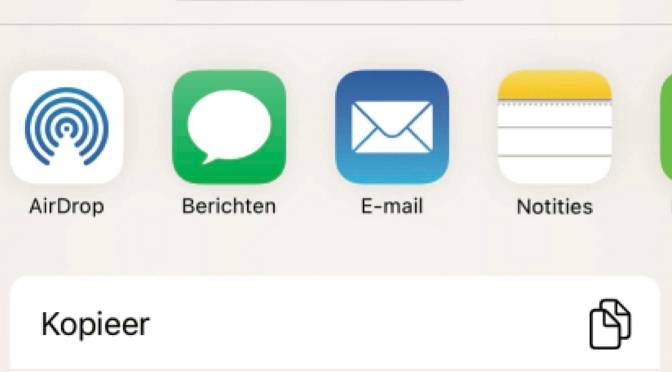
De meeste apps hebben een knop Delen. Als u daarop tikt, dan opent u een venster met opties om informatie te delen. Bovenaan staan apparaten en contactpersonen waarmee u regelmatig iets deelt, daaronder staan AirDrop en de apps waarmee u informatie kunt delen en daar weer onder staat een lijst met verschillende acties, zoals Kopieer en Druk af. Welke opties u precies ziet, hangt af van de getoonde informatie, de app die u gebruikt en ook van de andere apps die u op uw iPhone hebt staan. Meestal zijn er meer opties dan er in het venster passen. Veeg dan naar links over een rij of omhoog over de lijst. Achter in de lijst met apps staat de knop Meer. Onder in de lijst staat Wijzig taken.
Ronald Smit kan dankzij een combinatie van een elektronica- en een journalistieke opleiding (afstudeerrichting radio en nieuwe media) technische zaken op een heldere en eenvoudige manier uitleggen. Zijn jarenlange schrijfervaring voor onder meer Computer Idee geeft u al snel de ‘aha-erlebnis’ waar u wellicht al zo lang naar op zoek was. En wordt het dan toch allemaal wat ingewikkeld, dan loodst hij de lezer snel en zeker langs eventuele barrières en valkuilen. De boeken van Ronald vind je hier.
Foto’s bewerken in iOS is een eitje, dankzij de standaard meegeleverde en verrassend veelzijdige app Foto’s. Onderstaand artikel is een fragment uit mijn boek Ontdek iOS 15.
De app Foto’s heeft wat eenvoudige functies om foto’s te bewerken. Denk hierbij aan het bijsnijden van een foto, het automatisch verbeteren van de foto, filters toepassen, de foto draaien en het verwijderen van de beruchte rode ogen. U kunt verschillende effecten achterelkaar op dezelfde foto toepassen en daarna het resultaat opslaan.
Tik op de foto die u wilt bewerken en tik op de knop Wijzig. U hebt voor het bewerken een hele gereedschapskist tot uw beschikking. Tik op een knop om de functie in te schakelen, sleep met de schuifregelaar om het effect in te stellen; u ziet aan de rand van de knop hoeveel effect is ingesteld. Tik nogmaals op de knop om de functie weer uit te schakelen. Veeg over de knoppen boven of links van de schuifregelaar om alle beschikbare knoppen te zien.
Een Apple Watch updaten is iets dat je met enige regelmaat moet doen. Hieronder lees je hoe, en ook vooral waarom.
Updaten: een gruwel voor velen maar helaas ook bittere noodzaak. En daar waar dat bij een klaarstaande update veelal duidelijk wordt vermeld door een desktop-besturingssysteem is dat bij (veelal letterlijk) kleinere en embedded apparaten vaak veel minder helder. Toch zijn het tegenwoordig juist vaak al die slimme apparaten in huis die een geliefd doelwit zijn van hackers en andere kwaadwillenden. Bekend voordeel is de van een netwerkaansluiting voorziene bewakingscamera. Je koopt ze – zeker van Chinese fantasiemerken – voor verrassend weinig geld. Updates voor de firmware (de interne veelal op Linux gebaseerde software) zie je er niet tot nauwelijks voor. Het is feitelijk niet slim om een dergelijk apparaat aan je thuisnetwerk te hangen. Zeker niet als er ook nog toegang via internet mogelijk is. Lees verder Apple Watch updaten, zeker doen!→
Ronald Smit kan dankzij een combinatie van een elektronica- en een journalistieke opleiding (afstudeerrichting radio en nieuwe media) technische zaken op een heldere en eenvoudige manier uitleggen. Zijn jarenlange schrijfervaring voor onder meer Computer Idee geeft u al snel de ‘aha-erlebnis’ waar u wellicht al zo lang naar op zoek was. En wordt het dan toch allemaal wat ingewikkeld, dan loodst hij de lezer snel en zeker langs eventuele barrières en valkuilen. De boeken van Ronald vind je hier.
Hoewel het beslist geen uit de kluiten gewassen tekstverwerker is, is tekst invoeren op de Apple Watch goed te doen. Onderstaand artikel is afkomstig uit mijn boek Ontdek de Apple Watch.
Het invoeren van getallen gaat gemakkelijk, maar tekst invoeren op de Apple Watch wordt lastiger. Als u naar de afbeeldingen hieronder kijkt, ziet u links de knop Dicteer, rechts de knop Toetsenbord en in het midden – voor de taalinstelling Engels – de knop Schrijven. Nu verwacht u waarschijnlijk dat u met de knop Toetsenbord een toetsenbord tevoorschijn tovert. Dat klopt, maar dat toetsenbord verschijnt op uw iPhone. Typ de tekst in het vak op uw iPhone en u kunt daarna verder gaan op uw Watch. Dat werkt prima, maar het is alleen niet zo handig als u uw iPhone niet bij de hand hebt.
Een nieuwe plaats toevoegen aan Weer, links met de taalinstelling Nederlands, rechts voor Engels.
Het Dock op de Apple Watch is te beschouwen als de centrale spil voor al je activiteiten op het kiene klokje. Onderstaand fragment over dit onderdeel is afkomstig uit mijn boek Ontdek de Apple Watch.
Het dock op de Apple Watch toont de laatst geopende apps en daarmee kunt u snel wisselen tussen apps. Open het dock met een druk op de zijknop en u ziet de apps.
Het dock biedt snelle toegang tot de recent geopende apps. Rechts de instellingen voor het dock in watchOS 8.
Het dock biedt snelle toegang tot de recent geopende apps. Rechts de instellingen voor het dock in watchOS 8.
• Veeg over het scherm om alle apps in het dock te zien of verdraai de digital crown.
• Tik op een app om de app te openen.
• U verwijdert een app uit het dock met een veeg naar links over een app. Tik dan op het rode kruis rechts van de app.
Het Apple ecosysteem kent tal van al snel onmisbare handigheden. Waaronder macOS Continuïteit. Daarmee werkt u niet alleen naadloos samen met en door op Mac’s, maar ook i-apparaten doen al even naadloos mee. Onderstaand fragment is afkomstig uit mijn boek Ontdek macOS Big Sur.
Continuïteit is een overkoepelende term voor een prachtige reeks functies die de iOS- en OS X-apparaten dichter bij elkaar brengen en hiermee zorgen voor continuïteit in uw workflow. Met deze geheel nieuwe functie herkennen macOS, iOS en iCloud uw ondersteunde apparaten automatisch als ze dicht genoeg bij elkaar in de buurt zijn, waardoor ze beter samenwerken. MacOS Continuïteit (en dus ook iOS Continuïteit…) biedt een aantal voorzieningen waarmee u naadloos kunt schakelen tussen applicaties op macOS- en op iOS-apparaten.
Bob Timroff informeert al zijn leven lang mensen over internet. Hij publiceert in vakbladen, geeft lezingen, is werkzaam als docent en hij is een fervent Mac-bezitter. De boeken van Bob vind je hier.
Apple heeft de afgelopen (dikke) week updates voor macOS en iOS/iPadOS uitgerold. De focus lag op stabiliteit.
Hoewel macOS 11 ofwel Big Sur behoorlijk stabiel was vanaf verschijnen, zijn er altijd verbeteringen mogelijk. De deze week uitgerolde update naar 11.2 is puur en alleen gericht op bugfixes en veiligheidspatches. Wat dat laatste betreft, is het na installatie van de update voortaan onmogelijk dat apps – met name genoemd zijn VPN-apps – de ingebouwde firewall van macOS passeren. Ook is het op M1-computers (die met ‘Apple Silicon’ aan boord in plaats van een Intel CPU) niet meer mogelijk om iOS/iPad-apps van buiten de app store te installeren. Tenzij een ontwikkelaar daar expliciet toestemming voor heeft gegeven. Verder is een bug betreffende Bluetooth opgelost, die veel gebruikers al sinds november plaagde. Alles bij elkaar kunnen we stellen dat als je nu nog niet bent overgestapt naar Big Sur omdat je de kat nog even uit de boom wilde kijken, dit hét moment lijkt te zijn om de sprong te wagen. Anderzijds: Apple heeft gelijk met updates voor macOS 11.2 security patches uitgerold voor Mojave en High Sierra, dus ook als je die versies van macOS gebruikt zit je qua ondersteuning nog altijd niet verkeerd.
Ronald Smit kan dankzij een combinatie van een elektronica- en een journalistieke opleiding (afstudeerrichting radio en nieuwe media) technische zaken op een heldere en eenvoudige manier uitleggen. Zijn jarenlange schrijfervaring voor onder meer Computer Idee geeft u al snel de ‘aha-erlebnis’ waar u wellicht al zo lang naar op zoek was. En wordt het dan toch allemaal wat ingewikkeld, dan loodst hij de lezer snel en zeker langs eventuele barrières en valkuilen. De boeken van Ronald vind je hier.
De iPhone 12 lijkt te kampen met wat probleempjes, iets wat je bij een dergelijk duur toestel eigenlijk niet zou verwachten. Zijn er oplossingen? iPhone 12 met kapotte camera.
Zou het strakke update-regiem van Apple betreffende het elk jaar uitbrengen van een nieuwe iPhone toch wat te veel van het goede zijn? Het lijkt er nu wel een beetje op. Eerder schreef ik over een nieuwe iPhone, waar het na een paar jaar wel weer eens tijd voor was. Die iPhone 12 is inmiddels retour, want de camera bleek ineens niet meer te werken. Hoewel ik zelf de meest recente iOS-update naar 14.2 verdacht, denken zowel KPN als Apple daar anders over/ Volgens hen betreft het hier een hardwareprobleem. Als dat al zo is, lijkt het wel een defect veroorzaakt door die bewuste update, wat ietwat zorgwekkend is. Lees verder iPhone 12 met kapotte camera→
Ronald Smit kan dankzij een combinatie van een elektronica- en een journalistieke opleiding (afstudeerrichting radio en nieuwe media) technische zaken op een heldere en eenvoudige manier uitleggen. Zijn jarenlange schrijfervaring voor onder meer Computer Idee geeft u al snel de ‘aha-erlebnis’ waar u wellicht al zo lang naar op zoek was. En wordt het dan toch allemaal wat ingewikkeld, dan loodst hij de lezer snel en zeker langs eventuele barrières en valkuilen. De boeken van Ronald vind je hier.
Zo eens in de paar jaar is het tijd voor een nieuwe iPhone. En dan is het ook weer tijd voor het overzetten van je gegevens van je oude naar je nieuwe iPhone.
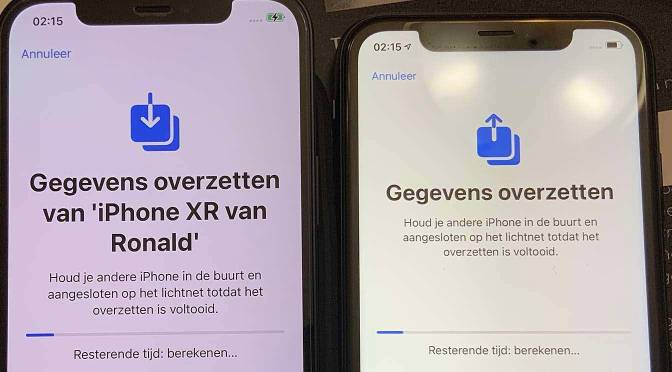
Het was er weer eens tijd voor: een nieuwe smartphone via de provider. De ‘oude’ iPhone XR krijgt een nieuw leven als extra telefoon met een ander nummer. De nieuwe 12 is nog maagdelijk leeg. Waarbij gegevens overzetten van je oude naar je nieuwe iPhone dan vanzelfsprekend van levensbelang is. Er zijn wat dat betreft diverse wegen die naar Rome leiden, waarvan één wel heel effectieve en snelle manier. Althans, meestal want soms gaat dat niet helemaal lekker. Ligt niet aan Apple maar aan het feit dat ik in het buitenland vertoef. Kom ik zo op terug. Eerst de opties. Je kunt gegevens naar de nieuwe telefoon overhevelen via de iCloud, als je die gebruikt voor back-ups. Werkt prima, maar heeft als nadeel dat diverse toch wel essentiële gegevens – waaronder wifi-wachtwoorden en allerlei websitegegevens – niet worden overgeheveld. De meest zekere weg wat dat betreft is gewoon een back-up van de oude iPhone via iTunes maken en deze terugzetten naar de nieuwe. Gewoon lekker ouderwets via een draadje. Maar het kan veel mooier! Lees verder Gegevens overzetten van je oude naar je nieuwe iPhone→
Ronald Smit kan dankzij een combinatie van een elektronica- en een journalistieke opleiding (afstudeerrichting radio en nieuwe media) technische zaken op een heldere en eenvoudige manier uitleggen. Zijn jarenlange schrijfervaring voor onder meer Computer Idee geeft u al snel de ‘aha-erlebnis’ waar u wellicht al zo lang naar op zoek was. En wordt het dan toch allemaal wat ingewikkeld, dan loodst hij de lezer snel en zeker langs eventuele barrières en valkuilen. De boeken van Ronald vind je hier.
Het is tijd om wat tips voor iOS 14 op een rijtje te zetten. Zeker nu de eerste update ervoor alweer achter de rug is, lijkt stabiliteit op te treden.
De allereerste versie van iOS 14 kende – zoals eigenlijk altijd bij het verschijnen van een vers OS – wat kinderziekten. Dat leidde als snel tot het verschijnen van de eerste update, die de grootste ellende wist te temmen. Als het goed is draait op jouw iPhone dan ook inmiddels iOS 14.01. Dat kun je controleren door de app Instellingen te starten en daarin op Info te te tikken, alwaar je de Softwareversie vermeld ziet. Draai je nog altijd 14.0? Dan is het tijd om snel te upgraden. Gaat ook via de app Instellingen, alleen tik je daarin nu op Software-update. Je ziet dan een update voor je klaar staan die je kunt installeren (en mogelijk eerst nog even moet downloaden). Na installatie zijn de scherpe kantjes van 14 er alvast een beetje afgevijld. Zomaar een van de tips voor iOS 14: hou je telefoon bij de tijd wat updates betreft. Lees verder Tips voor iOS 14→
Ronald Smit kan dankzij een combinatie van een elektronica- en een journalistieke opleiding (afstudeerrichting radio en nieuwe media) technische zaken op een heldere en eenvoudige manier uitleggen. Zijn jarenlange schrijfervaring voor onder meer Computer Idee geeft u al snel de ‘aha-erlebnis’ waar u wellicht al zo lang naar op zoek was. En wordt het dan toch allemaal wat ingewikkeld, dan loodst hij de lezer snel en zeker langs eventuele barrières en valkuilen. De boeken van Ronald vind je hier.
Nu hier alweer een dag of wat iOS 14 in gebruik is, ontdek je enerzijds steeds meer handige vernieuwingen in iOS 14. Maar ook irritante – vooralsnog kleine – bugs.
Bedrijven die besturingssystemen leveren hebben zich alweer een tijd lang ten doel gesteld om jaarlijks tenminste één nieuwe versie van hun OS uit te brengen. Dat heeft grotendeels met aandeelhouders te maken die dat min of meer ‘eisen’. Of dat voor jou als eindgebruiker goed uitpakt? Tja, dat wagen we te betwijfelen. Gelukkig is Apple – dat helaas ook voor dat jaarlijkse schema gevallen is – nog een van de nettere bedrijven. Ten eerste geven ze je de optie om nog een paar jaar op je oude OS te blijven hangen, waarbij je keurig netjes beveiligingsupdates blijft ontvangen. Hulde! Daarnaast reageert Apple snel als er echt grote problemen blijken te zijn. En precies daarom dan toch maar iOS 14 en iPadOS 14 geïnstalleerd. Deze keer kijken we even meer specifiek naar iOS, ofwel de smartphoneversie. Er zitten leuke vernieuwingen in iOS 14, maar maar ze zijn verre van overheersend. Na upgraden ziet het er allemaal nog vertrouwd uit en hoef je niet direct iets heel nieuws te leren. Lees verder Vernieuwingen in iOS 14, maar is het al af?→
Ronald Smit kan dankzij een combinatie van een elektronica- en een journalistieke opleiding (afstudeerrichting radio en nieuwe media) technische zaken op een heldere en eenvoudige manier uitleggen. Zijn jarenlange schrijfervaring voor onder meer Computer Idee geeft u al snel de ‘aha-erlebnis’ waar u wellicht al zo lang naar op zoek was. En wordt het dan toch allemaal wat ingewikkeld, dan loodst hij de lezer snel en zeker langs eventuele barrières en valkuilen. De boeken van Ronald vind je hier.
Even werd het spannend afgelopen woensdagavond, want waar bleven die updates voor iOS 14 en iPadOS 14? Geduld werd beloond!
Zoals dat gaat bij de wel heel ongeduldige huidige generatie: Twitter explodeerde afgelopen woensdagavond toen Apple iOS 14 en iPadOS 14 niet op exact het gewenste (verwachte) tijdstip uitrolde. In Nederland was dat tot nu toe 19.00 uur. Dat Apple totaal wars is van tradities en voorspelbaarheid bleek ook deze keer weer. Pas een uur of wat later verschenen de door tenminste die Twitteraars zo vurige gewenste updates. Sowieso was er dinsdag al wrevel bij ontwikkelaars. Zij – en eigenlijk ook niemand anders – hadden verwacht dat Apple de updates direct na de ‘grote herfstshow’ al zou vrijgeven. Normaliter gaat daar een week overheen, wat diezelfde ontwikkelaars nog een beetje tijd geeft om hun apps helemaal te finetunen voor de nieuwe versie van de mobiele besturingssystemen. Kortom: de ontwikkelaars zijn wat boos, iets wat je als bedrijf dat vooral afhankelijk is van een app-ecosysteem toch liever niet ziet. Lees verder iOS 14 en iPadOS 14 zijn er dan toch!→
Ronald Smit kan dankzij een combinatie van een elektronica- en een journalistieke opleiding (afstudeerrichting radio en nieuwe media) technische zaken op een heldere en eenvoudige manier uitleggen. Zijn jarenlange schrijfervaring voor onder meer Computer Idee geeft u al snel de ‘aha-erlebnis’ waar u wellicht al zo lang naar op zoek was. En wordt het dan toch allemaal wat ingewikkeld, dan loodst hij de lezer snel en zeker langs eventuele barrières en valkuilen. De boeken van Ronald vind je hier.