Categorie archieven: iPadOS

macOS Continuïteit

Het Apple ecosysteem kent tal van al snel onmisbare handigheden. Waaronder macOS Continuïteit. Daarmee werkt u niet alleen naadloos samen met en door op Mac’s, maar ook i-apparaten doen al even naadloos mee. Onderstaand fragment is afkomstig uit mijn boek Ontdek macOS Big Sur.

Continuïteit is een overkoepelende term voor een prachtige reeks functies die de iOS- en OS X-apparaten dichter bij elkaar brengen en hiermee zorgen voor continuïteit in uw workflow. Met deze geheel nieuwe functie herkennen macOS, iOS en iCloud uw ondersteunde apparaten automatisch als ze dicht genoeg bij elkaar in de buurt zijn, waardoor ze beter samenwerken. MacOS Continuïteit (en dus ook iOS Continuïteit…) biedt een aantal voorzieningen waarmee u naadloos kunt schakelen tussen applicaties op macOS- en op iOS-apparaten.

Lees verder macOS Continuïteit

Updates voor macOS en iOS/iPadOS

Apple heeft de afgelopen (dikke) week updates voor macOS en iOS/iPadOS uitgerold. De focus lag op stabiliteit.

Hoewel macOS 11 ofwel Big Sur behoorlijk stabiel was vanaf verschijnen, zijn er altijd verbeteringen mogelijk. De deze week uitgerolde update naar 11.2 is puur en alleen gericht op bugfixes en veiligheidspatches. Wat dat laatste betreft, is het na installatie van de update voortaan onmogelijk dat apps – met name genoemd zijn VPN-apps – de ingebouwde firewall van macOS passeren. Ook is het op M1-computers (die met ‘Apple Silicon’ aan boord in plaats van een Intel CPU) niet meer mogelijk om iOS/iPad-apps van buiten de app store te installeren. Tenzij een ontwikkelaar daar expliciet toestemming voor heeft gegeven. Verder is een bug betreffende Bluetooth opgelost, die veel gebruikers al sinds november plaagde. Alles bij elkaar kunnen we stellen dat als je nu nog niet bent overgestapt naar Big Sur omdat je de kat nog even uit de boom wilde kijken, dit hét moment lijkt te zijn om de sprong te wagen. Anderzijds: Apple heeft gelijk met updates voor macOS 11.2 security patches uitgerold voor Mojave en High Sierra, dus ook als je die versies van macOS gebruikt zit je qua ondersteuning nog altijd niet verkeerd.

Lees verder Updates voor macOS en iOS/iPadOS

Muis aan je iPad, ga voor Bluetooth!

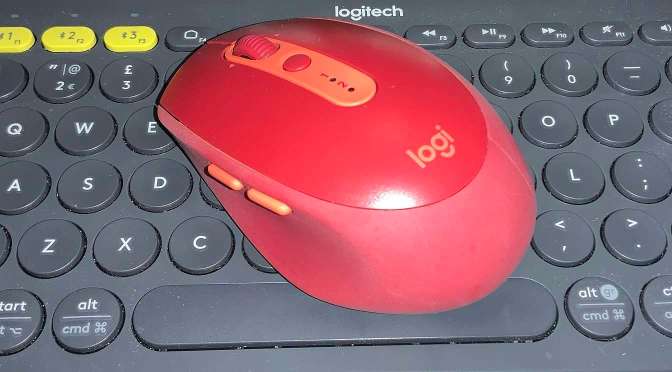
Hang je een muis aan je iPad, kies dan bij voorkeur een Bluetooth-exemplaar. Dat komt nauwkeurigheid en dus gebruiksplezier ten goede.

De iPad heeft sinds alweer een behoorlijke tijd ondersteuning voor een muis. Daarbij kan je kiezen uit een traditioneel exemplaar met een snoertje of een Bluetooth-muis. In het eerste geval heb je wel een Lightning-naar-USB of USB-C-naar-USB-adapter nodig. Ook draadloze muizen die gebruik maken van een eigen dongle hebben die adapter nodig en worden door de iPad beschouwd als een fysiek gekoppelde muis. Nu zou je verwachten dat elke muis zich ‘t zelfde gedraagt in combinatie met een iPad, ongeacht of die nu bedraad, draadloos via een dongle of via Bluetooth gekoppeld is. Dat blijkt helaas niet het geval. Een muis gekoppeld via de Bluetooth-dongle gedraagt zich wat onvoorspelbaarder op – nou ja – onvoorspelbare momenten. Let wel: het werkt ook met die andere muizen en uiteindelijk wen je eraan. Het voelt gewoon niet helemaal lekker. Hoe anders is dat met een Bluetooth-muis: die werkt als een zonnetje. Lees verder Muis aan je iPad, ga voor Bluetooth!

Vernieuwingen in iOS 14, maar is het al af?

Nu hier alweer een dag of wat iOS 14 in gebruik is, ontdek je enerzijds steeds meer handige vernieuwingen in iOS 14. Maar ook irritante – vooralsnog kleine – bugs.

Bedrijven die besturingssystemen leveren hebben zich alweer een tijd lang ten doel gesteld om jaarlijks tenminste één nieuwe versie van hun OS uit te brengen. Dat heeft grotendeels met aandeelhouders te maken die dat min of meer ‘eisen’. Of dat voor jou als eindgebruiker goed uitpakt? Tja, dat wagen we te betwijfelen. Gelukkig is Apple – dat helaas ook voor dat jaarlijkse schema gevallen is – nog een van de nettere bedrijven. Ten eerste geven ze je de optie om nog een paar jaar op je oude OS te blijven hangen, waarbij je keurig netjes beveiligingsupdates blijft ontvangen. Hulde! Daarnaast reageert Apple snel als er echt grote problemen blijken te zijn. En precies daarom dan toch maar iOS 14 en iPadOS 14 geïnstalleerd. Deze keer kijken we even meer specifiek naar iOS, ofwel de smartphoneversie. Er zitten leuke vernieuwingen in iOS 14, maar maar ze zijn verre van overheersend. Na upgraden ziet het er allemaal nog vertrouwd uit en hoef je niet direct iets heel nieuws te leren. Lees verder Vernieuwingen in iOS 14, maar is het al af?

iOS 14 en iPadOS 14 zijn er dan toch!

Even werd het spannend afgelopen woensdagavond, want waar bleven die updates voor iOS 14 en iPadOS 14? Geduld werd beloond!

Zoals dat gaat bij de wel heel ongeduldige huidige generatie: Twitter explodeerde afgelopen woensdagavond toen Apple iOS 14 en iPadOS 14 niet op exact het gewenste (verwachte) tijdstip uitrolde. In Nederland was dat tot nu toe 19.00 uur. Dat Apple totaal wars is van tradities en voorspelbaarheid bleek ook deze keer weer. Pas een uur of wat later verschenen de door tenminste die Twitteraars zo vurige gewenste updates. Sowieso was er dinsdag al wrevel bij ontwikkelaars. Zij – en eigenlijk ook niemand anders – hadden verwacht dat Apple de updates direct na de ‘grote herfstshow’ al zou vrijgeven. Normaliter gaat daar een week overheen, wat diezelfde ontwikkelaars nog een beetje tijd geeft om hun apps helemaal te finetunen voor de nieuwe versie van de mobiele besturingssystemen. Kortom: de ontwikkelaars zijn wat boos, iets wat je als bedrijf dat vooral afhankelijk is van een app-ecosysteem toch liever niet ziet. Lees verder iOS 14 en iPadOS 14 zijn er dan toch!

Office 700 voor de iPad

Microsoft Office heeft de naam, maar zeker voor mobiele werkers is dat niet de meest ideale oplossing voor onderweg. Office 700 voor de iPad heeft veel meer te bieden!

Het is toch steeds weer apart om te zien dat Microsoft voor de breed inzetbare iPad nog altijd de sterk versimpelde ‘smartphone-variant’ van MS Office voor iPadOS aanbiedt. Zelfs de instapmodellen van Apple’s tablet hebben meer dan genoeg power om een volledige versie van een Office-pakket te draaien. Dat bewijst bijvoorbeeld een suite als Office 700. Voor een habbekrats haal je hiermee de volledige versie van het open source pakket Open Office naar je iPad. En dan ook écht de volledige versie. Een enorm verschil dus met MS Office, waar je het moet doen met een mager aftreksel van het origineel. En vergis je niet: met Office 700 voor de iPad kun je de meest complexe taken uitvoeren. Inclusief het openen, bewerken en opslaan van ODF (ofwel Open Document Format)-bestanden en zowel de oude als nieuwe MS Office-bestanden (denk aan bijvoorbeeld .doc en .docx). Lees verder Office 700 voor de iPad

Artstudio Pro voor iPadOS; het echte desktopgevoel

Fotobewerkers voor met name de iPad lijken altijd zoekende naar de juiste gebruikersinterface. Artstudio Pro voor iPadOS heeft ‘m al een tijdje gevonden.

Als je regelmatig foto’s bewerkt, ken je ongetwijfeld iPadOS-apps als Photoshop en Affinity Photo. Beiden apps met extreem veel mogelijkheden. Met echter één nadeel: je moet al die opties wel weten te vinden. In Photoshop is dat vanwege het totaal ontbreken van een menubalk een avontuur op zich, met een stijle leercurve. Affinity dacht het probleem met het aanraakscherm op te lossen via een bescheiden menubalkje verdeeld over ‘personalities’. Het grootste deel van de echt nodige opties zit dan toch weer verstopt in – zeker bij eerste kennismakingen – weinig zeggende knopjes. Uiteindelijk kom je er natuurlijk wel uit, alleen betekent dat flink veel tijd investeren in leren werken met de apps. Dan zijn er nog de apps die klakkeloos de interface van de iPhone-variant hebben overgenomen. Puur gefocust op aanraking, waarbij de meer voor de hand liggende zaken vaak wat meer verstopt zijn. Nee, dan pakt ArtStudio Pro voor iPadOS het heel anders aan. Lees verder Artstudio Pro voor iPadOS; het echte desktopgevoel

iOS 14 staat op springen

Nog even en dan is iOS 14 (en natuurlijk ook iPadOS 14) er. Je kunt je alvast opmaken voor een berg aan vernieuwingen, maar tegelijkertijd is er – gelukkig – ook veel hetzelfde gebleven.

Je kunt aan een besturingssysteem natuurlijk maar relatief weinig dingen veranderen. Of beter: relatief weinig dingen veranderen zonder de compatibiliteit van de software die erop moet draaien te breken. Voor mobiel gebruik geldt bovendien dat je te maken hebt met het relatief kleine scherm van een smartphone. Daar kun je allerlei flitsende bedieningsmethoden voor verzinnen, maar gewoon een pictogram waar je op drukt om een app te starten werkt nog altijd het beste in combinatie met mensenvingers. Een tablet biedt meer creatieve mogelijkheden. Het is ook precies daar waar iOS 14 en iPadOS 14 zich meer van elkaar gaan onderscheiden. Zo beschikt iPadOS 14 bijvoorbeeld over handschriftherkenning, terwijl dat in iOS ontbreekt. Lees verder iOS 14 staat op springen

PowerPoint op de iPad: (bijna) ideaal

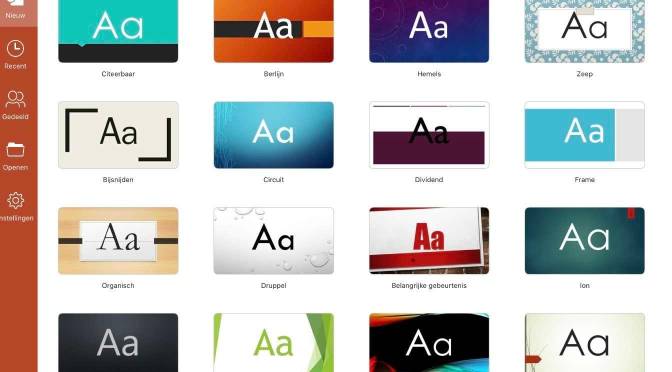
Voor presentaties hoef je tegenwoordig eigenlijk alleen nog maar een tablet mee te nemen. PowerPoint op de iPad is (bijna) ideaal.

Goed, laten we meteen met de deur in huis vallen. Dat (bijna) staat er natuurlijk niet voor niets. Probleem met álle mobiele Office-apps van Microsoft voor op de iPad is, dat ze nodeloos gelimiteerd zijn. Het zijn in  essentie dezelfde versies als die ook voor Android en smartphones beschikbaar zijn. Een enorm gemiste kans, want op een iPad hadden zonder meer de (nagenoeg) volledige versies in desktop-kwaliteit kunnen draaien. Goed, geen gezeur meer: het is nu eenmaal hoe het is. En zelfs met die beperkte versie van PowerPoint is nog altijd heel veel mogelijk. Je kunt niet alleen je presentaties afdraaien van de tablet, je kunt ze er ook moeiteloos op maken. Lees verder PowerPoint op de iPad: (bijna) ideaal

Zippen en unzippen op je iPad

Dankzij de app Bestanden beschikken iOS en iPadOS tegenwoordig over een ingebouwde zip- en unziptool. En dat zippen en unzippen op je iPad werkt makkelijk!

We focussen in dit artikel op de iPad, gewoon omdat die nu voor ons staat. Maar het zippen en unzippen van bestanden werkt net zo goed op een iPhone of een iPod Touch. De app Bestanden is een standaardonderdeel van iPadOS (en iOS). In de nu gangbare versie 13 is het een flink stuk bruikbaarder geworden dan voorheen. Start de app (als je ‘m niet kunt vinden, veeg dan naar beneden op het scherm en tik als zoekterm het woord bestanden. Tik (of klik, als je je iPad met een muis gebruikt) op de app Bestanden. Om alle mappen op je apparaat te zien, tik je net zo vaak linksboven op < tot je de mappenlijst in de kolom links ziet. Of draai je iPad een kwartslag, dan is de lijst altijd zichtbaar. Lees verder Zippen en unzippen op je iPad

Alles over je iPad of iPhone

Goed, je hebt een iPad, iPhone of desnoods een iPod Touch in gebruik. Je weet vast wel het typenummer en dergelijke. Achterhaal alles over je iPad of iPhone om verrassingen te voorkomen.

Wat is ook alweer het serienummer van die iPad? Tot welke datum loopt Apple Care (of was het wellicht de plus-variant daarvan) op mijn iPhone? Hoeveel opslagruimte heeft mijn toestel ook alweer? En – belangrijker – hoeveel daarvan is er nog beschikbaar? Allemaal vragen die makkelijk te beantwoorden zijn! Start de app Instellingen en klik daarin op Algemeen en dan Info. Je ziet dan alvast direct het antwoord op alle gestelde vragen. En nog veel meer. Dat je hier het serienummer terug kunt vinden is trouwens heel handig, soms heb je dat nodig voor een garantie(aan)vraag. En als jouw toestel dan net in een mooi hoesje zit gepropt (of je kunt die toch wel erg kleine lettertjes op de achterkant slecht lezen) werkt dit een heel stuk prettiger. Ook handig: de gegevens zijn kopieerbaar. Kwestie van even langer drukken op het nummer (of een van de andere gegevens) en dan Kopieer kiezen. Lees verder Alles over je iPad of iPhone

Werken met Affinity Photo

Wil je foto’s bewerken en daar zo ongeveer elk denkbaar gereedschap voor bij de hand hebben? Dan blijkt werken met Affinity Photo een waar genoegen.

Toegegeven: Adobe’s Photoshop heeft de naam. Maar het is allang niet meer de enige professionele foto-editor. Verre van zelfs. Bovendien heeft Photoshop een ernstig nadeel – ook op de iPad – want je moet er verplicht een abonnement voor afsluiten dat na jaren gebruik vanzelfsprekend fors in de papieren gaat lopen. Affinity Photo is wat dat betreft een verademing. De software is voor zowel macOS als iPadOS beschikbaar. Deze keer werpen we een verkennende blik op de iPad-versie. Gewoon omdat we hier een volwassen en veelzijdige tool voor extreem portable gebruik zien. Qua mogelijkheden doet het in niets onder voor de desktop-versie. Prettige bijkomstigheid is dat je er geen abonnement voor af hoeft te sluiten. Wel betaal je eenmalig een bedrag van €21,99. Voor een app klinkt dat wellicht als veel, maar bedenk dat je na twee maanden abo voor Photoshop dit bedrag al overschrijdt. Bovendien is het zonder meer software van desktopkwaliteit. Werken met Affinity Photo is een plezier! Lees verder Werken met Affinity Photo

Open source navigeren met OsmAnd Maps

Wat autonavigatie betreft is er maar een handvol apps die daar goed in is. Voor navigatie te voet, fiets of OV is dat een heel ander verhaal, want veel meer keuze. OsmAnd Maps lijkt ons een van de betere apps daarvoor: open source navigeren werkt prima!

Er zijn flink wat apps die pretenderen goed buiten gebaande wegen te kunnen navigeren. Deels zijn dat tamelijk gespecialiseerde apps waar je relatief veel geld (in vergelijking tot de gemiddelde prijs van apps) neer moet tellen. De app OsmAnd Maps is erg interessant voor een ieder die niet heel veel geld (of zelfs niks) wil uitgeven aan navigatiesoftware. Standaard maakt de app gebruik van OSM-kaarten, ofwel het open source map project. De kaarten die daar beschikbaar zijn, zijn in de afgelopen jaren uitgegroeid tot nagenoeg een gouden standaard voor iedereen die buiten het overgeorganiseerde Nederland reist. De kaarten worden grotendeels door vrijwilligers bijgehouden. Iedereen kan dingen toevoegen aan de kaarten. Dat heeft geleid tot extreem gedetailleerd kaartmateriaal dat zelfs de kleinste details bevat. Bospaadjes, maritieme zaken en zelfs dingen als stootblokken op treinsporen. Een deel van de bekende namen aan fabrikanten van handheld navigatie-apparatuur baseert z’n kaarten zelfs deels of volledig op de OSM-kaarten. Open source navigeren dus! Lees verder Open source navigeren met OsmAnd Maps

In Basic programmeren op je iPad (en iPhone)

Wie is opgegroeid in de jaren ’80 en ’90 van de vorige eeuw kent ongetwijfeld de programmeertaal Basic. En in Basic programmeren, dat kan ook op je iPad!

Basic staat voor Beginners’ All-purpose Symbolic Instruction Code. In den beginne was het inderdaad een programmeertaal bedoeld voor beginners. Later groeide het via bijvoorbeeld Visual Basic uit tot een breed inzetbare programmeertaal. Een van de kenmerken van het oorspronkelijke Basic is dat ’t een zogeheten geïnterpreteerde programmeertaal is. Wat betekent dat de programmacode tijdens het uitvoeren naar machinecode-instructies wordt omgezet. Dat werkt (zeker op de oude homecomputers van weleer) langzamer dan compileren, wat bij veel modernere programmeertalen gebeurt. Een compiler zet het geschreven programma eerst naar machinecode (instructies die rechtstreeks op de processor draaien) om en optimaliseert dat proces. Het resultaat is een razendsnel stukje software. Nu zijn processoren inmiddels vele malen sneller dan vroeger en dus merk je die vertraging van interpreteren eigenlijk niet meer. En dus wordt het (weer) gebruikt. Bijvoorbeeld in je browser (javascript en diverse andere script-talen, Java en meer). En ook kun je nu zonder bang te zijn voor ‘langzame’ programma’s lekker in Basic programmeren op je iPad.

Lees verder In Basic programmeren op je iPad (en iPhone)

Een QR-code maken, hoe doe je dat?

Je hebt vast wel eens een QR-code gezien. Bijvoorbeeld op de verpakking van een product of in een tijdschrift bij een advertentie. Zelfs op websites worden ze gebruikt. Maar zelf een QR-code maken, hoe gaat dat?

Een QR-code ziet eruit als een soort van mini-doolhof in een vierkant. De vele zwart-witte blokjes vormen samen een door een computer eenvoudig leesbare code. Kwestie van fotograferen en decoderen. Iedere moderne zichzelf respecterende smartphone of tablet kan dat, al dan niet met behulp van een extra te installeren app. De gedecodeerde code kan bestaan uit een tekst, adres (visitekaartje!) of – heel vaak – een webadres (URL). Handig voor als je even snel wat meer over een geadverteerd product wilt weten bijvoorbeeld: maak een foto met de QR-code-app en breng direct een bezoekje aan de website ervan. Zoals gezegd decoderen veel smartphones en tablets tegenwoordig een QR-code via de ingebouwde camera-app. Maar je kunt de codes ook zelf maken. Daarbij is het niet onverstandig om voor een paar Euro een betaalde app te kiezen. Ja, je kunt ook websites bezoeken om online gratis codes te genereren. Maar voor niets gaat de zon op: grote kans dat jouw ingetikte URL’s, teksten en adressen vrolijk bewaard worden en misbruikt voor marketing-doeleinden. Lekker links laten liggen dus.

Lees verder Een QR-code maken, hoe doe je dat?

Deel internet via je iPhone (tethering)

Ergens onderweg met een laptop of tablet en je wilt daarmee online gaan? Deel internet via je iPhone! (Hoe je je internet deelt vanaf een Android-telefoon kun je HIER lezen.)

Dat delen van internet via een smartphone staat ook wel bekend als tethering. Hoe dan ook: je laat je – in dit geval – iPhone daarmee fungeren als access point voor internet. Uiteraard keurig beveiligd met een – liefst stevig – wachtwoord en de pret kan beginnen. Heb je de ‘deeloptie’ eenmaal geactiveerd, dan koppel je je andere internet-capabele apparatuur op dezelfde manier aan als ware het een router of hotspot. Lees verder Deel internet via je iPhone (tethering)

Privacy-instellingen van iOS en iPadOS

Het advies anno 2020 is al een tijd: deel zo min mogelijk gegevens over jezelf. En dus is het tijd om eens in de privacy-instellingen van iOS en iPadOS te duiken.

In vergelijking met heel veel andere al dan niet mobiele besturingssystemen van commerciële herkomst, lekt iOS en het daarvan afgeleide iPadOS niet eens bijzonder veel data naar z’n makers. Anders is dat dan weer bij apps. Maar al te vaak zie je daarin opties die ‘statistische’ of ‘analytische’ gegevens terugseinen naar de app-ontwikkelaar. Soms zijn dat inderdaad heel onschuldige dingen als crashrapporten die de app uiteindelijk beter moeten maken. Maar heel vaak ook gegevens over het gebruik, soms zelfs locatiegegevens en meer. Goed opletten dus! En tijd voor een duik in de privacy-instellingen van iOS en iPadOS. Lees verder Privacy-instellingen van iOS en iPadOS

Mailen met de iPad

Een gevorderde gebruiker lacht natuurlijk om een kop als hierboven: mailen met de iPad. Toch moeten we niet vergeten dat er altijd nieuwe gebruikers van welk apparaat dan ook zijn. Juist nu, nu velen een heel nieuwe fase in hun carrière zijn begonnen als thuiswerker. Een blijvertje ook nog eens, waarschijnlijk.

Thuiswerkers zitten veelal niet te wachten op een speciaal ingerichte werkkamer. Zeker niet op een flatje vijf hoog: die ruimte is er simpelweg niet. En dankzij de moderne techniek is dat ook helemaal niet nodig. Veelal volstaat een bureautje ergens op een leuke plek. In de zomermaanden voldoet het balkon ook uitstekend. Toegegeven: dat is vooral voor singles en stellen zonder ook gequarantaineerde (bestaat dat woord…?) kinderen. Maar verkeer je in die omstandigheid, dan staat eigenlijk weinig thuiswerken in de weg. Zeker niet als je bedenkt dat de stofzuigergeluiden-producerende desktop-pc eigenlijk nergens meer in gebruik is. Een laptop volstaat. En voor heel veel werk (denk zeker aan tekstverwerken en dergelijke, of een remote desktop bij de baas waarop je van huis uit inlogt) doet ook een tablet als de iPad het uitstekend. Of je dan voor een 11-inch of groter scherm gaat: die keuze laten we fijn aan jezelf over. Qua functionaliteit maakt het in ieder geval niks uit. Zet je die iPad voor het eerst aan, dan wil je ongetwijfeld ook mailen met de iPad.

Lees verder Mailen met de iPad

Belangrijke veiligheidsupdates van Apple

Twee updates voor macOS Catalina binnen zeven dagen(10.5.5 plus veiligheidsupdate)! Twee updates voor iOS en iPad OS binnen 10 dagen (13.5.1)! Dat zijn we niet gewend van Apple. Updaten kost tijd en tijd hebben we niet altijd. Op updates met nieuwe mogelijkheden kun je vaak wel even wachten, op veiligheidsupdates niet. En laten die twee laatste updates voor iOS, iPadOS en macOS nu net belangrijke veiligheidsupdates zijn. Updaten dus maar!

Zonder morren!

Je kunt je natuurlijk afvragen waarom Apple niet even heeft gewacht met het combineren van die veiligheidsupdates met de updates met de vernieuwingen. Zoveel dagen zaten er niet tussen. Daar kun je over klagen (niet dat het wat zal helpen). Maar belangrijke veiligheidsupdates, zijn belangrijke veiligheidsupdates die je zonder morren eigenlijk meteen moet installeren. De update van iOS installeerde snel, even tijdens het ontbijt aangezet en klaar. (Overigens doe ik mee aan het beta-programma van iPadOS en kan niet helemaal beoordelen hoe snel jouw update gaat. Die van vanmorgen – versie 13.5.5 – tijdens het ontbijt ging snel.) Lees verder Belangrijke veiligheidsupdates van Apple

Noteren op tablet en smartphone

Noteren op tablet en smartphone is ideaal. Nooit meer onderweg op zoek naar pen en papieren notitieblok, je hebt alles altijd bij de hand!

Papieren notitieblokken- en blokjes hebben natuurlijk zo hun charme. Maar ze hebben ook een groot nadeel: op het moment dat je ze nodig hebt zijn ze kwijt. Of vol. Of is je pen nergens te vinden. Met als gevolg een zenuwachtig grabbelen in een overvolle tas. Nee, dan heeft de moderne mens het een stuk makkelijker. Die kan de tas veelal gewoon lekker thuislaten. Enige wat hij of zij nodig heeft is een smartphone. Als je daarop een goede notitie-app installeert kom je onderweg nooit voor vervelende verrassingen te staan. Daarbij geldt dat noteren op een smartphone vanwege het kleinere scherm soms wat behelpen is, maar meestal lukt het aardig. Al is het maar om snel even wat gedachtenspinsels op een rijtje te zetten. Echt volledig tot hun recht komen notatie-apps – wat ons betreft – op een tablet (of desnoods een smartphone met bovengemiddelde schermafmetingen). Hier kun je als het een beetje meezit zelfs gewoon met een digitale pen op schrijven. Goed voorbeeld is de iPad met z’n Pencil. Ook zijn er een paar smartphones die digitale pennetjes ondersteunen, het is maar net wat je voorkeur heeft. Kortom: noteren op tablet en smartphone is zo gek nog niet. Lees verder Noteren op tablet en smartphone