Categorie archieven: Android

Open source navigeren met OsmAnd Maps

Wat autonavigatie betreft is er maar een handvol apps die daar goed in is. Voor navigatie te voet, fiets of OV is dat een heel ander verhaal, want veel meer keuze. OsmAnd Maps lijkt ons een van de betere apps daarvoor: open source navigeren werkt prima!

Er zijn flink wat apps die pretenderen goed buiten gebaande wegen te kunnen navigeren. Deels zijn dat tamelijk gespecialiseerde apps waar je relatief veel geld (in vergelijking tot de gemiddelde prijs van apps) neer moet tellen. De app OsmAnd Maps is erg interessant voor een ieder die niet heel veel geld (of zelfs niks) wil uitgeven aan navigatiesoftware. Standaard maakt de app gebruik van OSM-kaarten, ofwel het open source map project. De kaarten die daar beschikbaar zijn, zijn in de afgelopen jaren uitgegroeid tot nagenoeg een gouden standaard voor iedereen die buiten het overgeorganiseerde Nederland reist. De kaarten worden grotendeels door vrijwilligers bijgehouden. Iedereen kan dingen toevoegen aan de kaarten. Dat heeft geleid tot extreem gedetailleerd kaartmateriaal dat zelfs de kleinste details bevat. Bospaadjes, maritieme zaken en zelfs dingen als stootblokken op treinsporen. Een deel van de bekende namen aan fabrikanten van handheld navigatie-apparatuur baseert z’n kaarten zelfs deels of volledig op de OSM-kaarten. Open source navigeren dus! Lees verder Open source navigeren met OsmAnd Maps

Open Office voor Android

AndrOpen Office is de volledige versie van Open Office voor Android. Daardoor wat minder praktisch op het veelal kleine scherm van een smartphone, maar ideaal voor een tablet.

Hoewel een iPad dankzij de stevige en snelle hardware bij uitstek geschikt is om ‘m als werkpaard in te zetten, kan dat ook heel aardig met een Android-tablet. Daarbij geldt wel dat het zaak is om een exemplaar met een beetje RAM aan boord te gebruiken. 3 a 4 GB is tegenwoordig aanbevelenswaardig, meer mag altijd. De GPU ofwel grafische processor hoeft niet bijster snel te zijn voor kantoorklussen. Wat betekent dat je dus niet de allerduurste Android-tablet hoeft te kopen om meer serieus werk te kunnen doen. Let vooral op die minimale hoeveelheid RAM en je zit vrij goed. Ook een fatsoenlijke schermresolutie (full HD ofwel 1920 x 1080 is tegenwoordig het minimum) draagt bij aan gebruiksgemak. Juist bij kantoorapps, want het betekent dat je niet alleen alles scherp in beeld krijgt, maar dat er ook voldoende ruimte is voor knoppenbalken en dergelijke. En die zijn zonder meer aanwezig in de app AndrOpen Office. Want dit is de volledige versie van Open Office voor Android! Vergeet dat gehannes met zeer gelimiteerde andere Office-apps en doe alles op je tablet wat je normaliter ook op je desktop zou doen.

Lees verder Open Office voor Android

Een QR-code maken, hoe doe je dat?

Je hebt vast wel eens een QR-code gezien. Bijvoorbeeld op de verpakking van een product of in een tijdschrift bij een advertentie. Zelfs op websites worden ze gebruikt. Maar zelf een QR-code maken, hoe gaat dat?

Een QR-code ziet eruit als een soort van mini-doolhof in een vierkant. De vele zwart-witte blokjes vormen samen een door een computer eenvoudig leesbare code. Kwestie van fotograferen en decoderen. Iedere moderne zichzelf respecterende smartphone of tablet kan dat, al dan niet met behulp van een extra te installeren app. De gedecodeerde code kan bestaan uit een tekst, adres (visitekaartje!) of – heel vaak – een webadres (URL). Handig voor als je even snel wat meer over een geadverteerd product wilt weten bijvoorbeeld: maak een foto met de QR-code-app en breng direct een bezoekje aan de website ervan. Zoals gezegd decoderen veel smartphones en tablets tegenwoordig een QR-code via de ingebouwde camera-app. Maar je kunt de codes ook zelf maken. Daarbij is het niet onverstandig om voor een paar Euro een betaalde app te kiezen. Ja, je kunt ook websites bezoeken om online gratis codes te genereren. Maar voor niets gaat de zon op: grote kans dat jouw ingetikte URL’s, teksten en adressen vrolijk bewaard worden en misbruikt voor marketing-doeleinden. Lekker links laten liggen dus.

Lees verder Een QR-code maken, hoe doe je dat?

In een paar stappen een wifi-hotspot aanzetten op je Android-telefoon

Collega Ronald Smit schreef vandaag over het delen van je internetverbinding via je iPhone. Datzelfde kan natuurlijk ook met je Android-telefoon. In deze blogpost leren we hoe je In een paar stappen een wifi-hotspot aanzet op je Android-telefoon.

Een wifi-hotspot aanzetten op je Android-telefoon

Een wifi-hotspot op je Android telefoon aanzetten gaat heel eenvoudig. De stappen die je hieronder kunt lezen zijn van mijn Pixel 3a XL. Het ligt er een beetje aan of het op jouw Android-telefoon hetzelfde werkt. Misschien vind je de instellingen net op een plek die anders heet dan in dit voorbeeld. Het meest makkelijk kun je de instellingen voor de hotspot vinden door in de zoekfunctie van de Instellingen het woord ‘hotspot’ in te typen. Op de Pixel vind je de Hotspot-instellingen bij Instellingen > Netwerk en Internet > Hotspot en tethering.
Lees verder In een paar stappen een wifi-hotspot aanzetten op je Android-telefoon

Nieuwe interface van Google Foto’s: geen vooruitgang

Soms vraag je je af waarom softwaremakers hun software niet met rust kunnen laten. Damn you, Google! dacht ik bij het zien van het nieuwe logo en de nieuwe interface van Google Foto’s. Een nieuw en makkelijker Google Foto’s, melden ze als je de nieuw app voor het eerst start. Het nieuwe logo is lelijk en die nieuwe interface van Google Foto’s vind ik echt niet makkelijker dan de vorige versie…

Synchronisatieproblemen

Eigenlijk had ik al een tijdje flink wat te mopperen over Google Foto’s. Ja, het is de meest populaire Google app (op Gmail na waarschijnlijk). Het klinkt ideaal om al je foto’s gesynchroniseerd op al je verschillende apparaten te hebben, maar het is alleen ideaal als het ook werkt. En, eerlijk gezegd: het werkt steeds slechter. Had ik eerst regelmatig synchronisatieproblemen met Google Foto’s op mijn iPad, nu had ik dat ook met de Android-apps op mijn Chromebook en mijn Android-telefoon. Alleen als ik via de browser naar mijn foto’s ga – https://photos.google.com/ – dan zie ik altijd alles up-to-date. Dus gebruik ik nu op mijn Chromebook, mijn Pixel-telefoon en iMac de PWA (Progressive Web App) van Google Foto’s. Lees verder Nieuwe interface van Google Foto’s: geen vooruitgang

Chromebook en Android

Op een Chromebook kun je prima Android-apps draaien. Béter zelfs dan we eigenlijk in eerste instantie dachten… Chromebook en Android gaan dus best samen!

In zijn boek Ontdek de Chromebook worstelde auteur Henk van de Kamer wat met Android-apps. Inmiddels ben ik zelf ook stevig aan het experimenteren en werken geslagen met de Chromebook, zoals al eerder aangekondigd. Nu blijkt inmiddels waarom die Android-apps bij Henk niet echt lekker liepen. In Google Play vind je namelijk heel veel oude en verweesde apps. Waarom Google apps blijft aanbieden die al jaren niet meer van een update zijn voorzien? Tja, blijkbaar staat een extreem gevulde app store goed. Maar die ouwe apps leiden wel tot vervelende problemen als je ze op nieuwere apparaten gaat installeren. In een aantal gevallen heb je ‘geluk’ en draait je app op jouw (meestal) tablet gewoon erg verkleind. Precies dat verschijnsel is waar Henk dus ook tegenaan liep en zich – terecht – aan ergerde. Het blijkt (gelukkig) allemaal wat genuanceerder in elkaar te steken. Een Chromebook en Android blijken zelfs best goed samen te gaan! Lees verder Chromebook en Android

Adobe Photoshop Camera-app: grappige foto’s voor Gen Zers

Photoshop-magie direct door de zoeker van je camera, zegt Adobe over de Adobe Photoshop Camera-app die ze deze week voor iOS en Android lanceerden. Wat je je bij die Photoshop-magie moet voorstellen? Veel filters die ze bij Adobe Lenses noemen. Geen Photoshop met lagen en mooie bewerkingsmogelijkheden. Een leuke app voor als je grappige foto’s wilt schieten voor Instagram of Facebook.

Niet voor mij?

Verwachtte je bij de Photoshop Camera App een camera-app voor je smartphone waarmee je mooie Raw-opnames kunt maken met speciale slimmigheidjes van Photoshop, dan kom je bedrogen uit. Het is een camera-app waarmee je vrolijke foto’s kunt maken met heel veel effecten. Ik lees de pers-info van Adobe over deze app en lees dat 56% van de Gen Zers sociale apps gebruiken om zich creatief uit te drukken. Gen Zers? Dat moet ik eerst opzoeken, misschien is die camera App helemaal niet voor mij bedoeld. Lees verder Adobe Photoshop Camera-app: grappige foto’s voor Gen Zers

Ontdek de Android Phone

Het vers van de pers gerolde boek Ontdek de Android Phone is bij alweer de zevende editie aanbeland. Het is weer helemaal bij de tijd en klaar voor Android 10.

Nieuwe Android-versies worden over het algemeen nooit zo in het zonnetje gezet als nieuwe versies van iOS (en tegenwoordig ook iPadOS) of macOS. Het is meer zoiets als bij Windows 10: ‘Ah, er is weer een nieuwe Android!’ Da’s best unfair, want die nieuwe versies van Google´s mobiele besturingssysteem hebben heel veel te bieden. Probleem is alleen dat heel veel ‘oudere’ toestellen vaak al na relatief korte tijd geen update meer naar de allernieuwste Android krijgen. Wat het extra triest maakt is dat dit veelal niet aan Google ligt, maar aan telefoon- en tabletfabrikanten die geen zin hebben om tijd en moeite te steken in het aanpassen de software voor hun oudere toestellen. En dat ligt – wederom triest genoeg – ook niet aan Google dat dit zo ‘moeilijk’ is, maar aan zo’n fabrikant zelf. Want die passen Android vaak helemaal naar eigen inzicht aan middels een mooi schilletje en allerlei bling. Gelukkig is het nieuwe boek Ontdek de Android Phone, 7e editie van Joris de Sutter geschikt voor zowel oudere als de allernieuwste versies van Android. Lekker universeel dus! Lees verder Ontdek de Android Phone

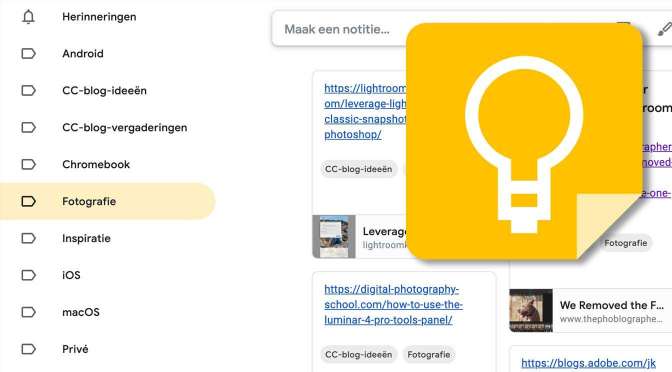
Multi-platform notities maken met Google Keep

Natuurlijk heb ik geen idee wat voor verschillende apparaten jij allemaal gebruikt. Ik gebruik in ieder geval allerlei apparaten met verschillende besturingssystemen: iMac, iPad, Pixel 3A XL-mobieltje, een Chromebook en heel af en toe Windows 10 onder Bootcamp. Op al die verschillende apparaten maak ik notities. Notities van ideeën voor het blog, over boeken die ik wil lezen, films die ik wil kijken… Die aantekeningen wil ik in één app kunnen raadplegen. Het heeft even geduurd voordat ik de notitie-app vond die ik op al die apparaten kon gebruiken en die al mijn notities in de cloud opslaat. Het is wat mij betreft Google Keep.

Niet allemaal multi-platform

Er zijn talloze apps om notities mee te maken. Ze zijn natuurlijk lang niet allemaal multi-platform. Neem Notability waar collega Ronald Smit laatst zo enthousiast over schreef. Die app is er voor iOS en macOS, maar niet voor Android, Chrome OS en Windows 10. Zo’n app valt voor mij dus meteen af. Daarnaast moeten ze op een of andere manier in een of andere cloud synchroniseren. Dat doen Evernote, OneNote en Keep alledrie. Ik gebruikte lange tijd Evernote, totdat je met de gratis versie nog maar met 2 verschillende apparaten kon synchroniseren. OneNote van Microsoft is voor een deel gratis en, omdat ik ook een Office-abonnement heb, viel het allemaal ook te synchroniseren middels de Microsoft-cloud. Is OneNote dan de ideale notitie-app? Lees verder Multi-platform notities maken met Google Keep

Ontdek de Android Phone!

Android telefoons zijn tegenwoordig zodanig gemeengoed geworden, dat het overdreven lijkt om er een handleiding voor te schrijven. Meer dan 80 procent van alle mobiele telefoons die verkocht worden draaien op dit besturingssysteem van Google. Je zou dan wel verwachten dat zowat iedereen ondertussen zonder probleem zijn of haar telefoon kan gebruiken, dus waarom heb je daar nog een boek – Ontdek de Android Phone – voor nodig?

Misschien omdat ik bijna dagelijks merk dat veel mensen wel weten hoe je moet telefoneren, sms’en en fotootjes trekken met die dingen, maar daarnaast nauwelijks tot niet beseffen dat er nog zoveel meer mogelijk is. En die mensen zijn echt wel de grote meerderheid van de smartphonegebruikers. Zo een smartphone wordt pas echt een slimme telefoon als de gebruiker hem ook slim gebruikt. Lees verder Ontdek de Android Phone!

Apps uit de Google Play Store op je Chromebook gebruiken

Naast alle ‘apps’ in de Chrome-browser op je Chromebook heb je ook de beschikking over de apps uit de Android App Store, ofwel de Google Play Store. Die apps zijn vaak geschikt gemaakt voor tablets en telefoons, dus de interface kan soms wat raar of moeilijk aandoen. Er zijn echter zat apps die prima werken op een Chromebook.

Play Store installeren

Apps uit de Google Play Store op je Chromebook gebruiken
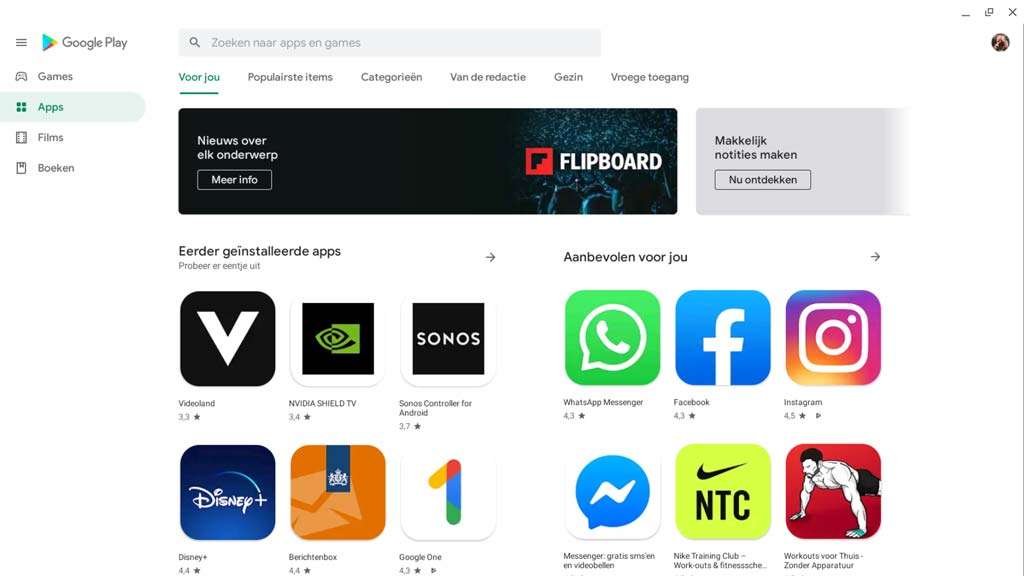
De Google Play Store op een Chromebook.

Je zult echter eerst die Play Store op je Chromebook moeten activeren. Ga naar Settings > Apps > Google Play Store. De Play Store wordt op je Chromebook geïnstalleerd. Nu heb je een grote hoeveelheid apps tot je beschikking. Zoals gezegd: ze werken soms niet lekker, maar echt vaak heb ik het niet meegemaakt. Sommige spelletjes kun je niet op een Chromebook installeren. Jammer; op naar het volgende spelletje, zou ik zeggen. Lees verder Apps uit de Google Play Store op je Chromebook gebruiken

Collabora Office, voor het betere Office-werk

Collabora Office is een variant van Libre Office, en de software is onder meer voor de iPad (en ook Android-toestellen) beschikbaar. En daarop is het inmiddels verrassend bruikbaar!

Goed, natuurlijk is er het aloude Office van Microsoft. Maar in app-vorm voor de iPad is dat toch nog altijd wat behelpen. Zeker: het werkt, maar heel veel functionaliteit vanuit de desktop-versie ontbreekt simpelweg. Zonde, want de huidige generatie iPad’s kan het makkelijk aan. Dat bewijst bijvoorbeeld een app als Office 700, dat zonder een centje moeite de volledige versie van Open Office draait. Inderdaad: op de iPad. Niet zo heel vreemd natuurlijk, want de processorkracht die deze tablet op de klokken zet is hoger dan veel standaard Intel desktop-processoren. Nou kunnen we met z’n allen jaren gaan wachten tot Microsoft het licht eens ziet en met een volledige versie van hun Office-pakket uit gaat komen voor iPadOS. Maar de kans daarop is niet eens zo heel groot, vrezen we. Inmiddels springen anderen in het ontstane gat. Een veelbelovende app is Collabora Office. We schreven er al eens eerder over, maar in die tijd was het nog niet helemaal stabiel en wat aan de trage kant. Die initiële problemen lijken inmiddels opgelost. De tekst die je nu leest is ook in de app ontstaan, dus dan moet het haast wel goed gegaan zijn. Lees verder Collabora Office, voor het betere Office-werk

Thuisleren met Microsoft Math

We zijn natuurlijk niet alleen massaal aan het thuiswerken, maar ook aan het thuisleren. En mogelijk levert dat zo af en toe eens ‘lastige’ vragen op waar je eigenlijk geen tijd voor hebt.

Nu iedereen in huis zowel aan het werken als studeren is, is de kans op uitgebreide communicatie mogelijk wat minder optimaal dan normaal. Omdat er de komende weken en wellicht maanden weinig verandering in die situatie zal komen, is het zaak om te optimaliseren. Stel nu bijvoorbeeld dat een van je (klein)kinderen met een lastig wiskundevraagstuk zit. En jij moet toch echt een belangrijk stuk werk afkrijgen voor het eind van de dag. Om de ramp helemaal compleet te maken is even geen wiskundeleraar voorhanden. Geen probleem! Met de gratis app Math van Microsoft los je zo ongeveer elke vergelijking op. En verschijnt ook een uitwerking. Vanzelfsprekend niet om in te zetten als snelle methode voor het maken van huiswerk, maar wel ideaal om het razendsnel te controleren of vragen te beantwoorden. Zonder dat je zelf dan weer terug hoeft te grijpen op wellicht allang vergeten kennis van weleer. Lees verder Thuisleren met Microsoft Math

Wat zit er in mijn netwerk? Fing weet het!

Wat zit er in mijn netwerk? Op die vraag weet de app Fing (Android en iOS) het gedetailleerde antwoord. Speur ongewenste apparaten op, of achterhaal het adres van de webinterface van je nieuwe slimme lamp!

Op zolder staat een printer. In de hobbykamer ook nog eentje. En ach ja: op de kamer van dochter- of zoonlief ook nog eentje. Allemaal verbonden met het thuisnetwerk. En verder zijn er nog die slimme lampen, de ijskast, de tv, de… Ehm, ja, wat nog meer eigenlijk? Als je snel en precies wilt zien wat er zoal aan netwerkapparatuur in huis gebruikt wordt is er de app Fing (voor iOS en Android). Deze app doorzoekt je netwerk en maakt een lijst van alle aan het netwerk gekoppelde (en ingeschakelde…) apparatuur. Handig is daarbij dat het IP-adres getoond wordt, zodat je desgewenst snel verbinding met de bijvoorbeeld de webinterface van een apparaat kunt maken. Ook toont Fing de door het apparaat ondersteunde communicatieprotocollen. Kortom: het ultieme antwoord op de vraag ‘Wat zit er in mijn netwerk?’! Lees verder Wat zit er in mijn netwerk? Fing weet het!

Creatief met Rhonna voor iOS en Android

Soms loop je van die alleraardigste apps tegen het lijf waar je leuke dingen mee kunt doen. Rhonna voor iOS en Android is er zo eentje. Voeg tekst, plaatjes en andere zaken toe aan foto’s.

Soms wil je even snel een tekst toevoegen aan een foto. Of een soort van pamfletje maken voor een of andere gelegenheid. En natuurlijk zijn er de immer populaire memes om op social media te delen. Je kunt natuurlijk tekst toevoegen met elke zichzelf respecterende fotobewerker. En ook graphics. Maar dan moet je zelf van nul af aan aan de slag. Prima als je daar de kennis en tijd voor hebt, minder geslaagd als dat niet het geval is. In die gevallen komt de app Rhonna voor iOS en Android uitstekend van pas. Gemaakt door een grafische ontwerper – Rhonna – beschikt het over een scala aan voorgebakken artistieke teksten en teksten plus plaatjes. Allemaal naar wens aanpasbaar. Daarnaast voeg je eenvoudig kaders toe en is zelfs gedacht aan fotofilters. Kortom: een zeer complete app die al heel lang meedraait en regelmatig van updates voorzien wordt. Lees verder Creatief met Rhonna voor iOS en Android

Lollig: maak virtuele Polaroid foto’s

Met software kun je allerlei beeldbewerkingen uitvoeren. Sommige apps zijn volledig gespecialiseerd in één truc. Zoals InstaLab, waarmee je virtuele Polaroid foto’s maakt! Lees verder Lollig: maak virtuele Polaroid foto’s

Caleidoscoop tekenen met Amaziograph

Soms kom je van die aparte apps tegen. Zoals in dit geval Amaziograph, beschikbaar voor iOS, Android en Windows. Caleidoscoop tekenen pur sang! We kijken naar de iOS-versie.

Amaziograph is een teken-app als geen andere. Het werkt op basis van spiegelende patronen. Ofwel: teken iets in een segment en afhankelijk van de gekozen settings wordt dat herhaald en gespiegeld in andere segmenten. Het effect is nog ‘t best te vergelijken met de aloude en altijd aardig blijvende caleidoscoop. Maar dan in digitale vorm en volledige controle biedend over het patroon dat u te zien krijgt. De werking van Amaziograph is simpel: kies in het startscherm een van de beschikbare ‘spiegelsjablonen’. Ook de resolutie tot en met 4K (in vierkante vorm 4096 x 4096 pixels) is naar wens instelbaar. Vervolgens kan de tekenpret beginnen. Teken iets in een van de segmenten en je ziet wat er gebeurt. Lees verder Caleidoscoop tekenen met Amaziograph

Breuken maken met een app: Breuken Plus

Breuken zijn van die dingen waarmee je op de lagere school geconfronteerd wordt en je de rest van je leven niet zo heel veel meer mee doet. Maar wat als je kleine die dingen nu op school moet gaan leren? Hoe zat dat ook alweer? Een handige app biedt uitkomst. Breuken maken met een app: Breuken Plus!

Breuken. De een vindt het leuke puzzelstukjes, de ander gruwelt ervan. Feit is dat die krengen vroeger of later aan bod komen op de lagere school. En jij moet je (klein)spruit daarbij wellicht helpen. Nu is dat vervelend, want het eerste wat je tijdens de wiskundelessen op de middelbare school leert is dat je die onhandige breuken maar best zo snel mogelijk kunt vergeten. Je komt ze dan ook in je verdere carrière hoogstwaarschijnlijk nooit meer tegen. Desondanks is een bepaalde basiskennis van breuken natuurlijk onmisbaar in het dagelijks leven, om droge getallen snel in woorden samen te vatten. ‘Een kwart’ leest nu eenmaal prettiger dan 25.000 van de 100.000.

Hoe dan ook: wil je het huiswerk van je kinderen op fouten controleren, dan zou dat flink diep in je geheugen graven betekenen, om te proberen al die gekke regeltjes en trucs weer naar boven te halen. Lukt dat niet, dan zit er weinig anders op je opnieuw in het studiemateriaal van de lagere school te verdiepen. Gelukkig is er ook een andere oplossing in de vorm van de app FractionCalculator Plus voor slechts een halve Euro. (Op iOS zoek je naar Rekenmachine Plus voor breuken en op Android zoek je naar Breukencalculator Plus.) Lees verder Breuken maken met een app: Breuken Plus

Samsung Galaxy fold in Nederland

Een verrassende wending rondom de soap van de vouwfoon: de Samsung Galaxy Fold in Nederland wordt realiteit!

Eigenlijk had iedereen verwacht dat Samsung zich na het debacle met de Samsung Galaxy Fold – de vouwfoon die je vooral niet moest vouwen om ellende te voorkomen – bescheiden zou opstellen. En inderdaad: het toestel zou na de nodige aanpassingen uiteindelijk in een klein aantal landen worden uitgerold. Dat je de Samsung Galaxy Fold in Nederland kon kopen bleek onmogelijk, ‘wij’ zaten niet bij het selecte gezelschap. Tot gisteren bekend gemaakt werd dat die Fold tóch – in beperkte oplage – naar Nederland komt, vanaf 10 januari is het toestel voor het lieve sommetje van €2020 (!) verkrijgbaar. De kinderziekten moeten opgelost zijn, de beschermlaag van het scherm loopt nu bijvoorbeeld over de rand heen zodat eraf peuteren (of loslaten?) niet meer tot de mogelijkheden moet behoren. En ook het binnendringen van stofdeeltjes die het scherm kapot drukten moet min of meer opgelost zijn. Maar om nou zo’n bedrag uit te geven voor een in essentie bijna een jaar oude smartphone…? De nieuwe modellen voor 2020 staan alweer op stapel. Wij zouden onze vingers er niet aan branden… Lees verder Samsung Galaxy fold in Nederland

Back-up mobiele apparaten ook met regelmaat

Back-up mobiele apparaten zeker regelmatig. Het zijn van die dingen om te vergeten, maar als het noodlot een keer toeslaat…

Velen denken er nauwelijks bij na. Die smartphone in je zak, of de tablet die overal mee naartoe gaat. In de loop der tijd verzamel je er een flinke berg gegevens op. En juist mobiele apparaten zijn kwetsbaar. Je kunt ze verliezen, ze kunnen gestolen worden of een val zorgt ervoor dat ze het definitief niet meer doen. Een back-up maken van mobiele apparaten is dan ook niet onverstandig! In het geval van Apple is dat vrij makkelijk te realiseren. Kwestie van de iPhone, iPad of iPod Touch middels een usb-kabel aan de computer hangen. Vervolgens wordt – onder Windows – iTunes opgestart, waarna de synchronisatie en back-up begint. Of klik – als het niet automatisch begint – in iTunes op het pictogram van je apparaat en maak vervolgens met de daarvoor bestemde knop handmatig een back-up. In Catalina verloopt het back-uppen trouwens via Finder, maar daar hebben we nog geen ervaring mee. Echter: het zal weinig verschillen met de procedure in het oude iTunes voor macOS. Lees verder Back-up mobiele apparaten ook met regelmaat